画像回転オンライン無料:90°または任意の角度
写真を90°時計回り、180°、または任意の角度で微調整して回転。横向きの向きを修正し、水平線を補正、完全プライベートにデバイス内で処理。
100%プライベート。アップロードは一切行われません。
画像をオンラインで回転させる方法
画像をアップロードしてください
画像を1枚、ドラッグ&ドロップまたはクリックして選択してください。JPG、PNG、WebP、GIF、その他ブラウザが読み込める形式に対応しています。
回転角度を設定する
90度回転させるには「右へ90°」または「左へ90°」を押します。その他の角度には「カスタム角度」のスライダーを0°〜359°の範囲でドラッグしてください。
回転画像をダウンロードする
「回転した画像をダウンロード」を押してJPGとして保存します。透かしなし、アカウント不要です。
主な機能
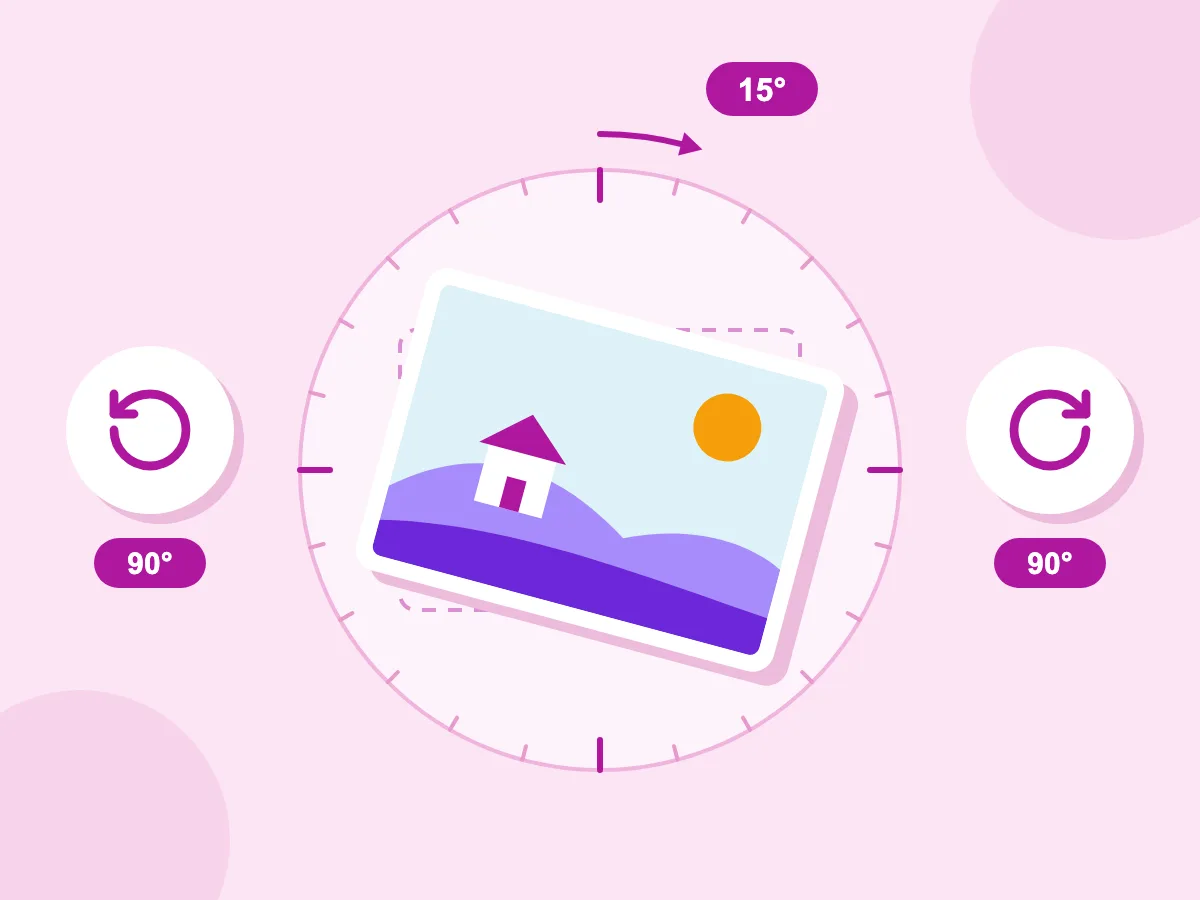
左へ90°、右へ90°、または任意の角度
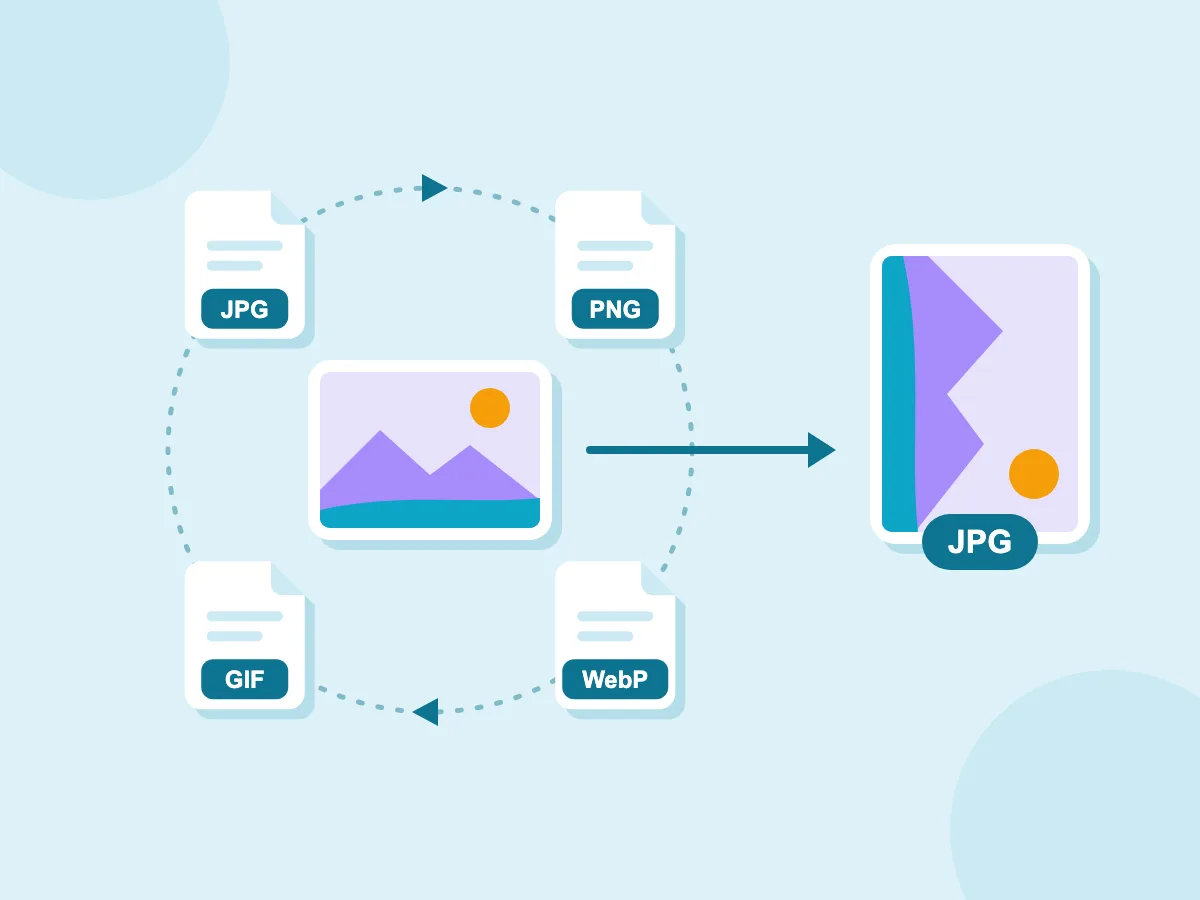
JPG、PNG、WebP、GIFに対応
- ファイルは端末から外に出ません
- ダウンロード前にプレビュー表示
- 無料、透かしなし
画像を回転させるタイミング
スマホ写真
- 横向きや逆さまに撮れた写真を正しい向きに直す
- アプリによっては横向きに表示される写真を直す
- 傾いた水平線を数度調整して整える
- トリミングやリサイズの前に写真を正立させる
スキャンと文書
- 横向きでスキャンされたページを正しい向きに直す
- 少し傾いてスキャンされたレシートや書類をまっすぐにする
- PDFに追加する前に文書の写真を回転させる
- 横長のグラフを縦長ページに合わせて回転させる
SNSとウェブ
- 横向きでアップロードされるプロフィール写真を直す
- 横向きのスクリーンショットを縦型の投稿やストーリー用に回転
- 商品写真の傾きを直してストアページでまっすぐ表示する
- どのアプリでも正しい向きに表示される写真を保存する
画像の回転とは何ですか?
画像の回転とは、画像全体をその中心を軸に、時計回り90°や水平線を整えるための数度など、特定の角度だけ回すことです。何も反転しないため、文字は正しい向きのまま読めます。反転はこれとは異なり、鏡写しのコピーを作るため、左右(または上下)が入れ替わります。
任意の角度で画像を回転させる
ほとんどの修正には90度の回転が必要ですが、傾いたスキャンや水平線にはほんの数度の調整で十分です。以下の回答は、適切な角度を選び、新しいファイルの見た目を知るのに役立ちます。
どの回転角度が必要ですか?
画面上の角度は常に元の画像から時計回りに測定されます。直したい内容に合った角度を選んでください。
- 90°:時計回りに90度回転。「右へ90°」を1回押すのと同じです。
- 180°:画像を上下逆さまにします。「右へ90°」を2回押してください。
- 270°:反時計回りに90度回転。「左へ90°」を1回押すのと同じです。
- 1°〜10°、または350°〜359°:水平線の傾きやスキャンのずれを少し直すときに使います。左へ3°傾けるには357°に設定してください。
トリミングせずに画像をわずかに回転させるにはどうすればよいですか?
「カスタム角度」のスライダーをドラッグするか、クリックして矢印キーで1°ずつ調整してください。回転した画像全体が収まるように画面サイズが自動で拡大するため、写真の一部が切れることはありません。この際にできる空白の四隅は黒で塗りつぶされます。これを取り除くには、結果をトリミングツールで開き、まっすぐな部分を切り抜いてください。
回転すると画像のサイズは変わりますか?
0°と180°以外のすべての角度で、幅と高さが変わります。
- 90°と270°:幅と高さが入れ替わります。例えば4000×3000は3000×4000になります。
- 180°:サイズは変わりません。
- それ以外の角度:四隅が収まるように画像が大きくなります。1000×1000の画像を45°回転すると1414×1414になります。
回転後にはどのようなファイルが得られますか?
ダウンロードされるファイルはすべて画質92%で保存されたJPGで、ファイル名には「-rotated」と角度が追加されます(例:photo-rotated-90deg.jpg)。JPGには透明領域がないため、透明なPNGは背景が黒く塗りつぶされます。アニメーションGIFは1枚の静止画として保存されます。iPhoneのHEIC写真が開けない場合は、先にJPGに変換してください。
その他の画像編集ツール
ブラウザ上で画像を編集、サイズ変更、変換無料ツールがさらに増えました。
画像回転のよくある質問
オンラインで画像を回転させることに関するよくある質問
画像を90度や180度回転させるにはどうすればよいですか?
「右へ90°」を押すと時計回りに90度回転し、「左へ90°」を押すと反時計回りに回転します。180度にするにはどちらかのボタンを2回押してください。角度は2つのボタンの間に表示され、押すたびにプレビューが回転します。見た目が整ったら「回転した画像をダウンロード」を押してください。
45度のようなカスタム角度で画像を回転できますか?
できます。「カスタム角度」のスライダーをドラッグして、0°〜359°の間で任意の整数角度(45°など)に設定できます。数値が大きいほど時計回りにさらに回転します。細かく調整するには、スライダーをクリックして矢印キーで1°ずつ動かしてください。
画像を回転すると画質に影響しますか?
多少あります。ダウンロードごとに画質92%の新しいJPGとして保存されるため、ロスレスな回転ではありません。この設定では、ほとんどの写真は画面上で元画像とほぼ同じに見えます。90°・180°・270°以外の角度では近くのピクセルが混ざり合うため、細い線がわずかに柔らかく見えることがあります。すでに回転して保存したコピーではなく、元のファイルから作業を始めてください。
iPhoneやAndroidで写真を回転させるにはどうすればよいですか?
スマホのブラウザでこのページを開き、アップロード枠をタップしてください。ライブラリから写真を選び、正しい向きになるまで「右へ90°」または「左へ90°」をタップします。「回転した画像をダウンロード」をタップして新しいJPGを保存してください。アプリのインストールは不要です。
写真がいつも横向きで表示されるのはなぜですか?
多くのスマホは、カメラセンサーが捉えたままの状態で写真を保存し、上下の向きを示すタグを追加します。一部のアプリやウェブサイトはこのタグを無視するため、そこでは写真が横向きに見えます。このページで開くと、ブラウザがタグを読み取って写真を正しい向きで表示します。ダウンロードされるファイルはタグなしで正立した状態で保存されるため、どこでも同じ向きで表示されます。それでもここで横向きに見える場合は、先に「左へ90°」または「右へ90°」を押してください。