HEICをJPGにオンラインで変換 — 無料
iPhoneやiPadのHEIC写真を、あらゆる端末で開けるJPGに変換します。1枚でも大量でも元のサイズのまま変換でき、JPGまたは1つのZIPでダウンロードできます。写真がデバイスの外に出ることはありません。
HEICをJPGに変換する
PicsSizerの無料HEICからJPGへのコンバーターをを開いてください。ブラウザ上で動作し、ファイルのアップロードは不要です。
HEIC → JPG
形式
1920×1280 px
サイズ変更なし
1.1 MB → 1.5 MB
JPGの方が大きい
100%プライベート。アップロードは一切行われません。
HEIC対JPG:どちらを使うべき?
どんなデバイス、サイト、アプリでも開ける必要がある写真にはJPGを使いましょう。ファイルサイズを抑えられるHEICは、Apple製デバイスでの利用に留めるのがおすすめです。
| 機能 | HEIC | JPG |
|---|---|---|
| 互換性 | Apple製デバイスに標準搭載。Windowsでは追加ソフトが必要な場合があり、WebではSafariでしか表示できません。 | ほぼどこでも開けます:スマホ、パソコン、ブラウザ、アプリすべてに対応。 |
| ファイルサイズ(テスト写真の場合) | より小さい。テスト写真はHEICで1.1 MBでした。 | より大きい。同じ写真を品質90%でJPGにすると1.5 MBになりました。 |
| 画質 | 非可逆圧縮ですが、同等の画質をより少ないデータ量に収められます。10ビットカラーにも対応。 | 非可逆圧縮。画質設定を上げるほどファイルサイズも大きくなります。標準のJPGは8ビットカラーに対応。 |
| 透過 | 対応していますが、スマホ写真で使われることはほとんどありません。 | 非対応。PicsSizerは透過部分を白または選択した色で塗りつぶします。 |
| 編集対応 | Apple純正の「写真」や「プレビュー」で編集可能。他の編集ソフトは対応状況が異なります。 | 一般的な写真編集ソフトならどれでも開いて保存できます。 |
HEICをJPGに変換する方法
HEICコンバーターを開く
「HEICコンバーターを開く」をクリックしてください。ブラウザ内で動作し、アカウント登録もインストールも不要です。
HEICファイルを選択してください
HEICまたはHEIF写真をコンバーターにドラッグ&ドロップするか、ファイルを参照して追加してください。必要な枚数をすべて追加したら「すべて変換」を押します。
JPG形式でダウンロード
設定を変更しない限り、各写真は品質90%のJPGとして保存されます。写真を1枚ずつダウンロードするか、「すべてダウンロード」で1つのZIPファイルとして取得できます。
高画質を保ったままHEICをJPGに一括変換
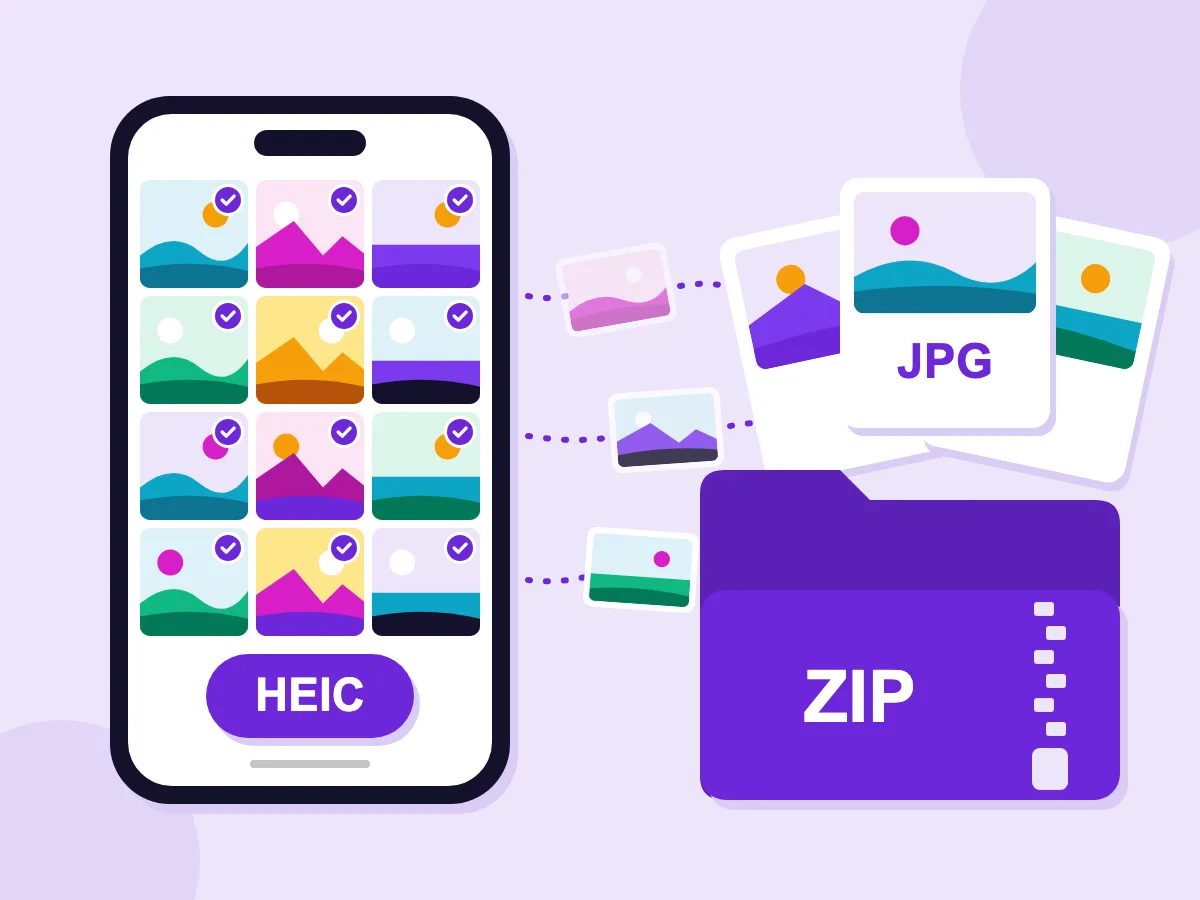
複数のHEICファイルを一括変換
HEIC写真を好きなだけ追加して「すべて変換」を押すだけ。1枚ならJPGとしてダウンロード、2枚以上なら1つのZIPファイルにまとめられるので、一括分も1回のダウンロードで完了します。
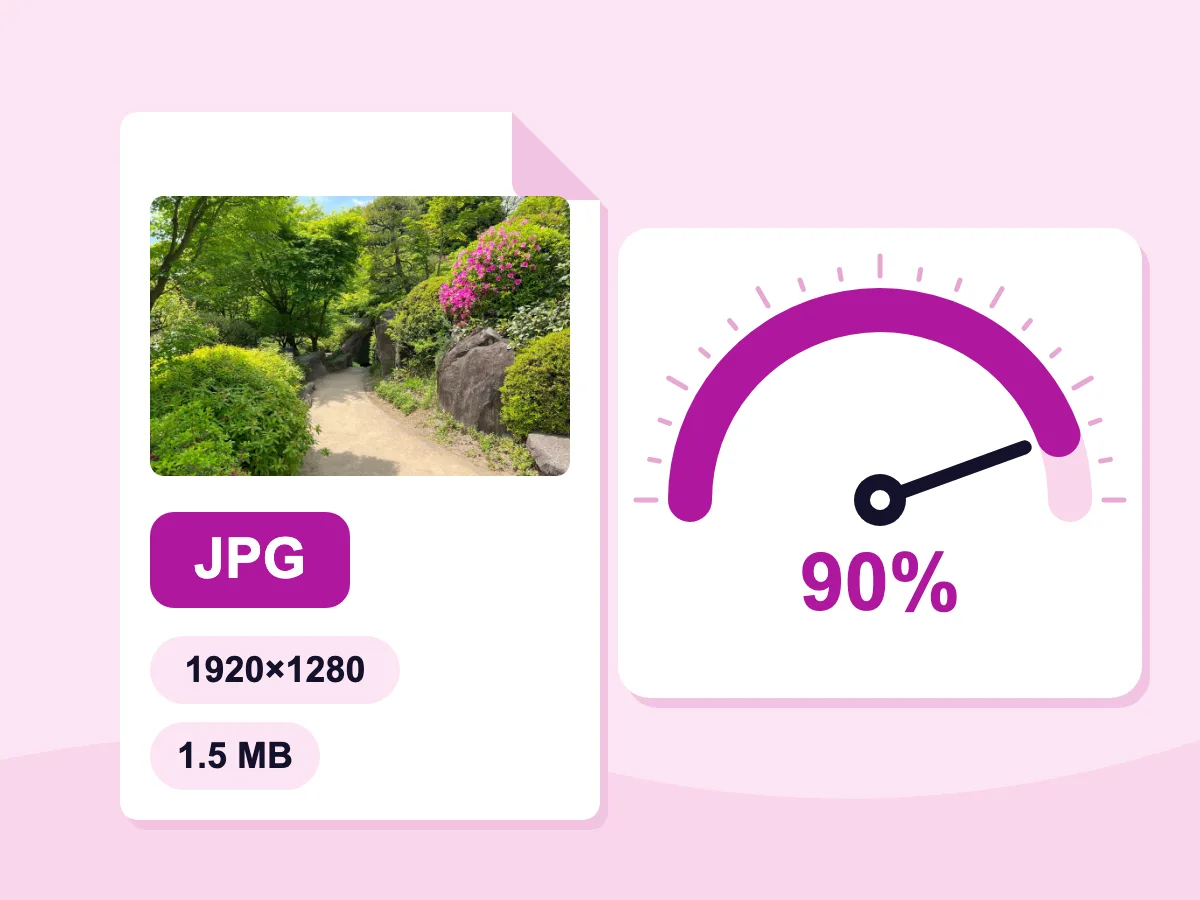
高画質のフルサイズJPGに変換
写真の幅と高さはそのまま保持されます:1920×1280のHEICは1920×1280のJPGになります。品質は90%からスタート。詳細さを重視するならスライダーを上げ、ファイルを小さくしたいなら下げてください。
- 完全プライベート — ファイルはお使いの端末から外部に送信されません
- 完全無料、アカウント登録不要
- 高速なブラウザ内変換
HEICファイルを変換する必要がある場合
互換性
- Androidユーザーと共有する
- ウェブサイトやアプリにアップロードする
- Windows PCで開く
- 古いソフトウェアでの使用
ソーシャルメディア
- インスタグラムへの投稿
- Facebookの写真投稿
- Twitter / X 画像投稿
- WhatsAppでの写真共有
プロ
- メールに写真を添付する
- グラフィックデザインのワークフロー
- Eコマース商品の写真
- 印刷用ラボ提出物
HEICファイルとは?
HEICファイルとは、iPhoneやiPadが標準で使用するHigh Efficiency Image Container形式の写真です。JPGより容量が少なく済みますが、多くのWindows PCやサイト、アプリでは開けません。HEICをJPGに変換すると、写真が本物のJPGとして再保存されます。ファイル名の拡張子を「.jpg」に変更するだけでは変換にはなりません。
画質を落とさずにHEICをJPGに変換する方法
JPGは保存時に必ず多少の圧縮がかかるため、完全に無劣化なHEIC→JPG変換ツールはありません。写真の見た目を保ち、何を残すか選ぶためのヒントをご紹介します。
どの品質設定を使うべき?
品質の初期値は90%で、通常のサイズではHEICとの違いを見分けるのが難しいレベルです。編集や印刷を予定している場合は95〜100%を、ファイルサイズを小さくしたい場合はそれより低い値を使ってください。100%でも完全な無劣化ではありません。JPGはより緩い圧縮を行うため、通常HEICよりファイルサイズが大きくなります。
撮影日時や位置情報は保持できますか?
はい。変換ツールは初期設定でメタデータを削除するため、撮影日時、カメラ情報、GPS位置情報も消去されます。これらを残したい場合は、変換前に「プライバシー」欄の「メタデータを削除(EXIF/IPTC/GPS)」をオフにしてください。結果は画像メタデータビューアで確認できます。
Live Photos、連写、HDR写真はどうなる?
各HEICファイルは1枚の静止JPG画像になります。
- Live Photos:JPGには静止写真のみが保存され、動きや音声は含まれません。
- 連写:保持する各ショットがそれぞれ独立した写真になるため、すべて追加して一括変換してください。
- HDR・10ビット写真:JPGは8ビットカラーで保存されるため、標準的な写真になります。HDRの追加の明るさ情報は引き継がれません。
HEICはJPGとPNGどちらに変換すべき?
共有、アップロード、メール送信にはJPGを選んでください。ファイルサイズが小さく、どこでも開けます。これ以上画質を劣化させたくない場合(編集前など)は、「変換先」リストでPNGを選んでください。ただしファイルサイズはかなり大きくなります。JPGでもアップロードには大きすぎる場合は、画像圧縮ツールで縮小してください。
その他の画像変換ツール
あらゆるプラットフォーム向けに画像を変換、圧縮、最適化します。
よくある質問 — HEICからJPGへの変換
HEICファイルをJPGに変換する際に知っておくべきことすべて
HEICファイルとは何ですか?また、なぜ開けないのですか?
HEICは、iOS 11以降のiPhoneやiPadが標準で使用する写真形式です。容量は節約できますが、Apple製品以外での対応状況はまちまちです。Windowsでは Microsoft Store から2つの追加モジュール(うち1つは有料)が必要になる場合があり、Safari以外のほとんどのブラウザでは表示できません。JPGに変換すればどこでも写真を開けるようになります。
HEICをJPGに変換すると、画質は低下しますか?
多少あります。JPGは非可逆形式のため、保存時に再び圧縮がかかります。初期設定の90%品質では、通常の表示サイズではその違いはほとんど見分けがつきません。より詳細を残したい場合は品質スライダーを上げるか、これ以上の劣化を避けたい場合は「変換先」リストでPNGを選んでください。
複数のHEICファイルを一度に変換できますか?
はい。好きなだけHEICまたはHEIFファイルを追加して「すべて変換」を押してください。各JPGを個別にダウンロードするか、「すべてダウンロード」で1つのZIPファイルにまとめられます。ファイル数の上限は特にありませんが、非常に大量の場合はお使いの端末のメモリに依存します。
ソフトなしでWindowsでHEICをJPGに変換するには?
Chrome、Edge、Firefoxなどの最新ブラウザでこのページを開き、HEICファイルをドロップしてください。変換はブラウザ内で行われるため、インストールもアカウント登録も不要です。Mac、Chromebook、Androidスマホでも同じように使えます。
HEICをオンラインでJPGに変換しても安全ですか?
はい。HEICファイルはお使いのデバイス上で変換され、アップロードされることはないため、他の人に写真が見られることはありません。初期設定では、変換ツールが各JPGからGPS位置情報とカメラ情報も削除します。
iPhoneでHEIC形式で写真を撮影しないようにするにはどうすればよいですか?
iPhoneの「設定」→「カメラ」→「フォーマット」で「互換性優先」を選んでください。これ以降に撮影する写真はHEICではなくJPGとして保存されます。すでに撮影済みの写真はHEICのままなので、こちらでまとめて変換してください。