画像を100KBに無料圧縮
JPG・PNG・WebP画像を官公庁申請、ビザ、就職応募フォーム用に画質を保ったまま100KB以下に圧縮します。100%プライベートです。
ここに画像をドロップしてください
- JPG
- JPEG
- PNG
- WEBP
- +2
993 KB → 99 KB
100KBの目標以下
1433×955 px
2000×1333から
JPG
形式を維持
100%プライベート。アップロードは一切行われません。
画像を100KBに圧縮:ビフォーアフター
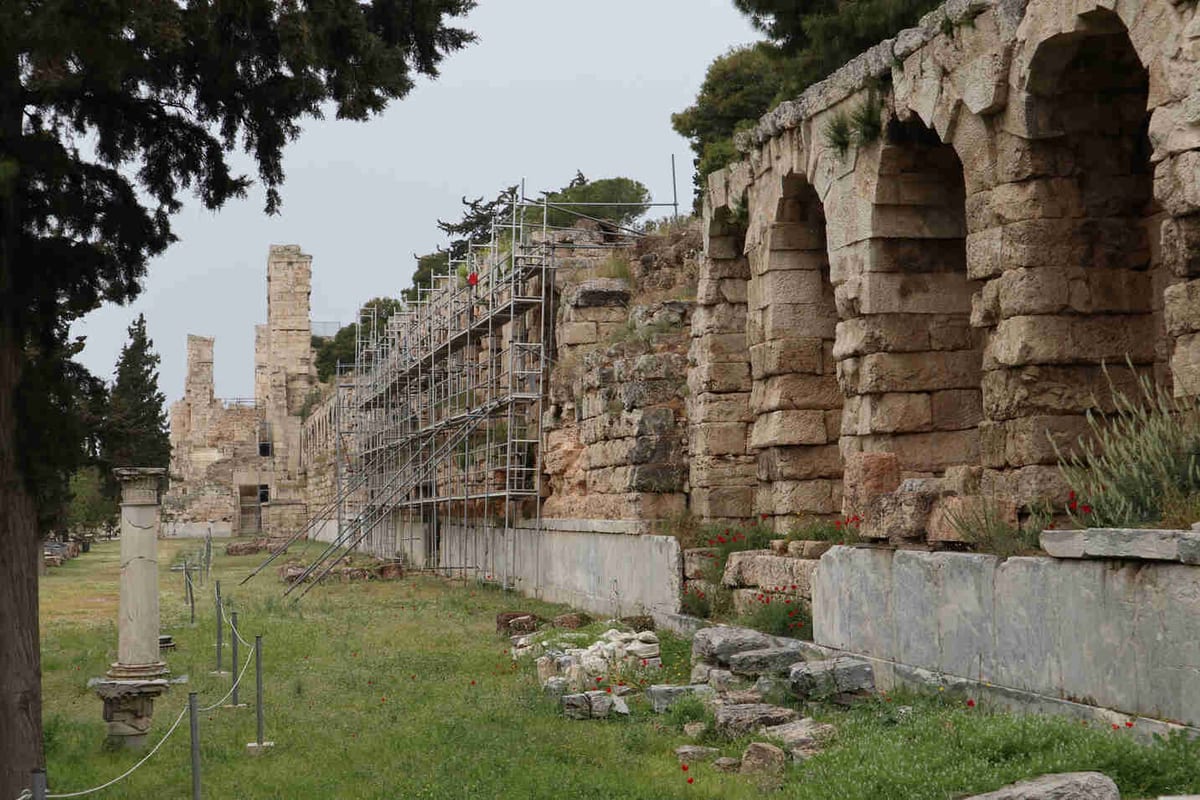
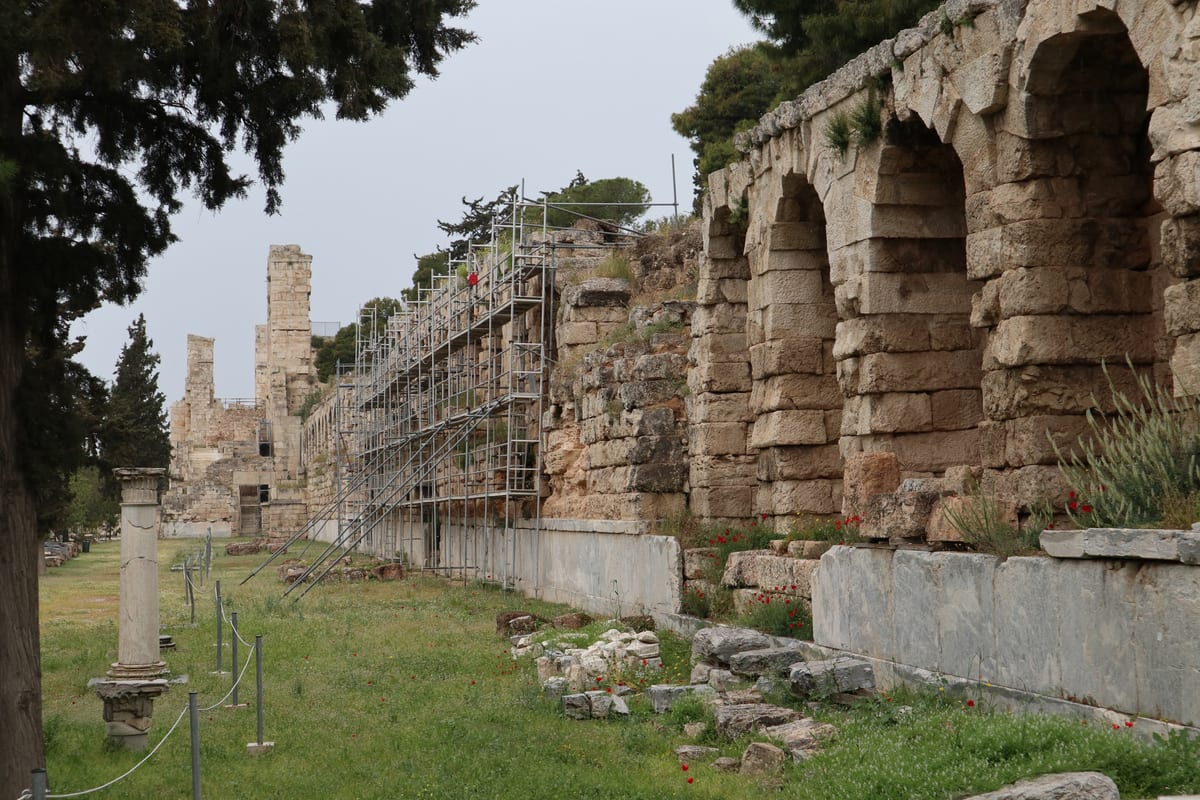
画像を100KBに圧縮する方法 ― 3つのステップ
画像をドロップしてください
JPG、PNG、WebP、GIF、BMPファイルをドラッグ&ドロップ、または選択してください。1枚でも複数でもOK。ファイルサイズ制限はないので、元の写真から始めましょう。
目標サイズは100KBに設定済み
エディターは目標ファイルサイズが100KBに設定された状態で開きますが、変更も可能です。保存形式でJPGまたはWebPを選び、「圧縮」を押してください。
100KBの画像をダウンロードしてください
各行に新しいファイルサイズが表示されるので、100KB未満であることを確認できます。1ファイルは単体でダウンロードされ、複数ファイルは1つのZIPとしてまとめてダウンロードされます。透かしなし、登録不要です。
画像を100KBに圧縮する機能
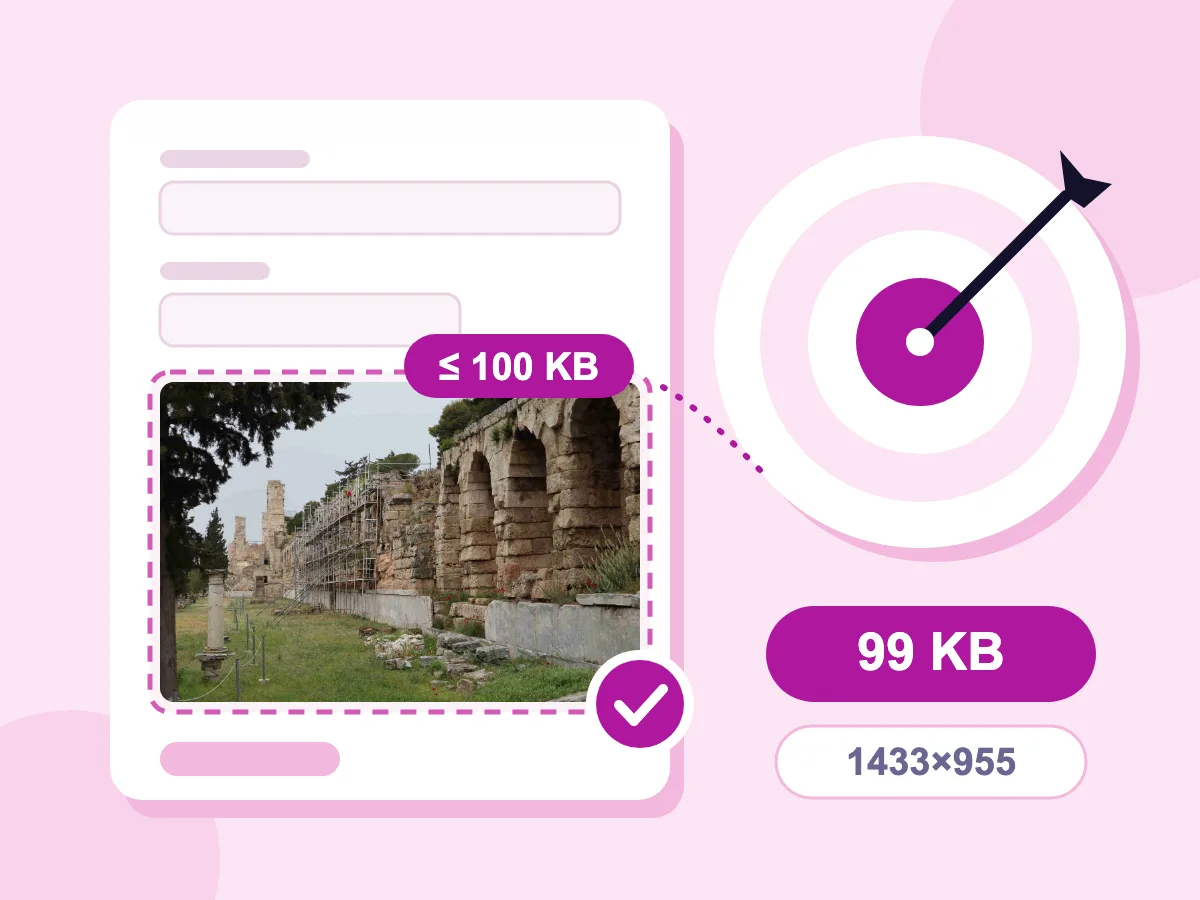
目標値は100KBに設定済み
エディターを開くと目標ファイルサイズが100、単位がKBになっているので、すぐに「圧縮」を押せます。別の上限を使う場合は、数値を入力するか単位をMBに切り替えてください。テストに使った古い石造りのアーケード写真は993 KBから99 KBになりました。
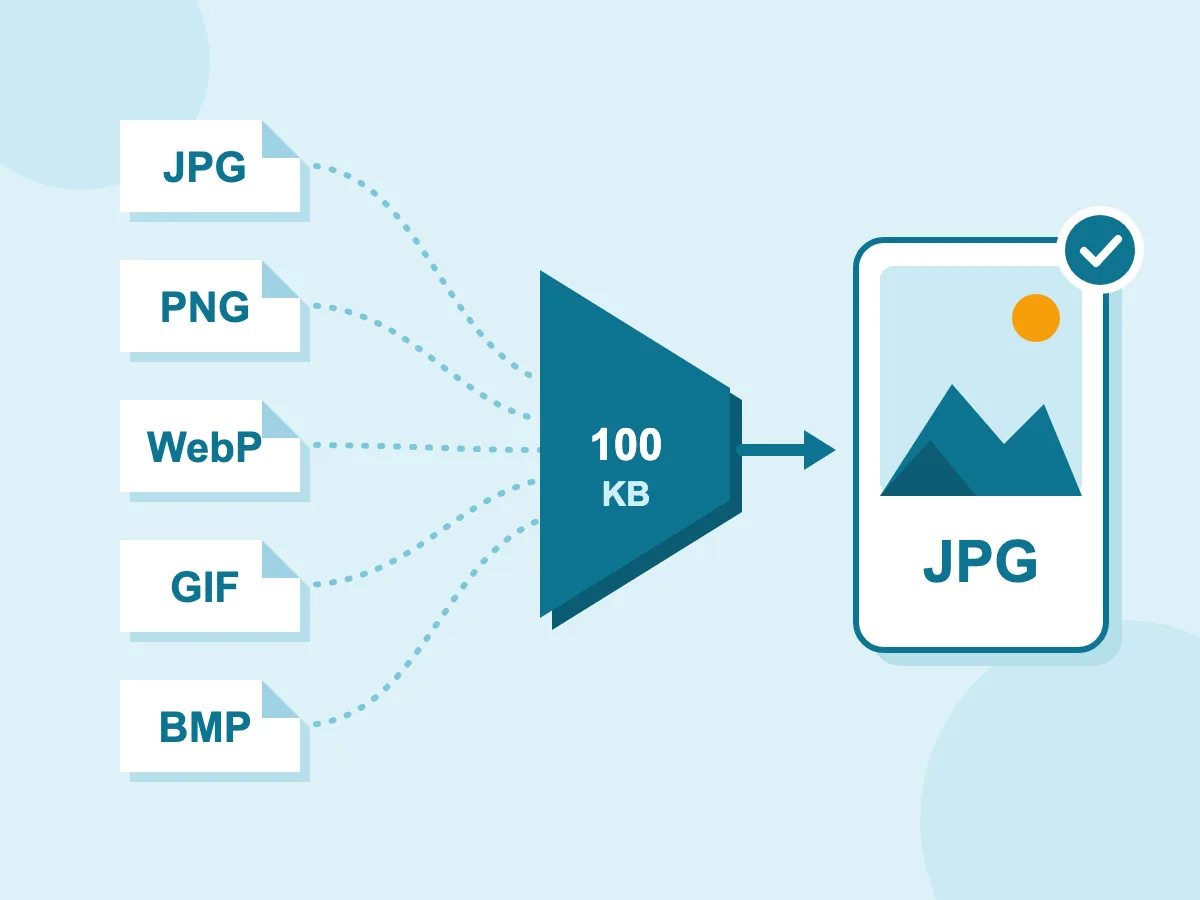
JPG、PNG、WebP、GIF、BMP対応
アップロード欄はJPG、PNG、WebP、GIF、BMPファイルに対応しています。100KBを目標にする場合は「画像を保存」をJPGに設定してください。どの入力形式にも対応します。WebPは静止画には有効ですが、GIFやアニメーションWebPをWebPとして保存すると目標は適用されません。PNGは「ロスレスPNG」がオンの状態で始まるため、これも目標が適用されません。
- 収まるまでのみ画質を下げる
- 完全プライベート — ファイルは端末内で処理
- 無料 - アカウント登録不要
100KB以下の画像が必要な場合
政府および公式様式
- オンラインビザ申請の100KB制限を満たすために、パスポート写真を圧縮してください。
- 100KBの上限を設けている政府ポータルサイトで使用するID写真のサイズを削減する
- 公式登録およびライセンス申請フォーム用にプロフィール画像を圧縮する
- スキャンした署名や身分証明書は、アップロードする前にサイズを小さくしてください。
ウェブ&メール
- ウェブページの読み込み速度を向上させるため、サムネイル画像を100KB未満に圧縮してください。
- メール埋め込み画像を小さく保ち、メッセージを素早く開けるようにする
- フォーラムやコミュニティサイト用のアバター画像とプロフィール画像を圧縮する
- ディスプレイネットワーク向けに小型バナー広告とアイコン画像を最適化します。
求人応募と学歴
- 人事ポータルでよく使われる100KBの制限に合わせて、応募用写真のサイズを変更してください。
- 学校や大学のオンラインフォーム用に学生証写真を圧縮する
- オンライン履歴書やプロフィールのカバー画像を縮小する
- 奨学金や助成金の申請書類に添付する画像は圧縮してください。
画像を100KBに圧縮するとはどういう意味?
画像を100KBに圧縮するとは、ファイルサイズが100キロバイト以下になるように再保存することを意味し、通常はフォームやポータルのアップロード上限をクリアするために行います。一般的な圧縮はファイルをある程度小さくするものですが、ここではサイズそのものが目標なので、必要に応じて画質、そして幅と高さが収まるまで下がっていきます。
画像を100KBに圧縮する方法
100KBという上限には余裕がほとんどないため、いくつかの選択が写真の見た目を左右します。以下では、フォーマット、画質、そして上限に届きにくいケースについて説明します。
100KBの写真にはどのフォーマットを使うべき?
「圧縮」を押す前に、保存形式でフォーマットを選びましょう:
- JPG:ほぼすべてのフォームやポータルが対応している安全な選択肢です。
- WebP:同じサイズでJPGより少しきれいに見えることが多いです。サイトがWebPに対応している場合のみ使用してください。
- PNG:デフォルトで可逆圧縮のため、100KBの目標は適用されません。可逆PNGをオフにするか、JPGで保存してください。
- GIF:色と画質が段階的に落ちていきます。100KBに届かない場合、最小の結果が得られます。
画質を落とさずに100KB以下にするには?
100KBではある程度の画質低下は避けられませんが、最小限に抑えることは可能です。すでに圧縮済みのコピーではなく、元の写真から始めましょう。フォームでピクセルサイズが指定されている場合は、先に画像リサイザーで設定してください。ピクセル数が少ないほど、100KBのうちより多くを詳細に使えます。圧縮ツールはまず画質を下げ、それだけでは不十分な場合にのみ幅と高さを縮小します。
画像がすでに100KB未満の場合は?
圧縮する必要はないので、そのままアップロードしてください。それでも圧縮すると、設定した画質で再保存され、100KB未満に収まります。フォームによっては20KBなどの最小サイズが設定されている場合もあります。ファイルが小さすぎる場合は、画質スライダーを上げて再度圧縮してください。
iPhoneやAndroidで写真を100KBに圧縮する方法
スマートフォンのブラウザでこのページを開き、写真を選択してください。同じエディターが100KBの目標値を設定した状態で開きます。「圧縮」を押してから、ファイルをスマートフォンにダウンロードしてください。HEICで保存されたiPhoneの写真は、先にJPGに変換する必要があります。このツールはJPG、PNG、WebP、GIF、BMPに対応しています。
ターゲットサイズ圧縮オプションの拡充
別のファイルサイズが必要ですか?用途に合った適切なターゲットを選択してください。
画像を100KBに圧縮する — よくある質問
画像を100KB未満に縮小することに関するよくある質問
写真を100KBに圧縮するには?
上のアップロードボックスに写真をドロップしてください。エディターは目標ファイルサイズが100KBに設定された状態で開きます。保存形式でJPGまたはWebPを選び、「圧縮」を押して、行に表示される新しいサイズを確認してください。その後「ダウンロード」を押します。1枚でも複数枚でも同時に処理できます。
PNGを100KBに圧縮するには?
PNGは可逆モードで始まり、すべてのピクセルを保持するため100KBの目標は無視されます。写真の場合は、保存形式をJPGまたはWebPに設定すると最も小さくなります。PNGのまま保ちたい場合は、可逆PNGをオフにしてPNGの色数を減らしてください。色数が少ないほどファイルは小さくなり、必要に応じてツールが幅と高さも縮小します。透明なPNGをJPGで保存すると、選択した背景色(デフォルトは白)が付きます。
画像を100KBに圧縮すると、画像がぼやけてしまいますか?
変化する場合があり、どの程度かは元の画像によります。もともと100KBに近い写真はほとんど変わりません。大きく高解像度の写真はより多く失われるため、ぼやけやブロックノイズが見える部分が出ることがあります。画質だけで100KBに届かない場合、ツールは幅と高さも少しずつ縮小します(GIFを除く)。アップロード前に比較ビューで顔や文字を確認してください。
画像を100KBより小さく、例えば50KBや20KBに圧縮できますか?
はい。目標ファイルサイズに50や20など任意の数値を入力し、単位はKBのままにしてください。非常に小さい目標値は、大きな写真では届かないこともあります。ツールは最大8段階で画質を下げ、その後最大6段階で幅と高さを各辺の約60%まで縮小します。それでも収まらない場合は、作成できた最小バージョンが得られるので、アップロード前にサイズを確認してください。
このツールでパスポート写真を圧縮しても安全ですか?
はい。写真はご自身のデバイス上で圧縮され、サーバーに送信されることはありません。これはご自身で確認できます。ブラウザの開発者ツールを開き、ネットワークタブで写真を圧縮してみてください。ファイルのアップロードが発生しないことが分かります。デフォルトでは、GPS位置情報などのEXIFデータも新しいファイルから削除されます。
ポータルサイトに画像サイズが大きすぎると表示されます。どうすればいいでしょうか?
まず、元のファイルではなくダウンロードしたファイルを確認してください。このツールは1KBを1,024バイトとして計算するため、100KBの結果は最大102,400バイトになることがあります。サイトによっては1KBを1,000バイトとして計算し、100,000バイトしか許可しない場合があるので、安全のため目標値を95KBに設定してください。その後、他のルールも確認しましょう。多くのポータルはJPGのみ、一定の幅と高さ、または20KBなどの最小サイズを求めます。
複数の画像を一度に100KBに圧縮することはできますか?
はい。複数の画像を一度にドロップすると、それぞれに100KBの目標が適用されます。各行に個別の新しいサイズが表示されます。1ファイルは単体でダウンロードされ、2つ以上の場合は元のファイル名を保ったまま1つのZIPファイルとしてダウンロードされます。