Instagram画像を無料でリサイズ&最適化
正方形投稿、4:5の縦長、9:16のストーリーやリール用プリセットでInstagram写真をリサイズ。登録不要、端末内処理で100%プライベート。
Instagram用にサイズを変更
PicsSizerの無料画像リサイザーを開き、Instagramサイズのプリセットを選ぶか、好きなサイズを入力してください。
1080×1350 px
Instagram縦長プリセット
1.1 MB → 658 KB
ファイルサイズ、40%縮小
100%プライベート。アップロードは一切行われません。
Instagram用に画像をリサイズする:変更前と変更後
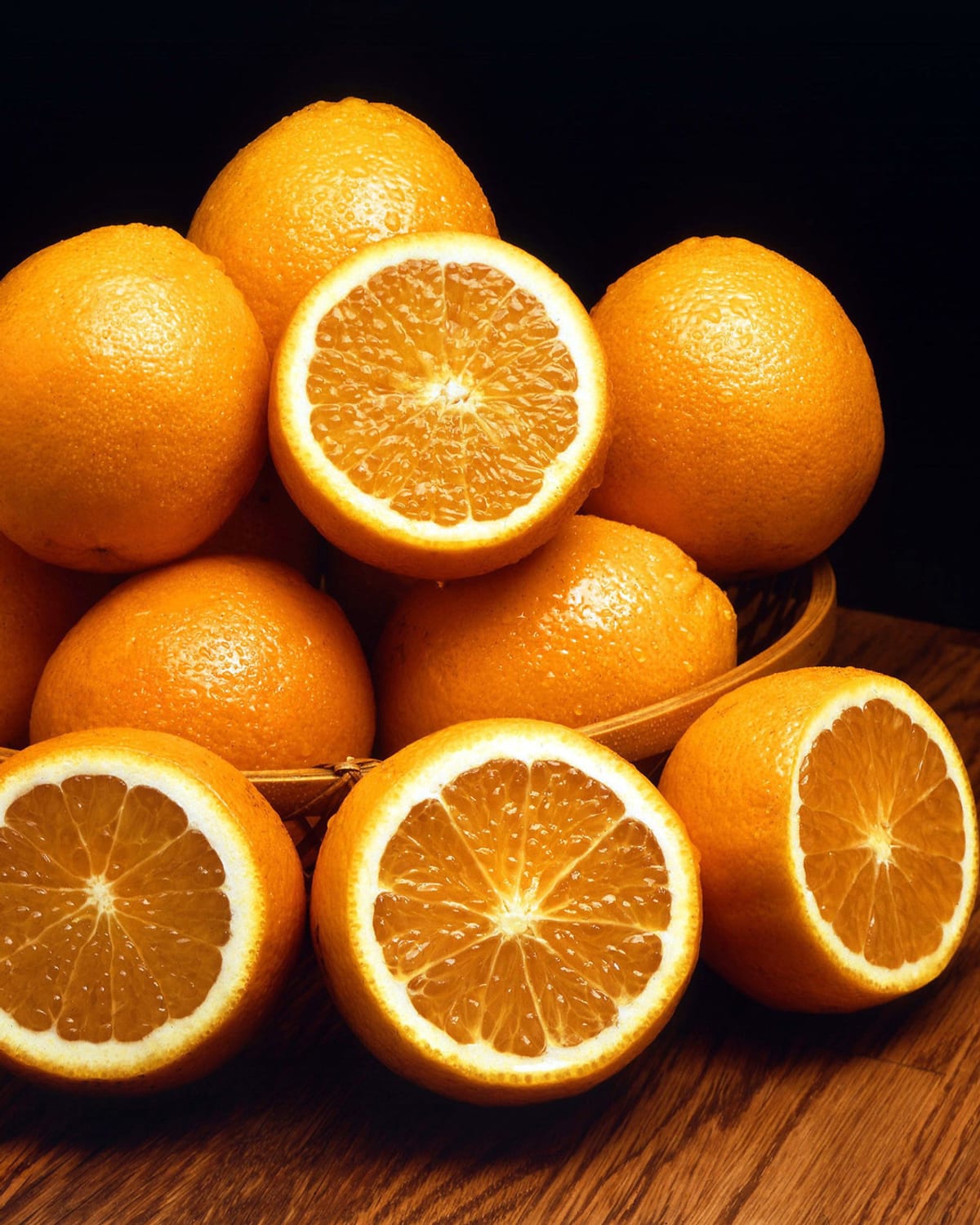
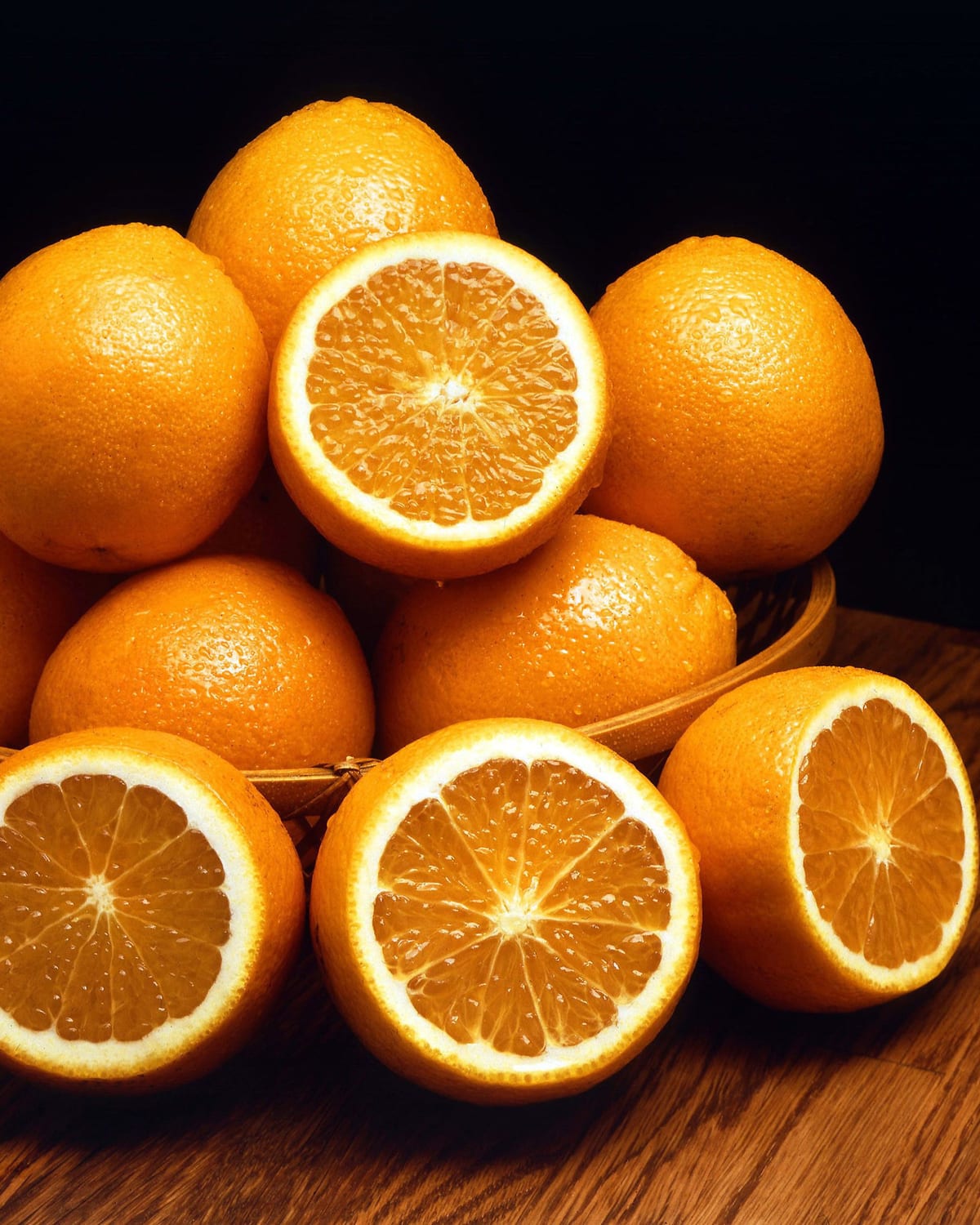
Instagram向けに写真をリサイズする方法
画像リサイズツールを開く
下のボタンをタップして無料の画像リサイザーを開き、写真を追加してください。JPG、PNG、WebP、AVIF、iPhoneのHEICファイルに対応しています。
Instagramサイズを選ぶ
「サイズプリセット」を開き、「ソーシャル」からInstagram Square、Instagram Portrait、Instagram Story / Reelのいずれかを選んでください。それ以外のサイズにする場合は、アスペクト比ロックをオフにして幅と高さを入力してください。
ダウンロード&投稿
「保存形式」でJPGを選び、「リサイズしてダウンロード」を押してください。その後、スマートフォンやパソコンから新しいファイルを投稿できます。
Instagramの画像サイズオプション
正方形・縦長・ストーリープリセット
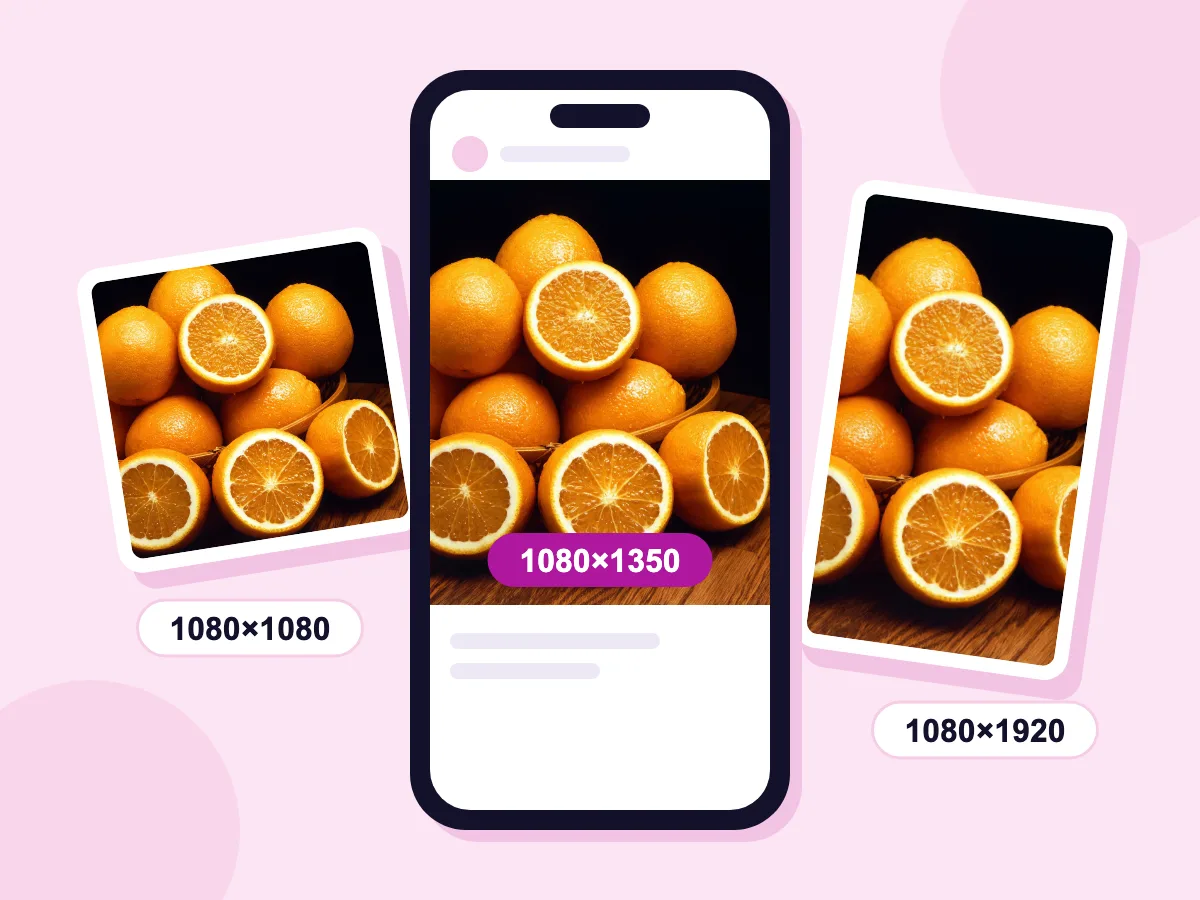
「サイズプリセット」を開き、Instagram正方形、Instagram縦長、Instagramストーリー/リールのいずれかを選びます。各プリセットはフレームを埋め、はみ出した部分をトリミングして合わせます。オレンジの写真は1080×1080、1080×1350、1080×1920になりました。
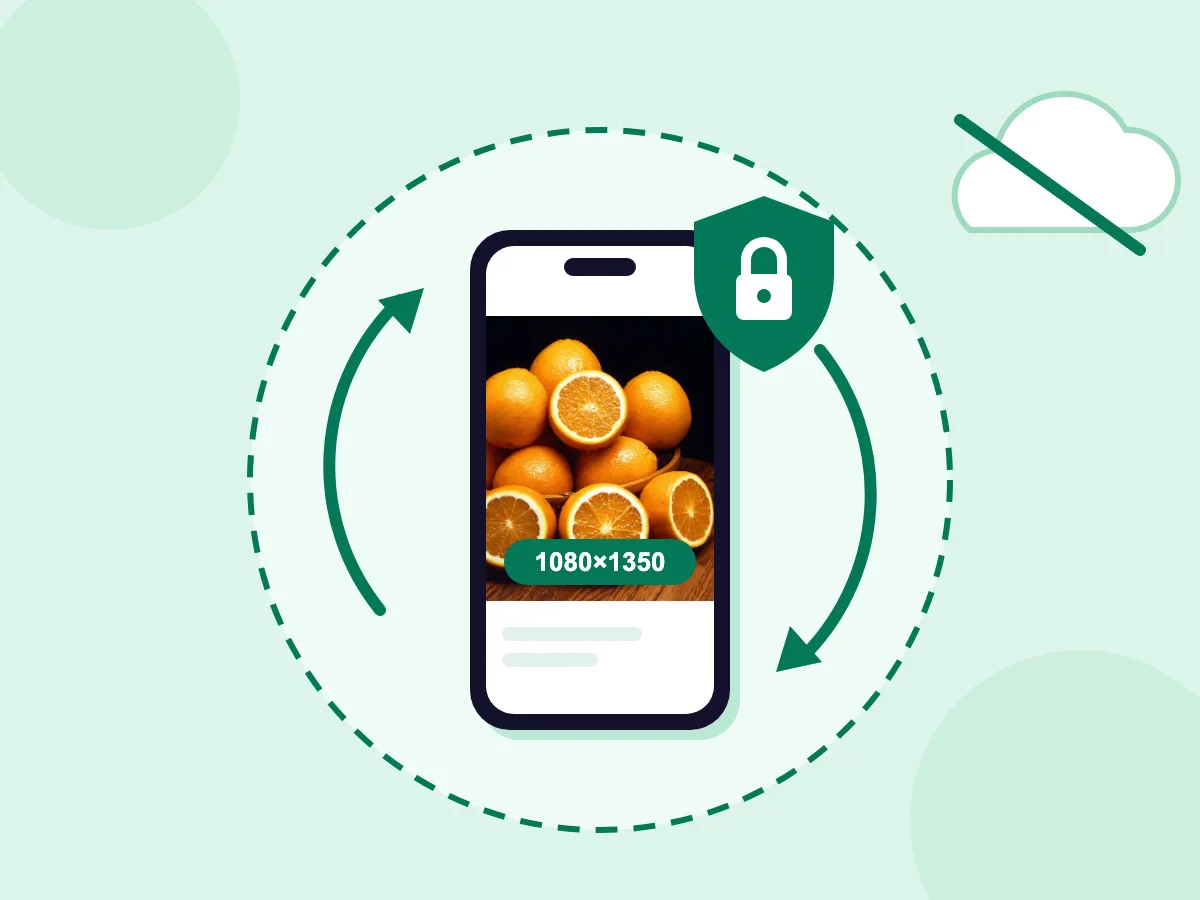
アップロード不要、100%プライベート
大きな写真でもアップロードの待ち時間はありません。アプリのインストールは不要で、スマートフォンのブラウザでも同じように使えます。
- 正確なInstagramサイズ
- 目標ファイルサイズの指定も可能
- 完全無料、アカウント不要
あらゆるInstagram形式に対応するサイズ
フィード投稿
- 正方形の投稿 (1080×1080)
- 縦長投稿(1080×1350または1080×1440)
- 横長投稿(1080×566)
- カルーセルのスライドを同じサイズに統一
ストーリー&リール
- ストーリーフレーム(1080×1920)
- リールのカバー画像(1080×1920)
- ストーリーのハイライト
- 舞台裏コンテンツ
ビジネス&ブランド
- 製品紹介写真
- フィード全体を統一サイズに
- インフルエンサーコンテンツ
- 正方形・縦長の広告画像
Instagram向けに画像を最適化するとはどういうことですか?
Instagram向けに画像を最適化するとは、リサイズやクロップをされずにInstagramが受け入れるサイズと形にすることです。幅1080ピクセルで、横長1.91:1から縦長3:4までの形、またはStoriesやReels向けに9:16にします。単純なリサイズではピクセル数しか変わりません。最適化では形も整えるため、Instagramが勝手に写真をトリミングすることがなくなります。
写真をInstagramサイズにリサイズする方法
Instagramは規定のサイズから外れた写真をクロップまたは縮小します。以下では、選ぶべきサイズ、写真全体を枠内に収める方法、画質の劣化を抑える方法を紹介します。
どのInstagramサイズを使うべきですか?
フィード投稿はすべて幅1080ピクセルで、高さだけが変わります。リサイザーにはこのうち3つのサイズのプリセットがあります。残り2つは自分で入力してください。
- 正方形、1:1:1080×1080。Instagram Squareプリセットを使用。
- 縦長、4:5:1080×1350。Instagram Portraitプリセットを使用。
- さらに縦長、3:4:1080×1440、フィード投稿で最も縦長。このサイズを入力。
- 横長、1.91:1:1080×566。このサイズを入力。
- StoriesとReels、9:16:1080×1920。Instagram Story / Reelプリセットを使用。
なぜInstagramは写真の画質を下げるのですか?
Instagramは写真を最大幅1080ピクセルに保ち、すべての投稿を独自に保存し直します。これをオフにすることはできず、どのツールでも止められません。ただし、余分な劣化を最小限に抑えることはできます。
- 幅1080px以上でアップロードしてください。それより広い写真は1080pxに縮小され、幅320px未満の写真は拡大されます。
- 1.91:1から3:4までの形を使用してください。それ以外の形はInstagramによってクロップされます。
- スクリーンショットやチャットアプリから保存したコピーではなく、元の写真を使用してください。
Instagram向けにクロップせずに写真をリサイズするにはどうすればいいですか?
アスペクト比ロックをオフにし、サイズを入力して「Contain」のフィットモードを選んでください。写真全体が表示されたまま、選んだ色で余白が埋められます。サイズプリセットは代わりに「Cover」を使用するため、端が形に合わせてクロップされます。何も切れない正方形の投稿にしたい場合は、正方形画像ツールなら1ステップで完了します。
Instagramのプロフィール写真はどのサイズにすべきですか?
320×320px以上の正方形の写真をアップロードしてください。Instagramでは小さな円形で表示されるため、顔やロゴは中央に配置し、端には寄せないようにしてください。Instagramプロフィール用のプリセットはないので、ロックをオフにして320×320を入力し、「Cover」を選んでください。
Instagramに投稿する前に写真を圧縮すべきですか?
通常は不要です。Instagram側でどのみち独自にコピーを作成するためです。「画質」は高く保ち、「目標ファイルサイズ」は空欄のままにしてください。目標値が小さすぎると幅も1080px未満に縮小され、投稿がぼやけて見えてしまいます。圧縮が必要なのは、予約投稿アプリやアップロードフォームにファイルサイズの上限がある場合だけです。広告など他のサイズについてはInstagramサイズガイドをご覧ください。
よくある質問:Instagram画像サイズ
Instagram向けに画像を最適化するために知っておくべきことすべて
Instagramの投稿に最適な画像サイズはどれくらいですか?
幅1080ピクセルを使用してください。Instagramは幅320〜1080px、形が1.91:1から3:4の間の写真はそのままのサイズで保持します。そのため、フィード投稿は1080×1080(正方形)、1080×1350(4:5縦長)、1080×1440(3:4縦長)、1080×566(横長)のいずれかになります。リサイザーには正方形と4:5サイズのプリセットがあります。それ以外はアスペクト比ロックをオフにして入力してください。
Instagramフィードで最もスペースを占めるアスペクト比はどれですか?
3:4縦長の1080×1440pxがフィード投稿で最も縦に大きく、次いで4:5の1080×1350pxです。縦に長い投稿ほど、スクロール時にスマートフォン画面を多く占めます。2025年以降、プロフィールのグリッドでは投稿が3:4のサムネイルで表示されるため、3:4の投稿はそこで全体が表示されやすくなります。正方形や横長の投稿は高さが抑えられます。
Instagramは画像をアップロードする際に圧縮しますか?
はい。Instagramは幅1080pxを超える写真を1080pxに縮小し、対応していない形はクロップし、すべての投稿を独自に保存し直します。これはどのアプリや設定でも止められません。役立つのは、Instagramがあまり手を加える必要のないファイルを用意することです。つまり幅1080px、対応している形、そして元の写真から作った高画質なJPGです。
Instagramストーリーの画像サイズはどれくらいですか?
StoriesとReelsは9:16の形で1080×1920pxを使用し、スマートフォン画面を上から下まで満たします。このサイズにリサイズするには、Instagram Story / Reelプリセットを選んでください。このプリセットは9:16からはみ出た部分をクロップするため、Instagramが名前や返信バーを表示する最上部と最下部には、文字や顔を配置しないようにしてください。
複数のInstagram画像を一度にサイズ変更することはできますか?
はい。一括画像リサイザーには同じサイズプリセットがあるため、写真一式をまとめてInstagram SquareやInstagram Portraitに設定できます。JPG、PNG、WebP、BMP、GIFファイルに対応しています。すべてのスライドを同じサイズに揃えたいカルーセル投稿に便利です。
Instagram用に写真をリサイズする必要はありますか?
必ずしも必要ではありませんが、リサイズすることで自分で調整できます。Instagramは幅1080pxを超えるものを縮小し、1.91:1から3:4の範囲外の形はクロップしますが、どこをクロップするかはInstagramが決めます。先にリサイズしておけば、サイズと写真のどの部分を残すかを自分で選べます。サイズを適用する前に、リサイザーの「画像をクロップ」機能でその部分を選んでください。