画像を1MBに無料圧縮
スマホやカメラの大きな写真をメール添付やアップロード容量制限に合わせて、画質を落とさず1MB以下に圧縮します。100%プライベートです。
ここに画像をドロップしてください
- JPG
- JPEG
- PNG
- WEBP
- +2
1.9 MB → 357 KB
1MBの目標以下
2400×1800 px
リサイズなし
JPG
形式を維持
100%プライベート。アップロードは一切行われません。
画像を1MBに圧縮:ビフォーアフター
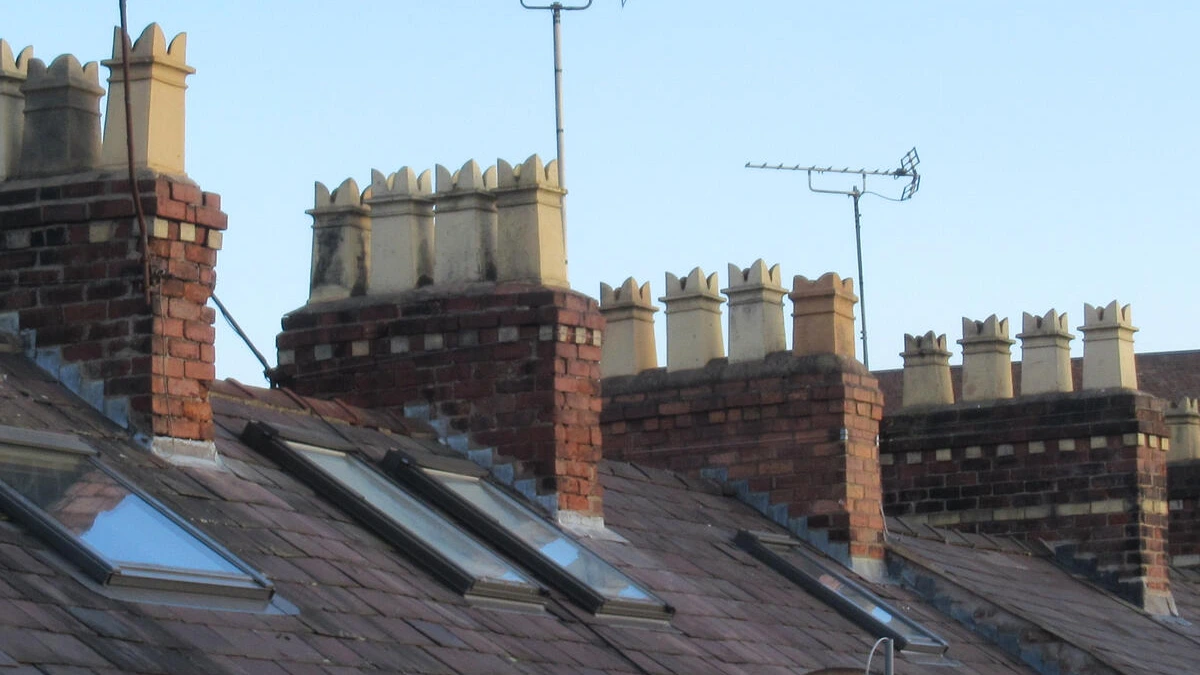
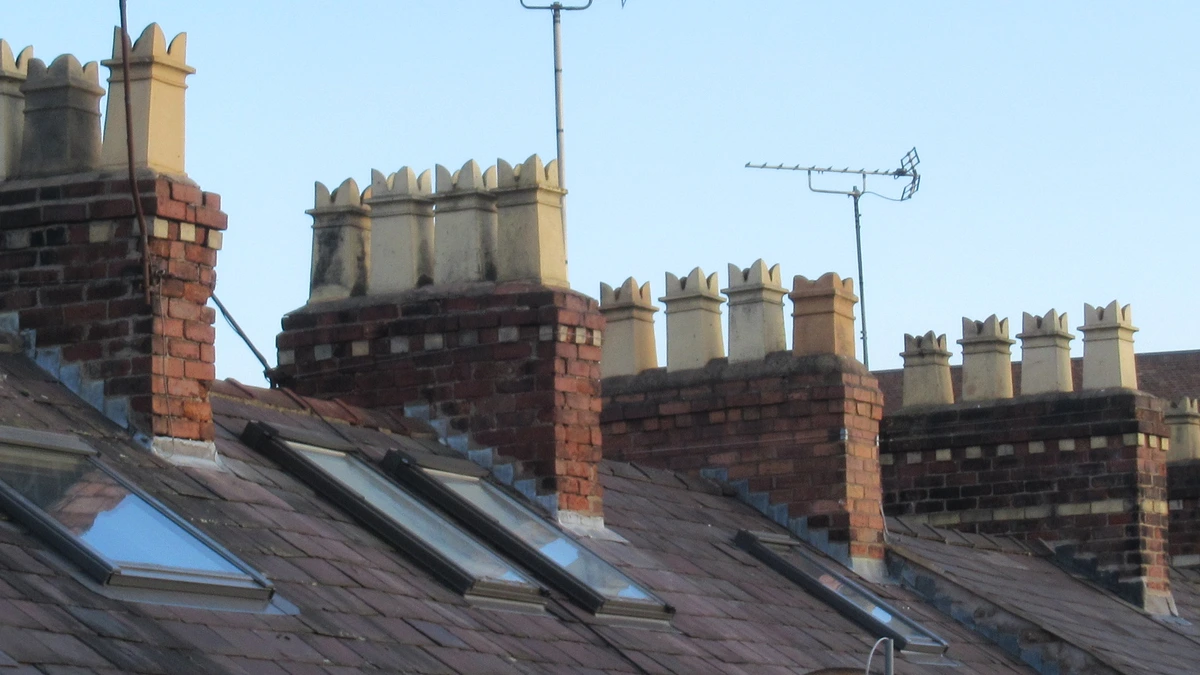
画像を1MBに圧縮する方法 ― 3つのステップ
写真を追加
JPG、PNG、WebP、GIF、BMPファイルをドラッグまたは選択できます(複数可)。すでに縮小済みのコピーではなく、元のフルサイズから始めてください。
1MBの目標を確認
1MBがすでに目標値として入力されています。写真のフォーマットとしてJPGまたはWebPを選び、圧縮を開始してください。
1MB以下でダウンロード
各行で新しいサイズを確認してから、写真を保存してください。複数の写真は1つのZIPにまとめられます。結果に透かしは入りません。
どんな写真も1MB以下に
まず画質を調整、必要ならピクセルも縮小
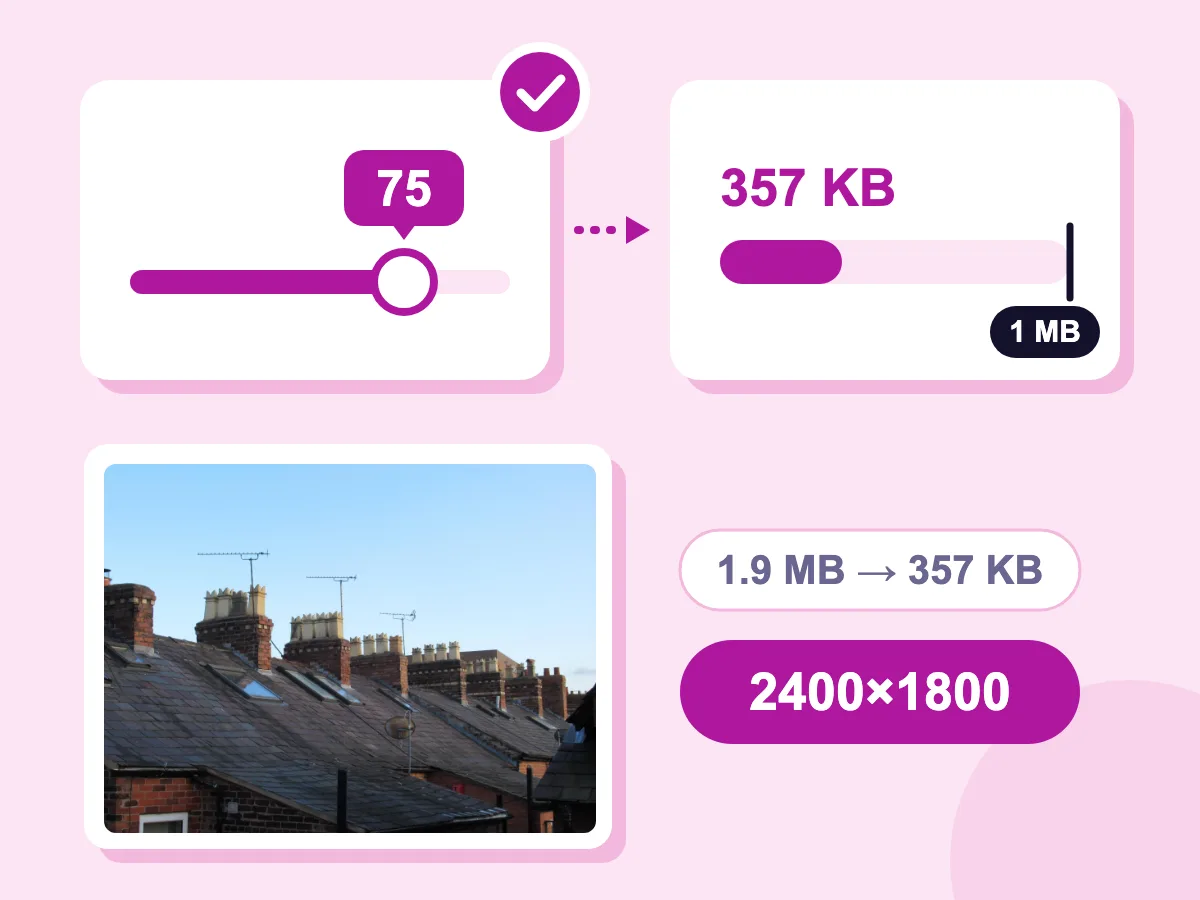
このツールはまず画質設定(デフォルトは75)で写真を保存し、ファイルが1MBを超えている場合のみ画質を下げていきます。画質だけで足りない場合は、幅と高さを少しずつ縮小します。1.9 MBの屋上写真は画質75での最初の保存で収まり、サイズはそのまま2400×1800で357 KBになりました。
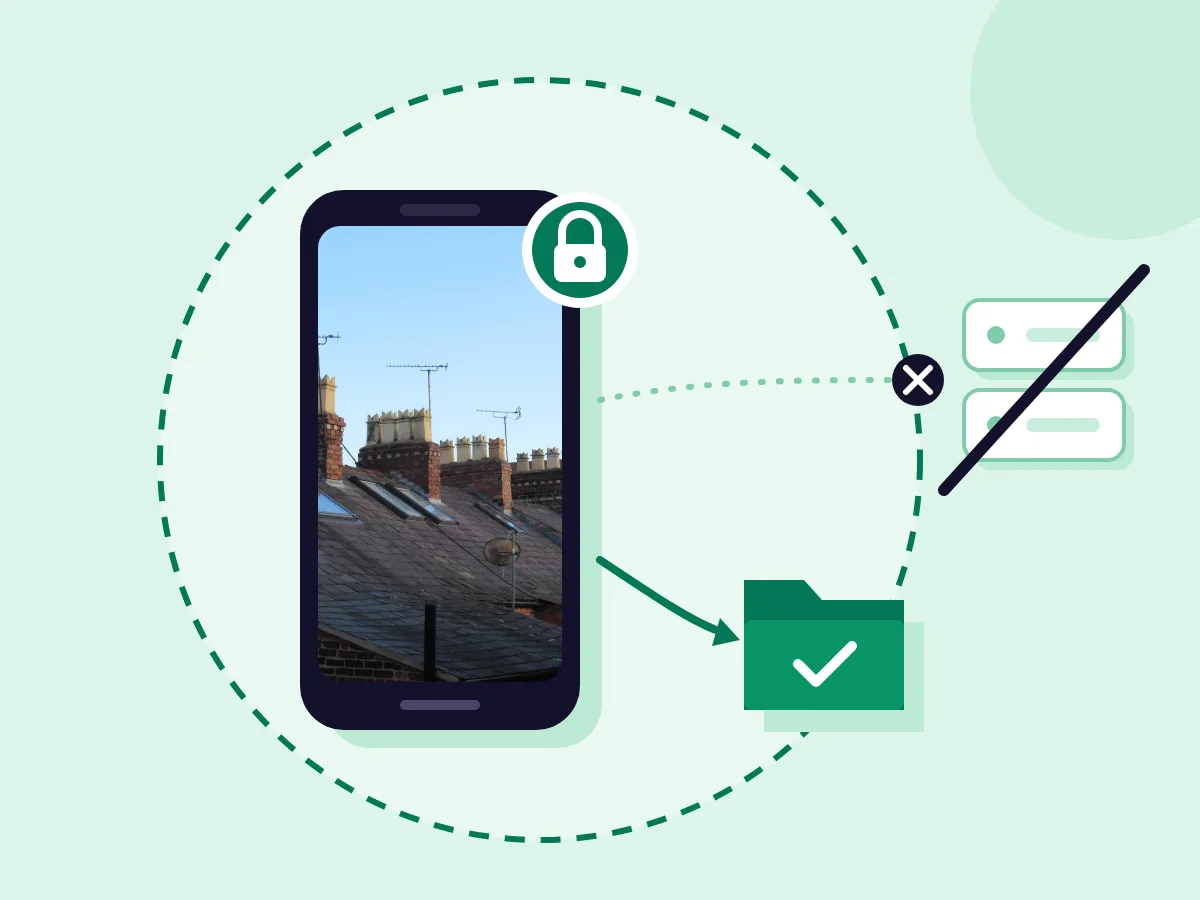
100%プライベート — ファイルは端末内から出ません
メタデータの削除はデフォルトでオンになっており、GPS位置情報やカメラ情報が新しいファイルから削除されます。その後、ファイルはスマートフォンやパソコンに直接ダウンロードされます。そのデータを残したい場合は、「詳細設定」で「メタデータの削除」をオフにしてください。
- 1MB目標を設定済み
- JPG、PNG、WebP、GIF、BMP対応
- 無料 - アカウント登録不要
1MB以下の画像が必要な場合
メール&共有
- 添付容量の上限を超えずに、スマホ写真を複数メールに収められます
- クライアント側のダウンロード負担を減らして、カメラ写真を送れます
- グループチャットで旅行やイベントの写真をより速く共有できます
- ニュースレターの写真を軽くして、メールの読み込みを早くできます
フォーム&申請
- 1MB上限のある就職・学校・賃貸申請フォームに写真をアップロードできます
- 保険金や保証金の請求に、領収書や損傷箇所の写真を添付できます
- サポートチケットやヘルプデスクのフォームにスクリーンショットや写真を追加できます
- 1ファイル1MBまでのコンテストやポートフォリオ応募に対応できます
ウェブサイト&ストア
- 1MBを超えるファイルを拒否するCMSやサイトビルダーに写真をアップロードできます
- ブログやバナーの写真を軽くして、ページの読み込みを速くできます
- アップロード上限のあるマーケットプレイス向けに商品・出品写真を用意できます
- 1MB制限のあるフォーラムやコミュニティサイトに写真を投稿できます
1MBの写真とは?
1MBの写真とは、1メガバイト以下の画像ファイルのことで、本ツールでは1,024KBとして計算します。1MBに圧縮するとは、より大きな写真をその基準値を下回るまで保存し直すことを意味します。リサイズは隣接する作業で、幅と高さをピクセル単位で設定するのに対し、1MBの上限はファイルが占める容量だけを問題にします。
写真のサイズを1MBに縮小する方法
スマホやカメラの写真は数メガバイトになることが多いため、1MBは100KBや200KBの上限よりもずっと余裕があります。ここでは、どの程度画質を犠牲にするか、いつピクセル数を縮小すべきか、厳格な上限を通過する方法について説明します。
画質を落とさずに1MB以下にできますか?
多少のディテールは必ず失われますが、1MBまでなら画面上ではほとんど分からないことが多いです。写真の内容や、どれだけ縮小する必要があるかによって変わります。本ツールは設定した画質から開始し、ファイルがまだ大きすぎる場合のみ段階的に下げていきます。送信前には、各行の比較表示で顔や文字を確認してください。
代わりにピクセル数を縮小すべきなのはどんなとき?
10MBのカメラファイルのように、写真が1MBよりはるかに大きい場合はピクセル数を縮小してください。画質だけでそこまで削減しようとすると、空の部分がブロック状になったり、ディテールがにじんだりすることがあります。圧縮する前に最大寸法(デフォルトは1920px)を選び、1MBをより少ないピクセル数で分け合うようにしましょう。正確な幅と高さを指定したい場合は、画像リサイズツールをご利用ください。
1MBの画像はピクセルで何サイズになりますか?
ファイルサイズはフォーマットやシーンのディテール、画質に左右されるため、決まった答えはありません。無圧縮で保存した場合、1MBには約35万個のカラーピクセルしか収まらず、およそ680×510です。JPGやWebPではその何倍も収まりますし、何もない空の写真は賑やかな街並みの写真よりずっと少ないバイト数で済みます。フォームでピクセルサイズと1MBの両方を求められた場合は、先にピクセルサイズを設定してください。
厳格な1MBのアップロード上限を通過するには?
本ツールでは1MBを1,048,576バイトとして計算します。サイトによっては1MBを1,000,000バイトとして扱う場合があり、ここで基準を満たしていても、そちらでは拒否されることがあります。その場合は、目標ファイルサイズを950KBに設定して再度圧縮してください。結果は目標値以下に収まり、ちょうど1MBまで水増しされることはありません。
ターゲットサイズ圧縮オプションの拡充
プラットフォームによって制限が異なるため、適切なターゲットを選択することが重要です。
画像を1MBに圧縮する — よくある質問
画像を1メガバイト未満に縮小することに関するよくある質問
写真を1MBに圧縮するには?
写真を追加してください。目標ファイルサイズにはすでに1MBが入力されているので、フォーマットでJPGまたはWebPを選び、「圧縮」を押します。各行のサイズが1MB未満になったら、「ファイルをダウンロード」を押してください。
iPhoneやAndroidで写真を1MBに縮小するには?
スマホのブラウザでこのページを開き、ギャラリーから写真を選んでください。1MBの上限はすでに設定されています。「圧縮」を押し、続けて「ファイルをダウンロード」を押してください。スマホがHEICファイルとして渡してくる場合、アップロード欄で受け付けられないため、先にJPGに変換してください。
JPEGを1MB未満に圧縮するには?
フォーマットは「元のまま」またはJPGのままにし、1MBの上限はそのままにしてください。JPEGは設定した画質(デフォルトは75)で再保存され、ファイルが収まるまで画質が段階的に下げられます。巨大なカメラファイルの場合、幅と高さも多少縮小されることがあります。1MBに届かない場合でも、最善の結果が得られます。
1MBの画像にはどのフォーマットを使うべきですか?
写真にはJPGまたはWebPを使ってください。同じ見た目であればWebPの方がJPGより小さくなることが多いですが、JPGしか受け付けないフォームやメールアプリもあるため、JPGの方が無難です。スクリーンショットやグラフィックにはPNGを使ってください。PNGはロスレスモードで始まり、「ロスレスPNG」をオフにするまで1MBの目標は無視されます。JPGに変換した際の透明部分は、選択した背景色で塗りつぶされます。
HEICやRAW写真を1MBに圧縮できますか?
直接はできません。このページはJPG、PNG、WebP、GIF、BMPファイルに対応しています。iPhoneのHEIC写真は、まずJPGに変換してから、こちらでJPGを圧縮してください。カメラのRAWファイルの場合は、まずカメラアプリや写真編集ソフトでJPGとして書き出してください。
代わりに2MBや500KBに圧縮できますか?
はい。目標ファイルサイズを任意の数値に変更し、単位としてKBまたはMBを選んでください。2MBの上限にしたい場合はMBで2、1.5MBなら1.5と入力します。より小さい上限にしたい場合は、単位をKBに切り替えて500と入力してください。どの目標値でも仕組みは同じで、まず画質が下がり、必要な場合のみピクセル数が縮小されます。
画像をまとめて1MBに圧縮することはできますか?
はい。アルバム全体をまとめて追加でき、各写真それぞれに1MBの結果が得られます。「すべてダウンロード」を押すとZIPにまとめられます。1枚だけ画質が粗く感じる場合は、設定を調整してその行だけ再圧縮してください。