メール用画像のリサイズ:写真・ニュースレター・署名
添付する前に写真を縮小したり、600pxのニュースレターテンプレートに画像を合わせたり、署名用ロゴのサイズを調整したりできます。Email Headerプリセットを選ぶか任意のサイズを入力して、JPGまたはPNGで保存しましょう。無料、アカウント登録不要。
メール画像のサイズを今すぐ変更
PicsSizerの無料画像リサイズツールで、添付ファイル・ニュースレター・署名に最適なサイズに調整しましょう。
1600×1189 px
2400×1784から
992 KB → 727 KB
ファイルサイズ、27%縮小
JPG
保存形式
100%プライベート。アップロードは一切行われません。
メール用に写真をリサイズする:変更前と変更後
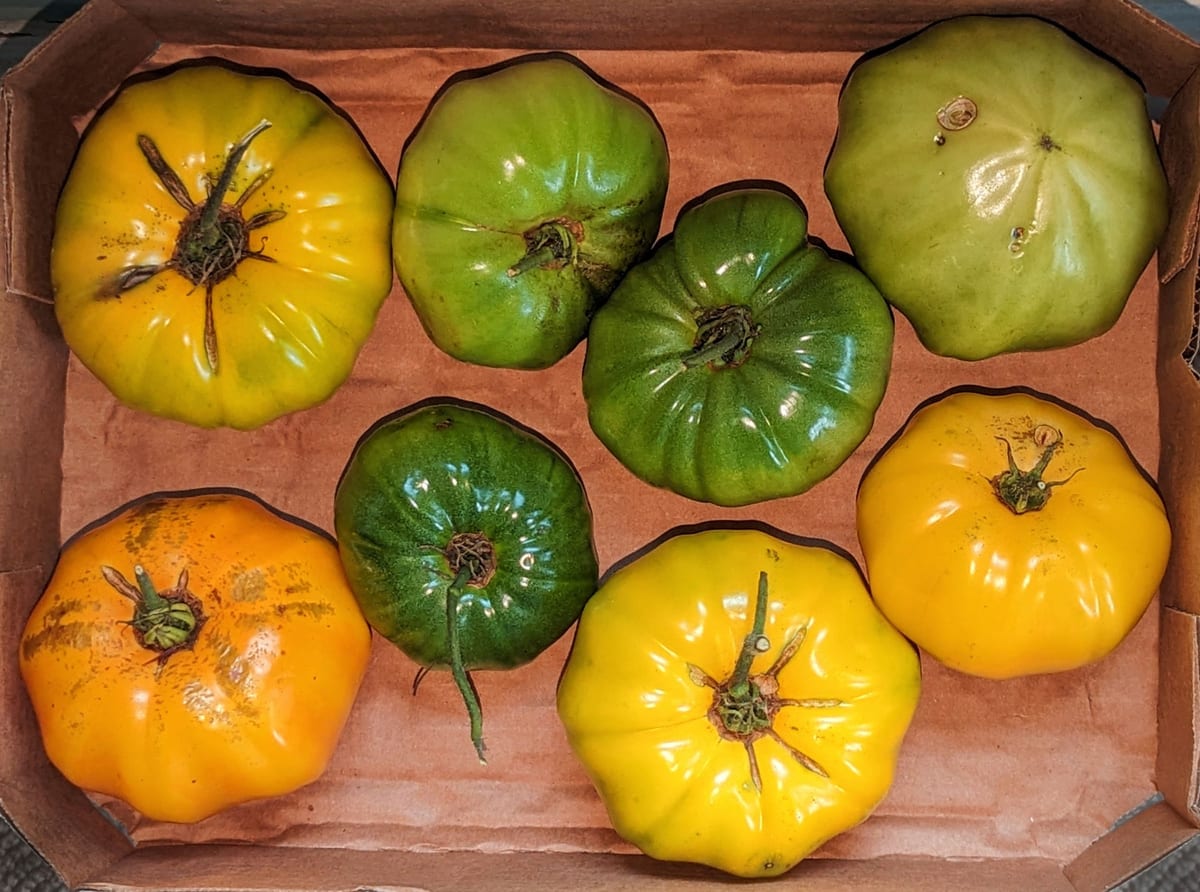
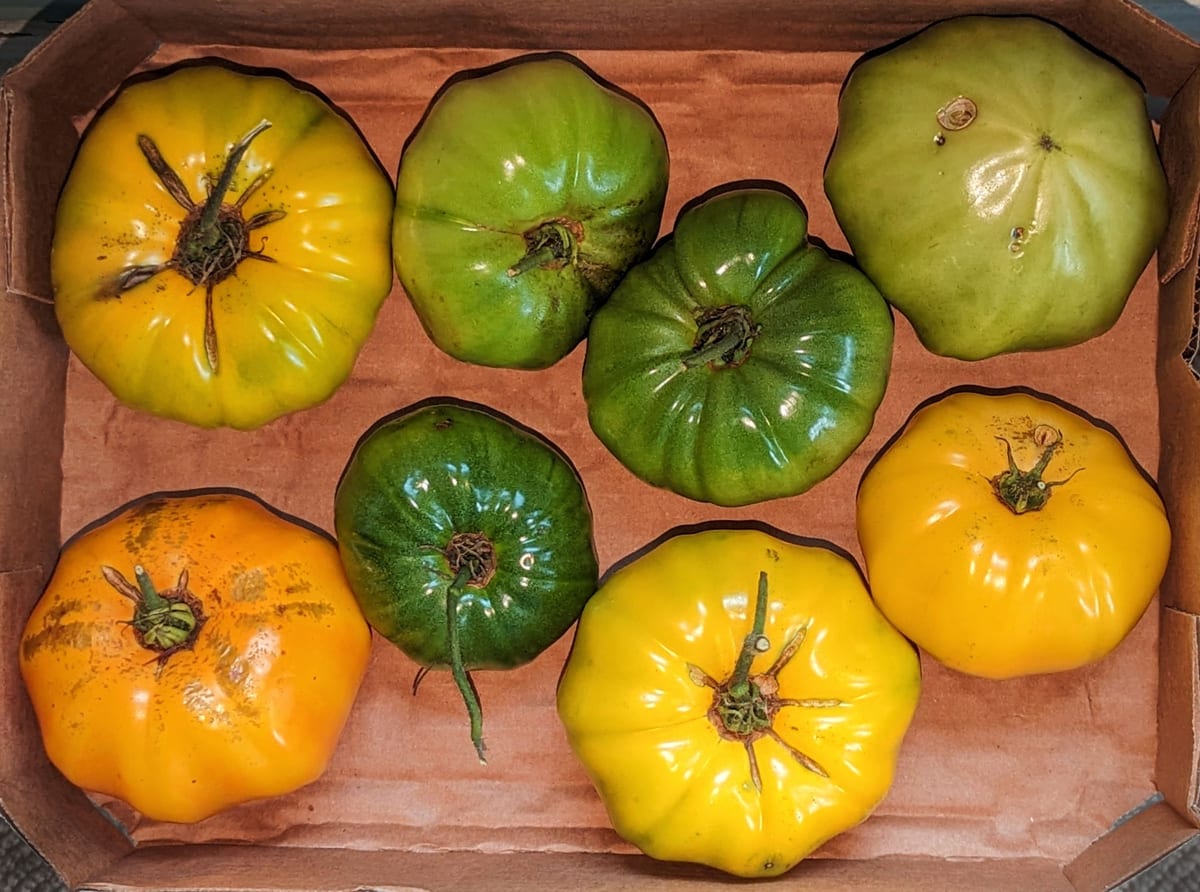
メール用に画像をリサイズする方法
画像リサイズツールを開く
上にある「画像リサイズツールを開く」を押して、写真やロゴをドロップしてください。JPG、PNG、WebPに加えHEIC形式のスマホ写真にも対応しています。
メール用サイズを選ぶ
写真なら1600px、ニュースレター画像なら600pxなど幅を入力すると、高さは自動で追従します。600×200のバナーを作るには、サイズプリセットを開いてEmail Headerを選んでください。枠いっぱいに合わせて端がトリミングされます。
保存して送信
「保存形式」で、写真はJPG、ロゴはPNGを選びます。「リサイズしてダウンロード」を押したら、ファイルを添付またはメールに追加しましょう。
メール用の画像サイズと形式
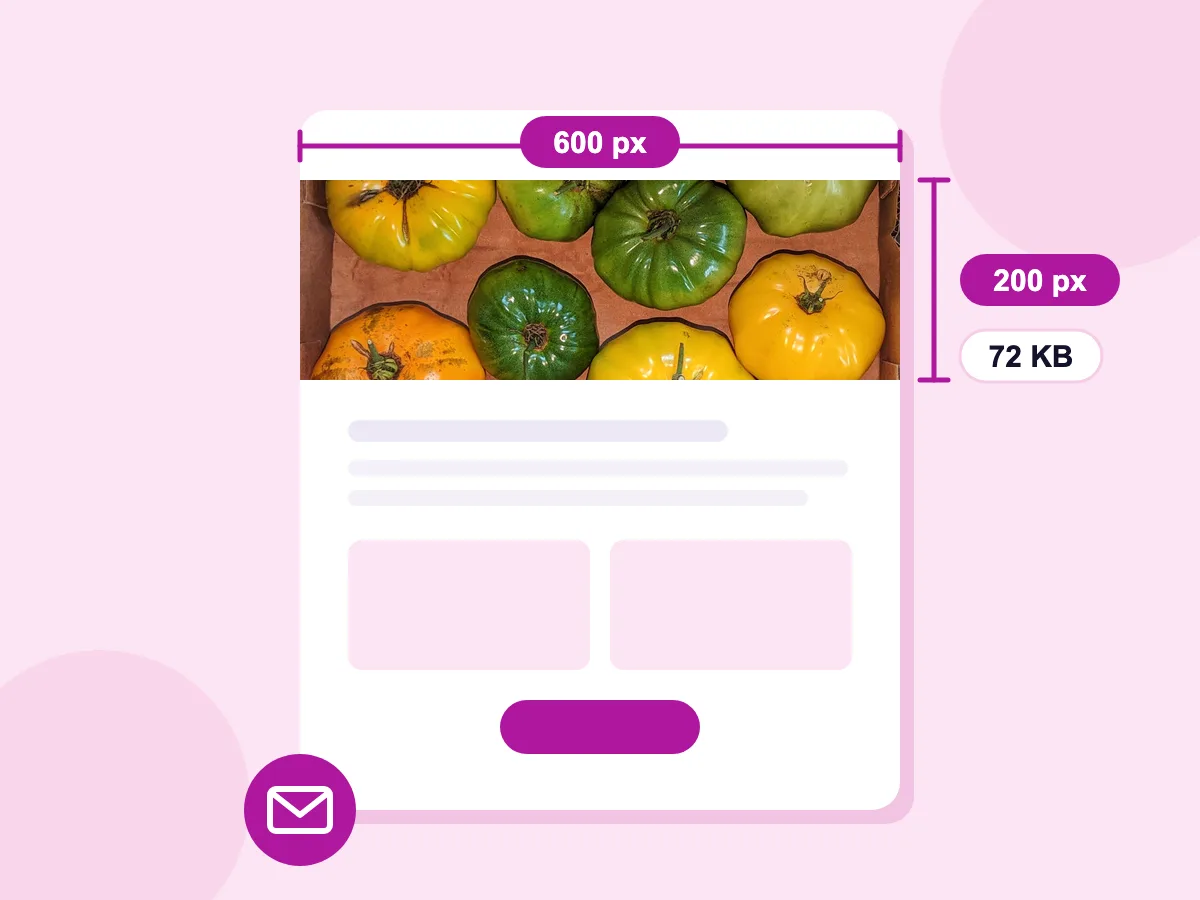
Email Headerプリセット:600×200px
「サイズプリセット」を開き、「メール」を選んで「メールヘッダー」を選びます。600×200のバナーを埋め、はみ出した部分をトリミングして、600 pxのニュースレターテンプレートにそのまま使えます。トマトの写真は72 KBのヘッダーになりました。
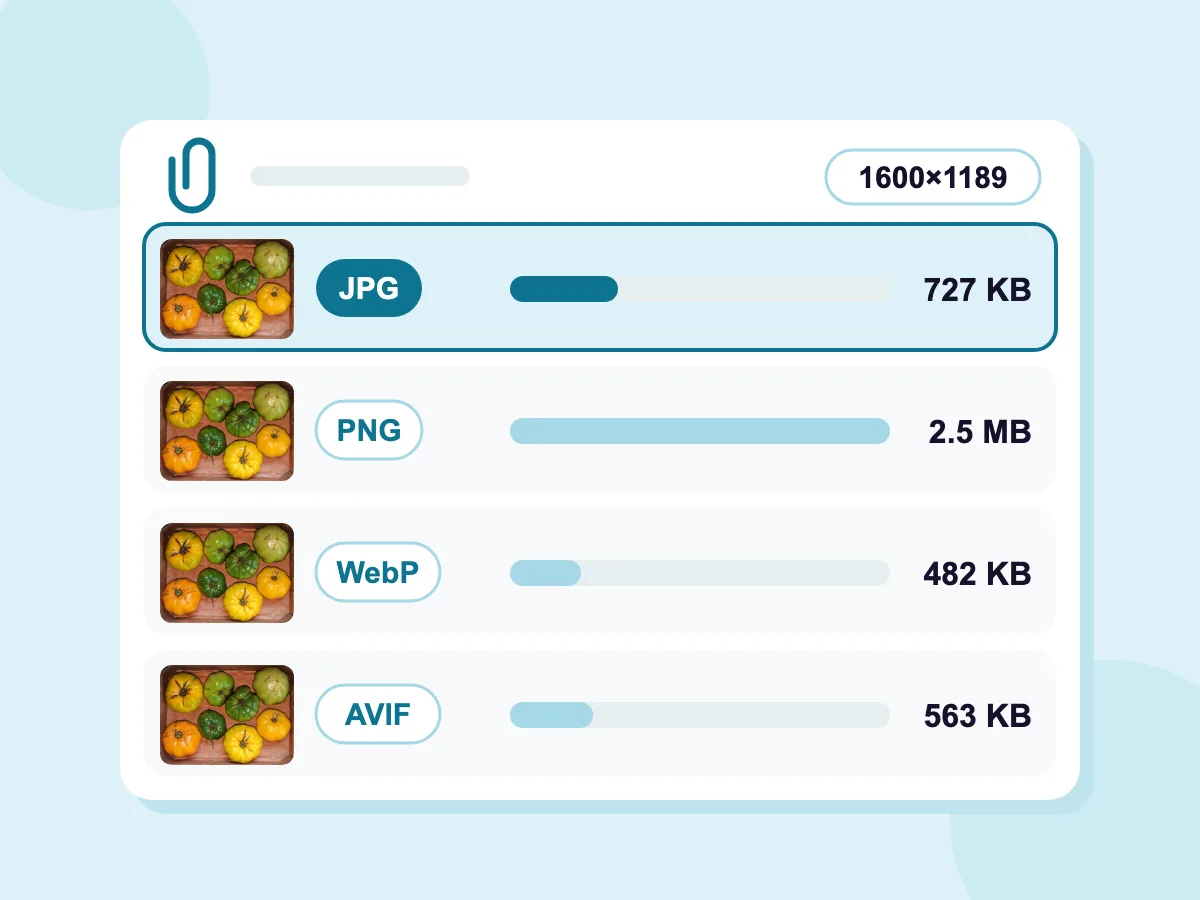
JPG、PNG、WebP、AVIFで保存
「保存形式」でJPG、PNG、WebP、AVIFのいずれかを選びます。写真にはJPGが安全な選択です。1600×1189のテスト写真はJPGで727 KB、PNGで2.5 MBでした。シャープな輪郭のロゴやスクリーンショットにはPNGを使いましょう。
- KBまたはMBでサイズ上限を設定
- アップロードなし — 完全プライベート
- 完全無料、アカウント不要
リサイズできるメール用画像
メールニュースレター
- 600pxテンプレート用のヘッダーバナー
- 1・2・3カラムレイアウト用の写真
- 商品・イベント画像
- フッターロゴ
メール署名
- 会社ロゴ
- プロフィール写真
- 名前の下に表示するプロモバナー
- 小さなバッジや受賞ロゴ
添付ファイル
- 家族や友人への携帯写真
- クライアント向けの写真セット
- 領収書や書類の写真
- ポートフォリオサンプル
メール用に画像をリサイズするとはどういうことですか?
メール用に画像をリサイズするとは、添付ファイル、本文、ニュースレターの段組、署名など、表示される場所に合わせてピクセルサイズを調整することです。ファイルサイズも小さくなります。圧縮は異なる処理で、幅と高さはそのままにファイルサイズだけを小さくします。
メールに最適な画像サイズ
最適なサイズは画像が表示される場所によって異なります。以下では、添付ファイル・ニュースレター・署名それぞれの答えをご紹介します。
添付画像とインライン画像、どちらを使うべき?
読者が保存・印刷・転送する必要がある場合は写真を添付しましょう。グラフや商品写真、ロゴなど、伝えたい内容の一部である場合は本文に画像を入れます。一部のメールアプリでは、読者が許可するまで本文の画像が表示されないため、重要な情報は本文のテキストにも記載しておきましょう。
メールで送る写真はどのくらいのサイズが適切?
長辺1600px程度あれば、スマートフォンでもノートパソコンでもきれいに表示されます。4032×3024の写真を1600×1200にリサイズすると、ピクセル数は約16%になるため、ファイルサイズも大幅に小さくなります。JPGで保存しましょう。複数枚をまとめてリサイズするには、一括画像リサイズツールをご利用ください。
メールに添付できる容量の上限は?
多くのメールサービスは1通あたり20~25MB(添付ファイル含む)が上限で、業務用アカウントではさらに低い場合もあります。Gmailは個人アカウントで25MBまで対応し、それを超えるとGoogleドライブのリンクに変換されます。送信時にファイルサイズが約3割増えることもあるため、上限には余裕を持たせましょう。写真を1MB以下にするには画像を1MBに圧縮をお使いください。
メールニュースレターに最適な画像サイズは?
多くのニュースレターテンプレートの幅は600~660pxです。画像はその枠の幅に合わせるか、高解像度画面でもきれいに見えるようその2倍の幅にしましょう。テンプレートの余白によって実際の表示幅は少し狭くなるため、ビルダーの数値を確認してください。多くのビルダーでは画像を1MB以下に抑えることも推奨されています。
- 全幅:600px(高解像度画面向けは1200px)。Email Headerプリセットで600×200のバナーが作成できます。
- 2カラム:各約300px(高解像度画面向けは600px)。
- 3カラム:各約200px(高解像度画面向けは400px)。
メール署名の画像はどのくらいのサイズにすべき?
Gmailでは幅300~400px、高さ70~100pxが推奨され、最大1000×100pxまで対応しています。これは他のメールアプリでも良い目安になります。ロゴはエッジのシャープさと透明部分を保つためPNGで保存しましょう。その後、サイズプリセットに保存しておけば、次回このブラウザですぐに使えます。
よくある質問 — メール画像のサイズ
メール用に画像のサイズを変更する際のよくある質問
メール用に写真をリサイズするには?
このページ上部にある「画像リサイズツールを開く」を押し、写真をドロップします。幅を例えば1600と入力すると、高さは比率を保って自動調整されます。「保存形式」でJPGを選び、「リサイズしてダウンロード」を押して新しいファイルを添付してください。
メールは画像を圧縮しますか?
通常はしません。ほとんどのメールアプリは添付したままの状態で送信します。一部のアプリは送信時に写真の縮小を提案することがあり、Windows版の従来のOutlookではオプションを有効にすると大きな画像を自動リサイズできます。サイズと画質を自分で管理したい場合は、添付前に写真をリサイズしましょう。
メールにはどの画像形式を使用すれば良いですか?
写真にはJPG、ロゴ・アイコン・スクリーンショットにはPNGを使いましょう。どちらもすべてのメールアプリで表示できます。AVIFに対応していないメールアプリもあり、WebPの対応状況もまちまちなため、JPGとPNGが確実な選択です。画像リサイズツールはデフォルトでJPG・PNGファイルの形式を維持し、HEIC写真はJPGとして保存します。
メール内の画像が大きすぎるのはなぜ?
画像が表示スペースより幅広いためです。一部のメールアプリは大きな画像をそのままのサイズで表示するため、読者が横スクロールする必要が生じます。メール内で角をドラッグして見た目のサイズは変えられますが、ファイルサイズは変わりません。挿入前に、ニュースレターなら600pxなど必要な幅にリサイズしておきましょう。
iPhoneやAndroidでメール用に写真をリサイズするには?
Safari、Chromeなどスマホのブラウザでこのページを開き、「画像リサイズツールを開く」をタップするだけで、インストール不要です。iPhoneのHEIC写真もそのまま開くことができ、デフォルトでどのメールアプリでも表示できるJPGとして保存されます。小さい幅を入力し、新しいファイルをダウンロードしてメールに添付しましょう。
大量の写真を一度にメール送信するには?
まず無料の一括画像リサイズツールですべて縮小しましょう。JPG、PNG、WebP、BMP、GIFに対応しています。「パーセント指定」を選び、約40%に設定して「すべてリサイズ」を押します。すると4032×3024の携帯写真が約1613×1210になります。「すべてダウンロード」で1つのZIPファイルにまとめて添付できます。それでもメールの上限を超える場合は、数通に分けて送るか、クラウドのリンクを共有しましょう。