画像文字起こし 無料オンラインツール
端末内OCRで、写真・スキャン・スクリーンショットから数秒でテキストを抽出できます。18言語対応、アップロード不要、1日の利用回数制限もありません。
画像をテキストに変換する方法
画像を追加
ページに画像をドロップするか、「画像を選択」をクリック、またはCtrl+V(Macの場合はCmd+V)でスクリーンショットを貼り付けます。一度に最大50枚まで追加できます。
言語を確認
このページの言語が自動で選択されます。言語メニューで別の言語を選ぶか、混在テキスト用に最大3言語まで選択できます。読み取りはすぐに始まります。
コピーまたはダウンロード
テキストボックス内で修正した後、テキストをコピーするか、.txtファイルとして保存します。複数の画像がある場合は、1つのファイルまたはZIPとしてまとめてダウンロードできます。
主な機能
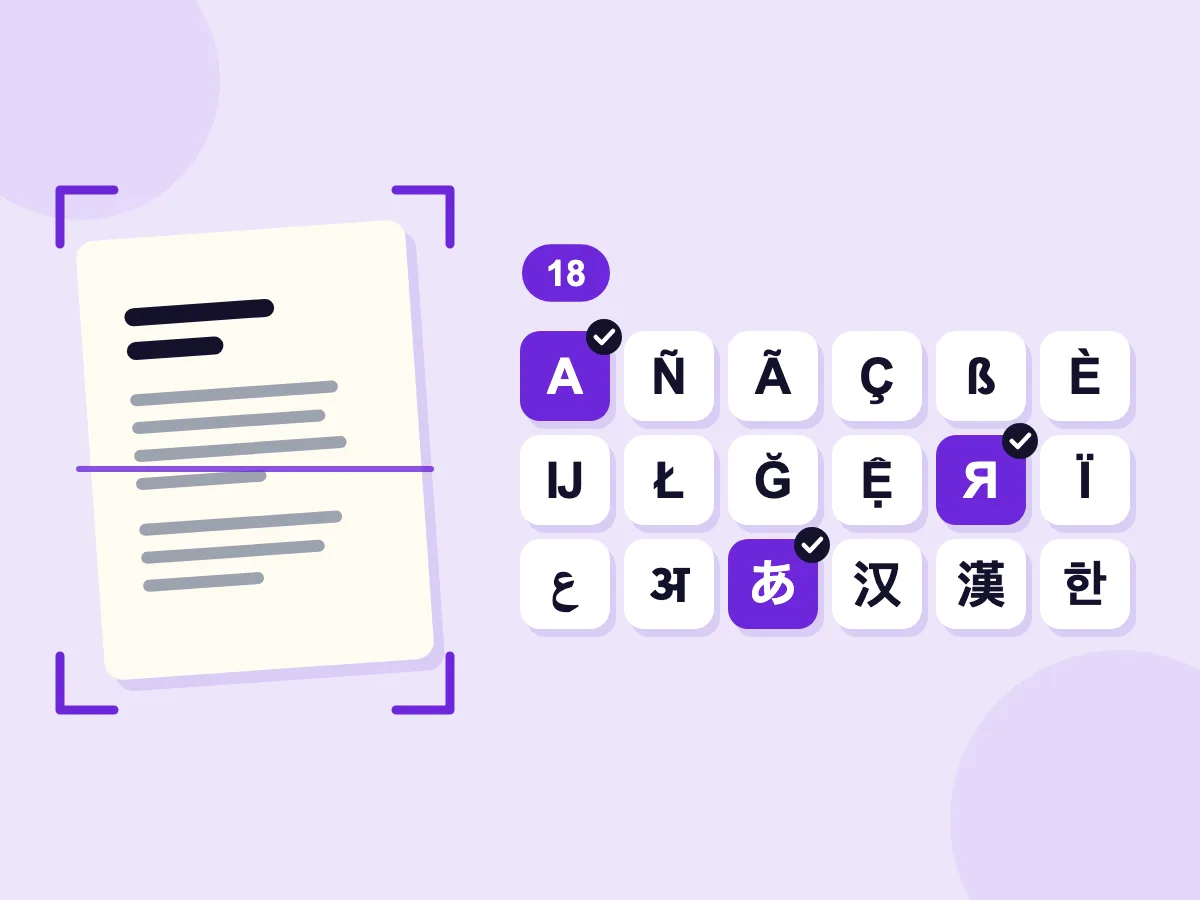
18言語対応
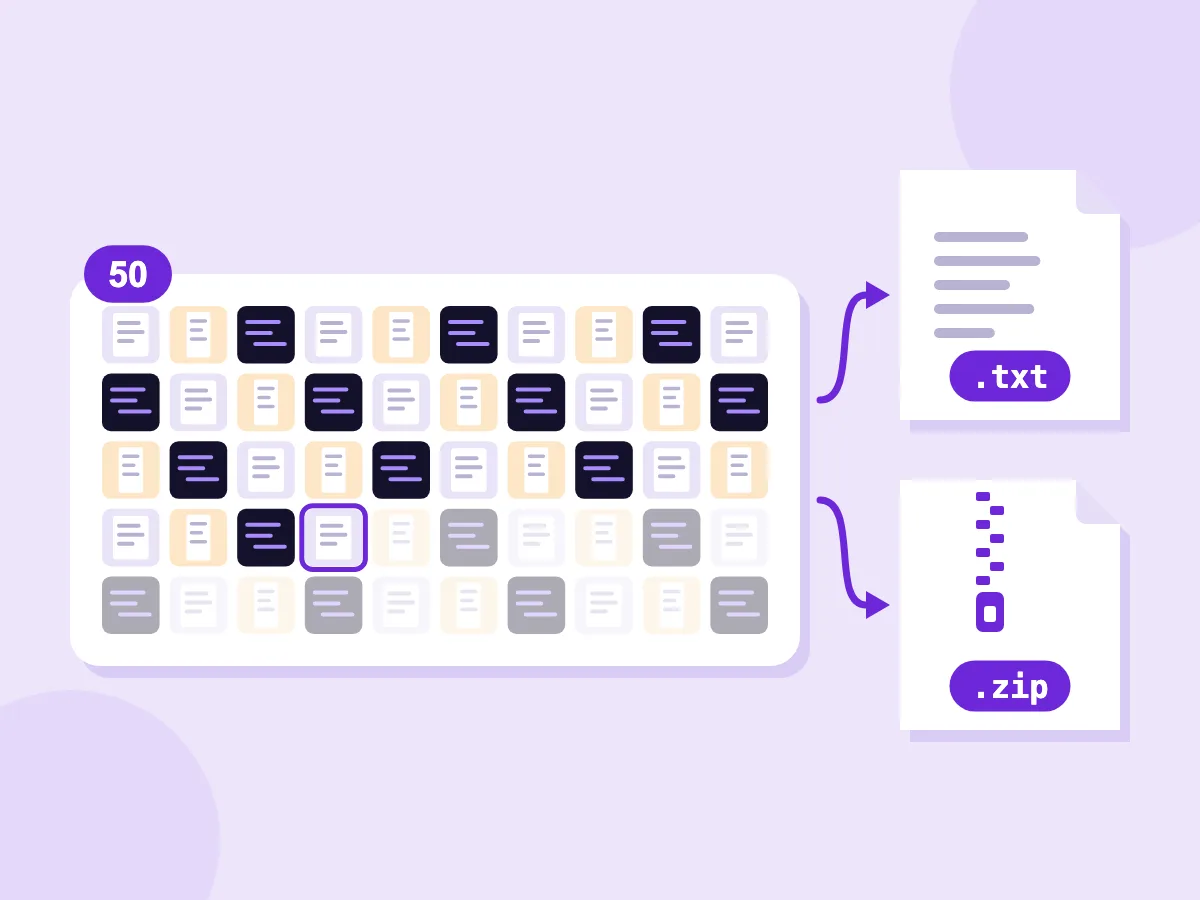
最大50枚まで一括処理
- 完全プライベート
- JPG、PNG、WebP、HEIC対応
- 無料・登録不要
画像 文字起こしの活用シーン
仕事
- スキャンした書類や契約書から文字をコピー
- 請求書やレシートの写真から情報を取得
- 画像で共有されたスライドの文字を再利用
- 名刺の写真から連絡先情報を抽出
学業・勉強
- 本のページを検索可能なメモに変換
- 印刷された記事から引用文をコピー
- 講義スライドから文字を抽出
- 印刷された配布資料をテキストファイルとして保存
日常
- チャットやウェブページのスクリーンショットから文字をコピー
- 料理本の写真からレシピを保存
- 看板の文字をコピーして翻訳ツールに貼り付け
- ミームやSNS画像から文字を取得
OCRとは?
OCR(光学文字認識)とは、画像内の文字を読み取り、編集可能なテキストに変換する技術です。この画像 文字起こしツールはOCRを使って、写真・スキャン・スクリーンショット内の各行を認識し、プレーンテキストとして出力します。
JPG、PNG、写真、スクリーンショットから文字起こし
スマホ写真から保存したスクリーンショットまで、あらゆる画像をテキストに変換します。iPhoneのHEICファイルを含む、一般的な画像形式をすべて読み取れます。
- JPGとPNG:写真、スキャン、保存画像
- WebPとAVIF:ウェブサイトから保存した画像
- HEICとHEIF:iPhone写真も事前の変換なしで読み取り可能
- GIF、BMP、TIFF:古い形式やスキャナーファイル(GIFは最初のフレームを読み取ります)
画像は端末から一切送信されません
写真やスキャン画像には、住所、口座番号、署名など個人情報が写り込んでいることがよくあります。この変換ツールなら、文字を読み取る間も画像はお使いのスマートフォンやパソコンの中に留まります。
- プライベート:手紙や契約書、銀行明細も、誰にも共有せずに読み取れます。
- アカウント登録も認証も不要。ページを開けばすぐ使えます。
- 1日の上限なし。一度に最大50枚まで、好きなだけ読み取れます。
初回利用時のみ、ブラウザが文字認識モジュールをダウンロードします(英語で約4MB)。以降はブラウザに保存され、起動が速くなります。
改行を維持するか、段落にまとめるか
画像内のテキストは短い行に分かれています。「行を段落にまとめる」をオンにすると、折り返された文章を1つにまとめられ、文書やメールにきれいに貼り付けられます。
見出しやリスト項目は独立した行のままになります。行末でハイフンにより分割された単語は再結合されます。オフにすると、画像内のすべての改行がそのまま維持されます。
より正確に読み取るコツ
はっきりした印刷文字が最も正確に読み取れます。以下のポイントが役立ちます:
- 正しい言語を選びましょう。例えば、ドイツ語の文章を英語として読み取るとウムラウトが失われます。
- 必要な文字だけを選択しましょう。画像上でドラッグして範囲を指定すれば、ロゴや写真、背景を除外できます。
- 回転ボタンで横向きの写真を回転させましょう。
- 明るい場所で撮影した鮮明な写真を使い、スマホをページの真上でまっすぐ構えましょう。
- 名前、数字、メールアドレスは確認しましょう。最も誤読されやすい部分です。
OCRには限界があります。手書き文字やぼやけた写真、装飾的なフォントは誤りが出やすいため、使用前にテキストを確認してください。
スキャンをテキストではなく文書として残したい場合は、Image to PDFで画像を1つのファイルにまとめられます。
よくある質問
精度、対応言語、上限、プライバシーについて
画像を無料で文字起こしするには?
このページ上部のボックスに画像を追加すると、数秒後にテキストが表示されます。あとはコピーするか、.txtファイルとしてダウンロードするだけです。無料で登録不要、1日の上限もありません。
画像はサーバーにアップロードされますか?
いいえ。画像はお使いのスマートフォンやパソコンの中に留まり、その場でテキストを読み取ります。ダウンロードが発生するのは、初回利用時にテキスト読み取り機能そのものを読み込むときだけです。
画像 文字起こしの精度はどのくらいですか?
はっきりした印刷文字やスクリーンショットでは非常に高精度です。テストでは、印刷ページの写真で誤りはわずかな句読点のミス2箇所だけでした。ぼやけた写真や暗い環境、手書き文字、装飾的なフォントは誤りが増えるため、名前や数字は必ず確認してください。
スクリーンショットから文字起こしできますか?
はい。ダークモードのものも含め、スクリーンショットは最も読み取りやすい画像の一つです。スクリーンショットを撮ったら、このページでCtrl+V(MacはCmd+V)を押してそのまま貼り付けられます。
手書き文字は読み取れますか?
限定的です。このツールは印刷文字向けに作られています。整った大文字ならある程度読み取れる場合もありますが、続け書きの手書き文字は通常うまく認識されません。
複数の画像を一度に変換できますか?
はい、一度に最大50枚まで可能です。順番に読み取られます。すべてのテキストをコピーするか、1つの.txtファイル、または画像ごとに1ファイルずつ入ったZIPとしてダウンロードできます。
テキストをコピーやファイル保存できますか?
はい。「テキストをコピー」でクリップボードにコピーでき、「.txtをダウンロード」でファイルとして保存できます。事前にテキストボックス内で編集でき、編集後の内容がコピー・保存されます。
サイズや1日の上限はありますか?
1日の上限はありません。各画像は最大50MBまで、一度に50枚まで追加できます。非常に大きな写真は読み取り前に縮小されるため、端末への負荷が抑えられます。
PDFから文字起こしできますか?
はい、PDFのテキスト化で可能です。PDFがすでに保持しているテキストを読み取り、スキャンされたページはこのツールと同じOCRで読み取ります。このページは画像のみに対応しています。
対応している言語は?
英語、スペイン語、フランス語、ドイツ語、ポルトガル語、中国語、日本語、韓国語、アラビア語、ヒンディー語、ロシア語を含む18言語に対応しています。混在テキスト用に最大3言語まで同時選択できます。各言語は初回のみダウンロードされ、3MB未満です。