画像を小さくする 無料オンラインツール
メールやDiscord、アップロードフォーム用にファイルサイズを縮小したり、Web用にピクセル寸法を小さくできます。無料・プライベートで、ブラウザ上で直接動作します。
ファイルを小さくしますか?画像を小さくしますか?
画像圧縮ツールを開くとKBやMB単位でファイルサイズを削減できます。画像リサイズツールを開くと幅と高さをピクセル単位で変更できます。
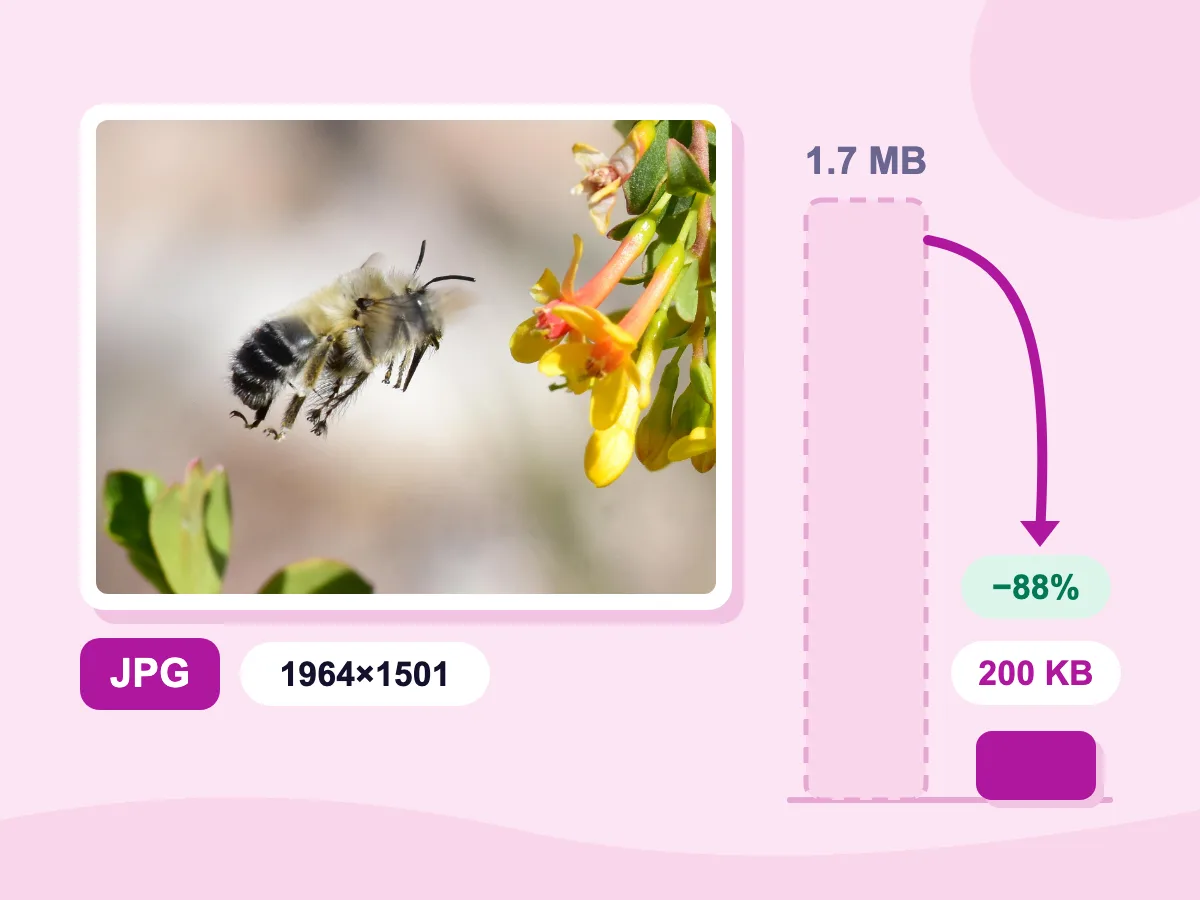
1.7 MB → 200 KB
ファイルサイズ、88%縮小
1964×1501 px
幅と高さは同じ
画質75
JPGのまま
100%プライベート。アップロードは一切行われません。
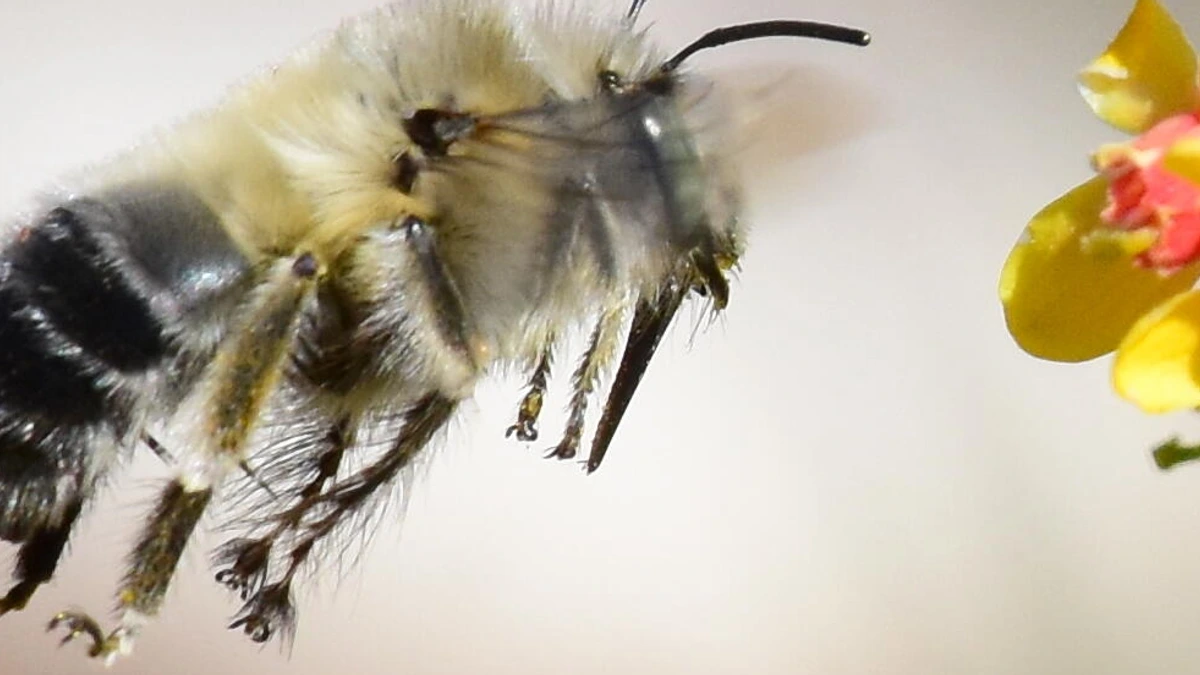
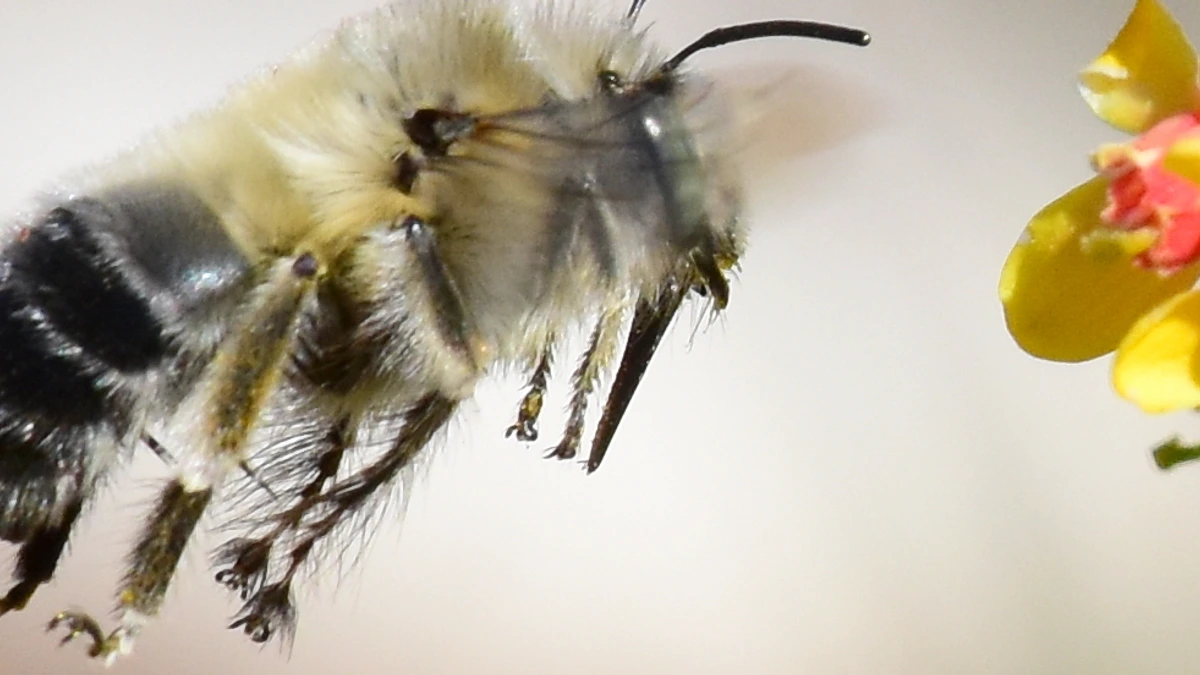
画像を小さくする:変更前と変更後
3ステップで画像を小さくする方法
ファイルサイズか寸法かを選ぶ
このページ上部の「画像圧縮ツールを開く」を押すとKBやMBを削減できます。幅と高さを変更したい場合は「画像リサイズツールを開く」を押してください。
どれくらい小さくするか設定する
圧縮ツールでは、画質を下げるか「目標ファイルサイズ」に制限値を入力してから「圧縮」を押します。リサイズツールでは、新しい幅と高さ、またはパーセンテージを入力します。
小さくなった画像をダウンロードする
保存前に新しいサイズを確認してください。圧縮ツールは複数画像を1つのZIPファイルにまとめ、リサイズツールは「リサイズしてダウンロード」で保存します。透かしなし、アカウント不要です。
写真を無料で小さくする
KBやMB単位でファイルサイズを削減
「画像を圧縮」を開き、画質を下げるか、「目標ファイルサイズ」に数値を入力してKBまたはMBを選びます。PNGが可逆圧縮のPNGのままである間は、両方とも非表示になります。画質75で、蜂の写真は1.7 MBから200 KBになり、1964×1501ピクセルはすべて保持されました。
JPG、PNG、WebP、GIFに対応
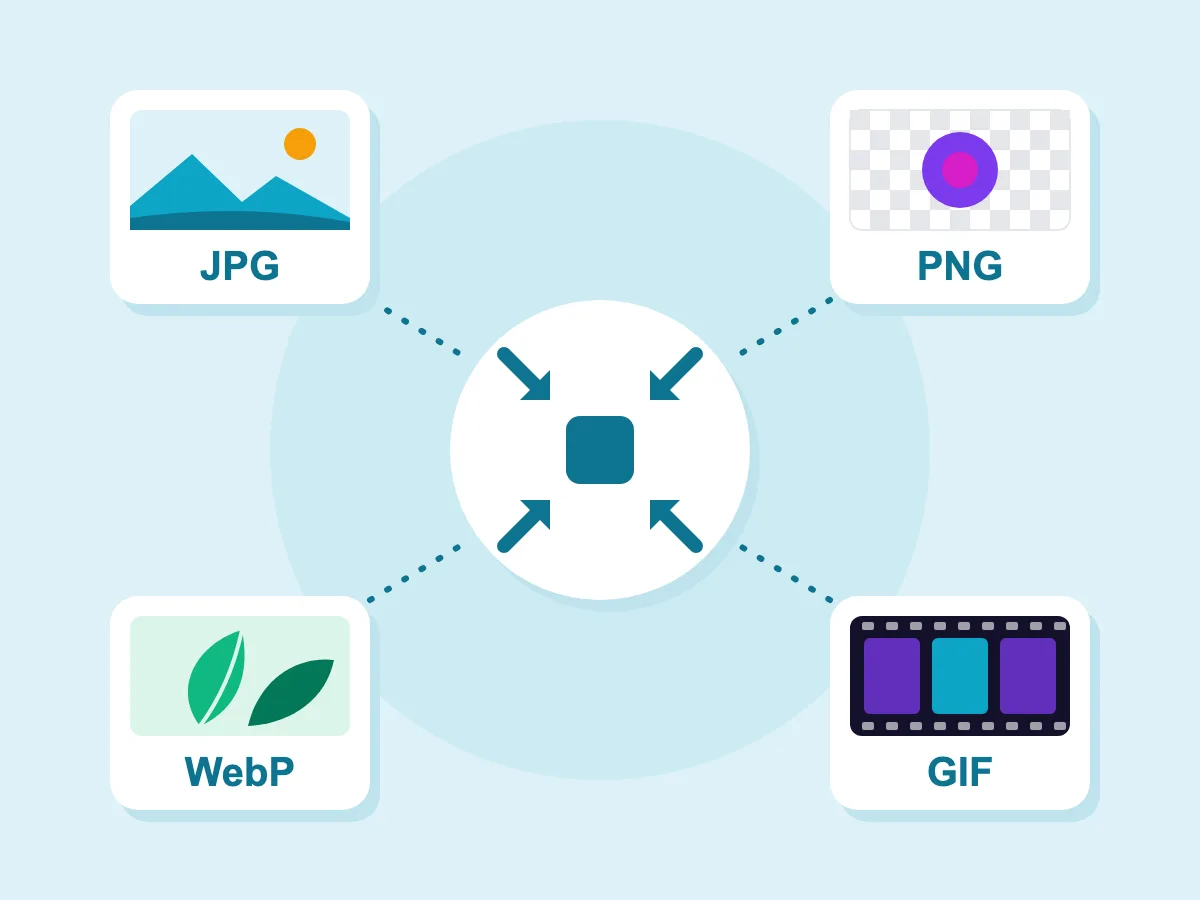
この圧縮ツールはJPG、PNG、WebP、GIFファイルを開くことができ、1つのバッチでそれらを混在させることもできます。各ファイルは元の形式を保持するか、「画像の保存形式」で別の形式を選べます。GIFとして保存されたアニメーションGIFはアニメーションを保持します。
- 複数画像を一括処理
- 100%プライベート — ファイルはお使いのデバイスから外部に送信されません
- 完全無料、アカウント不要
より小さな画像が必要な場合
共有と送信
- メール添付ファイル
- WhatsAppとメッセージング
- ファイルアップロードフォーム
- クラウドストレージの節約
ウェブ&ソーシャルメディア
- ウェブサイトへの画像アップロード
- ソーシャルメディアへの投稿
- ブログ記事の画像
- Eコマース商品の写真
仕事とビジネス
- プレゼンテーションスライド
- レポートグラフィック
- CMSファイルアップロード
- 写真ポートフォリオ
画像を小さくするとはどういうことですか?
画像を小さくするとは、2つのうちどちらかを指します。KBやMB単位のファイルサイズを小さくすることと、幅と高さをピクセル単位で小さくすることです。圧縮は前者を行い、ピクセルサイズはそのままにできます。リサイズは後者を行い、通常ファイルも小さくなります。MB単位の制限なら圧縮、ピクセル単位の指定ならリサイズが必要です。
画像を小さくする方法
まず制限がメガバイトとピクセルのどちらで測られているかを確認してください。以下の回答が、適切なツールを選び、見栄えを保つ助けになります。
ファイルサイズか寸法か:どちらが必要ですか?
与えられた制限に合わせてツールを選んでください。
- 「ファイルが大きすぎます」、またはMBやKB単位の制限がある場合:画像圧縮ツールを使用してください。
- 1080×1080のようなピクセル単位のサイズ指定がある場合:画像リサイズツールを使用してください。
- メールや文書で写真が大きすぎて表示される場合:リサイズすればファイルも小さくなります。
- ピクセルサイズとファイル容量の両方の制限がある場合:まずリサイズしてから圧縮してください。
画質を落とさずに画像を小さくするにはどうすればよいですか?
幅と高さを縮小しても、通常は新しいサイズで写真の鮮明さが保たれます。画質が低下しやすいのはファイルサイズを削減するときで、JPGやWebPは細部を削ります。画質は75以上を保ち、保存前に比較表示で確認してください。PNG画像の場合、Lossless PNGを使えば1ピクセルも変えずにファイルを小さくできます。
トリミングせずに画像を小さくできますか?
できます。リサイズは画像全体を縮小するため、何も切り取られません。画像リサイズツールでは、アスペクト比ロックをオンにして幅だけを変更すれば、高さは自動的に追従します。正方形など別の形状が必要な場合のみトリミングが必要です。
メール用に写真を小さくするにはどうすればよいですか?
すべての写真を一度に画像圧縮ツールに追加してください。リサイズモードで最大寸法を選択し(初期値は1920px)、JPGとして保存します。1200万画素のスマホ写真を長辺1920pxに縮小すると、ピクセル数は元の4分の1未満になるため、ファイルサイズも大幅に小さくなります。「すべてダウンロード」で1つのZIPファイルにまとめて保存できます。
画像サイズを縮小するためのその他のツール
特定のフォーマットを圧縮するか、圧縮前にサイズ変更する
よくある質問 — 画像のサイズを小さくする方法
ファイルサイズやピクセルで画像を小さくする際のよくある質問
画像を小さくするにはどうすればよいですか?
制限の種類に合うツールを選んでください。ファイルを小さくしたい場合は画像圧縮ツールを開き、画像を追加して「圧縮」を押し、ダウンロードします。寸法を小さくしたい場合は画像リサイズツールを開き、新しい幅と高さ、またはパーセンテージを入力して「リサイズしてダウンロード」を押します。どちらのボタンもこのページ上部にあります。
MBやKB単位で画像を小さくするにはどうすればよいですか?
画像圧縮ツールを開き、「目標ファイルサイズ」に2MBや500KBなど制限値を入力してください。「圧縮」を押すと、ファイルサイズが収まるまで画質が段階的に下がり、それだけで足りない場合のみ幅と高さも縮小されます。PNG写真の場合は「画像の保存形式」をJPGかWebPに設定してください。Lossless PNGは目標サイズを無視します。
JPGやPNGを小さくするにはどうすればよいですか?
JPGの場合は画像圧縮ツールを開いて画質を下げてください。初期値は75で、数値を下げるほどファイルは小さくなります。PNGの場合、Lossless PNGは初期設定でオンになっており、すべてのピクセルを保持します。オフにしてPNGカラー数を減らすとファイルが大幅に小さくなります。写真であればJPGやWebPとして保存するのも手です。透明なPNGをJPGとして保存すると、透明部分が選んだ色で塗りつぶされます。
iPhoneやAndroidで画像を小さくするにはどうすればよいですか?
スマホのブラウザでこのページを開き、必要なツールをタップしてください。どちらのツールもブラウザ上で動作し、アプリのインストールは不要です。画像リサイズツールはiPhoneのHEIC写真をそのまま開けます。画像圧縮ツールはJPG、PNG、WebP、GIF、BMPに対応していますが、HEICファイルは受け付けません。
リサイズすると画質は落ちますか?
画像をピクセル単位で小さくしても、通常は新しいサイズで鮮明さが保たれます。ただし縮小版は情報量が少なくなるため、後で大きいサイズが必要になる場合に備えて元の画像を保存しておいてください。拡大は事情が異なり、新しいピクセルは元のピクセルから推測されるため、画像がぼやけて見えます。
画像ファイルを小さくすると、解像度は低下しますか?
特に指定しない限り変わりません。画像圧縮ツールでは、リサイズモードが「オリジナル」のままなら幅と高さは維持されます。変わるのは「パーセンテージ」や「最大寸法」を選んだ場合、または画質調整だけでは目標ファイルサイズに到達できない場合のみです。その場合、各辺はおよそ5分の3程度まで縮小されることがあります。