ウェブパフォーマンスのために画像を最適化
ページの表示を高速化:各画像のピクセルサイズを制限し、WebPやJPGで保存して、JPG・PNG・WebP・GIFファイルを一括で圧縮。無料・プライベート・登録不要。
今すぐ画像を最適化しましょう
PicsSizerの無料画像圧縮ツールで、リサイズ・WebP変換・圧縮を一度に行えます。アップロード不要、登録不要です。
1920×1440 px
2567×1925から
1.0 MB → 151 KB
ファイルサイズ、85%縮小
JPG → WebP
形式
100%プライベート。アップロードは一切行われません。
Web用に画像を最適化する:変更前と変更後
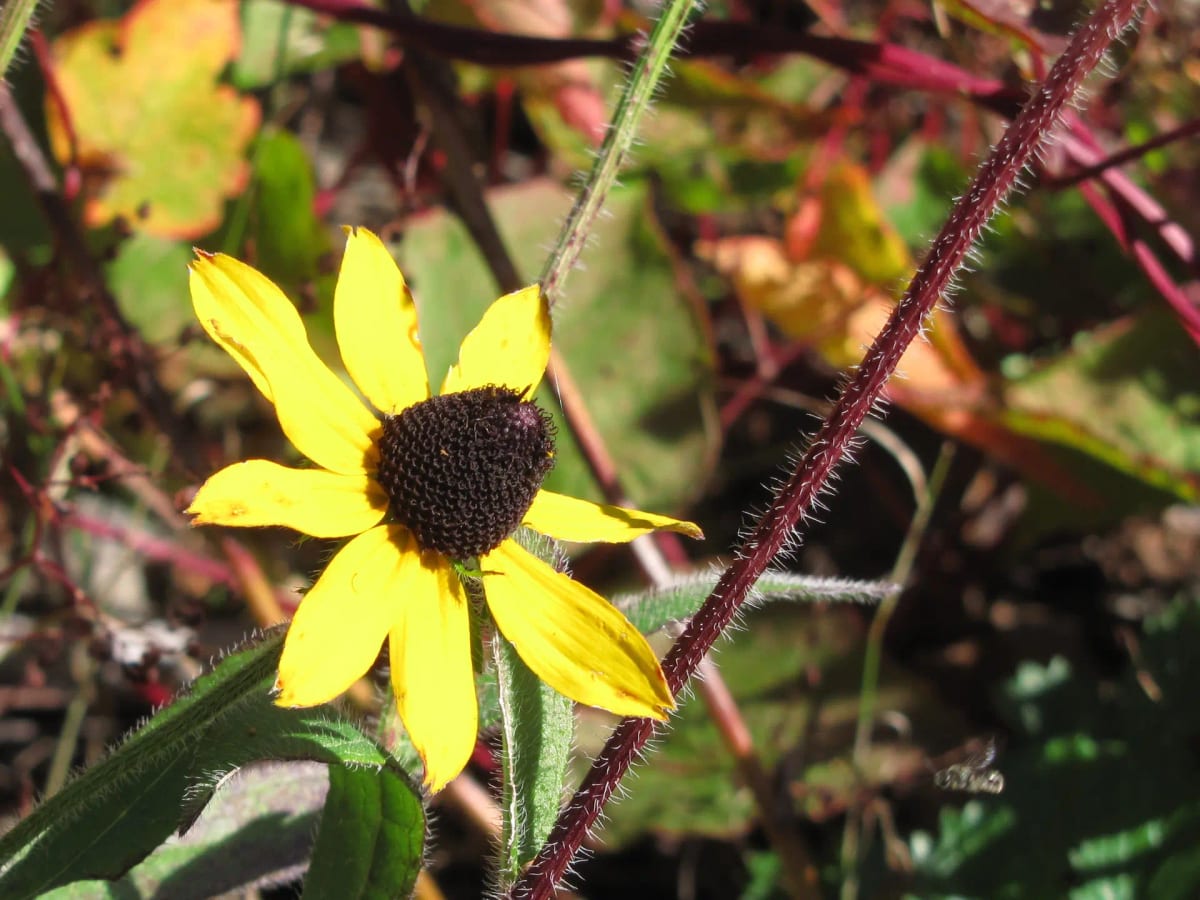
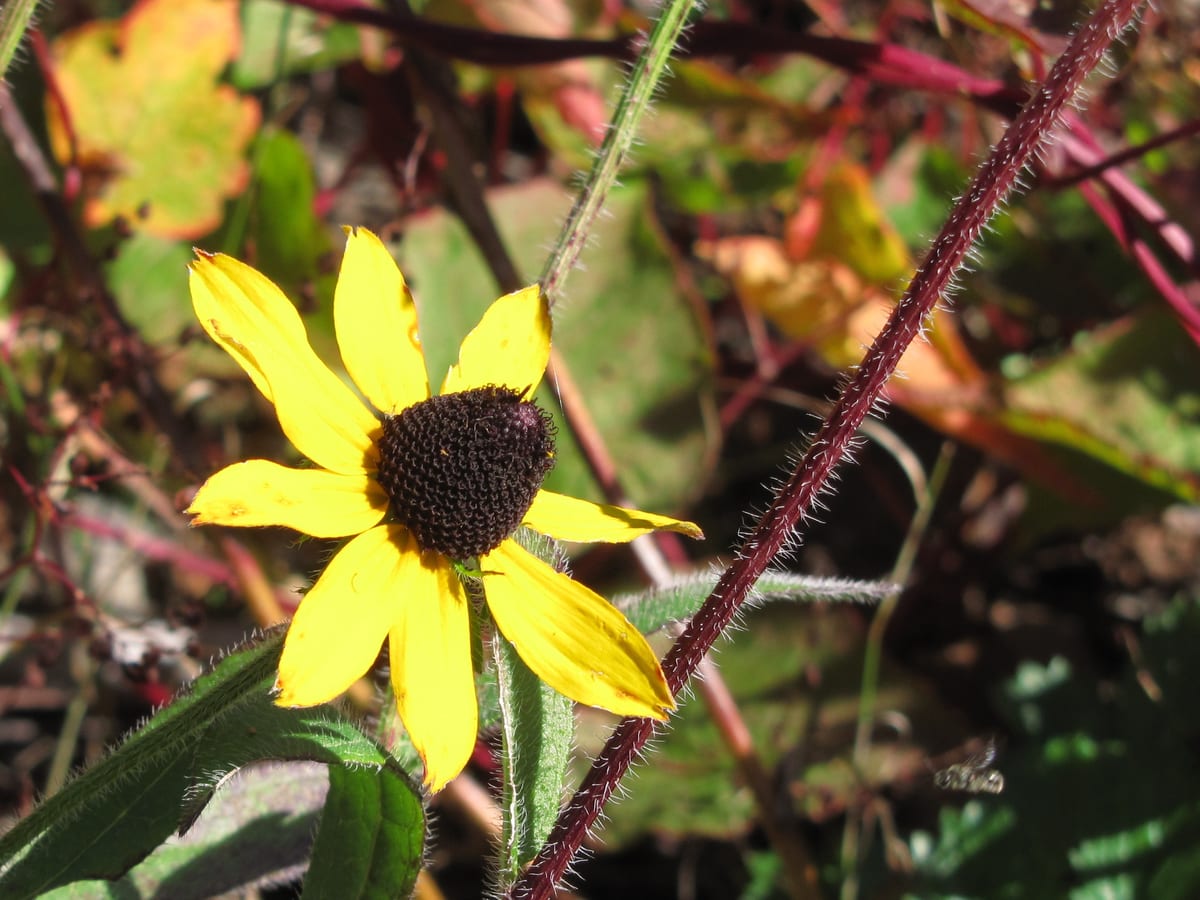
ウェブ向けに画像を最適化する方法
画像圧縮ツールを開く
下のボタンをクリックしてPicsSizerの無料画像圧縮ツールを起動し、JPG・PNG・WebP・BMP・GIFファイルを追加します。アカウント登録は不要です。
サイズ・フォーマット・品質を選択
リサイズモードを「最大寸法」(初期値1920px)に設定し、「画像を保存」でWebPまたはJPGを選び、品質は75のままか調整します。代わりにファイルサイズを目指す場合は、「目標ファイルサイズ」にKBまたはMB単位の数値を入力します。
ウェブ対応画像をダウンロード
「圧縮」を押します。各行に結果サイズと削減率が表示されます。ファイルを個別に保存するか、まとめてZIPで取得できます。
Webサイト用画像最適化ツール
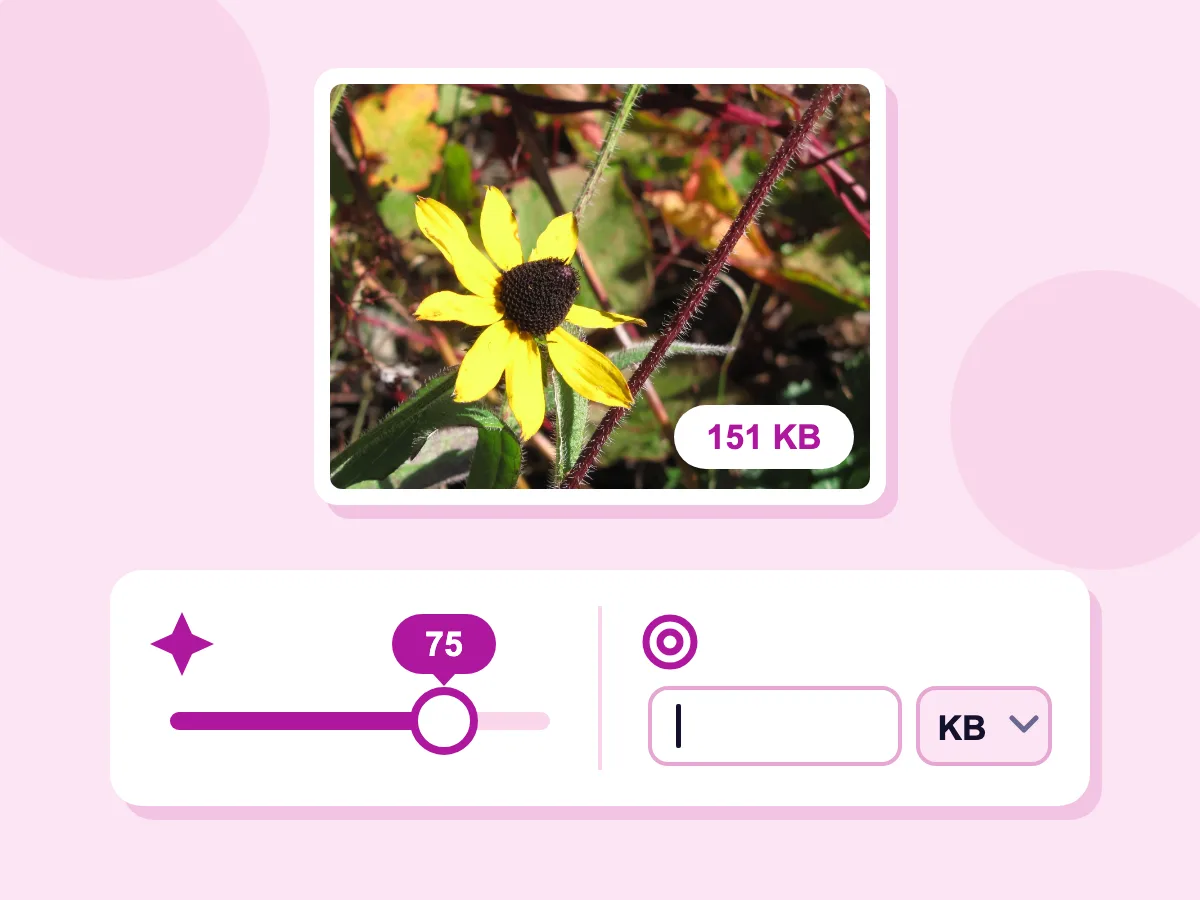
品質スライダーまたは目標サイズ(KB)を指定
画質は75のままでも、動かしてもかまいません。数値を下げるほどファイルは小さくなります。サイズを目標にする場合は「目標ファイルサイズ」に数値を入力し、KBまたはMBを選びます。PNGが可逆圧縮のPNGのままである間は、両方とも非表示になります。コーンフラワーの写真を1920 pxに制限し、画質75でWebPとして保存すると151 KBになりました。
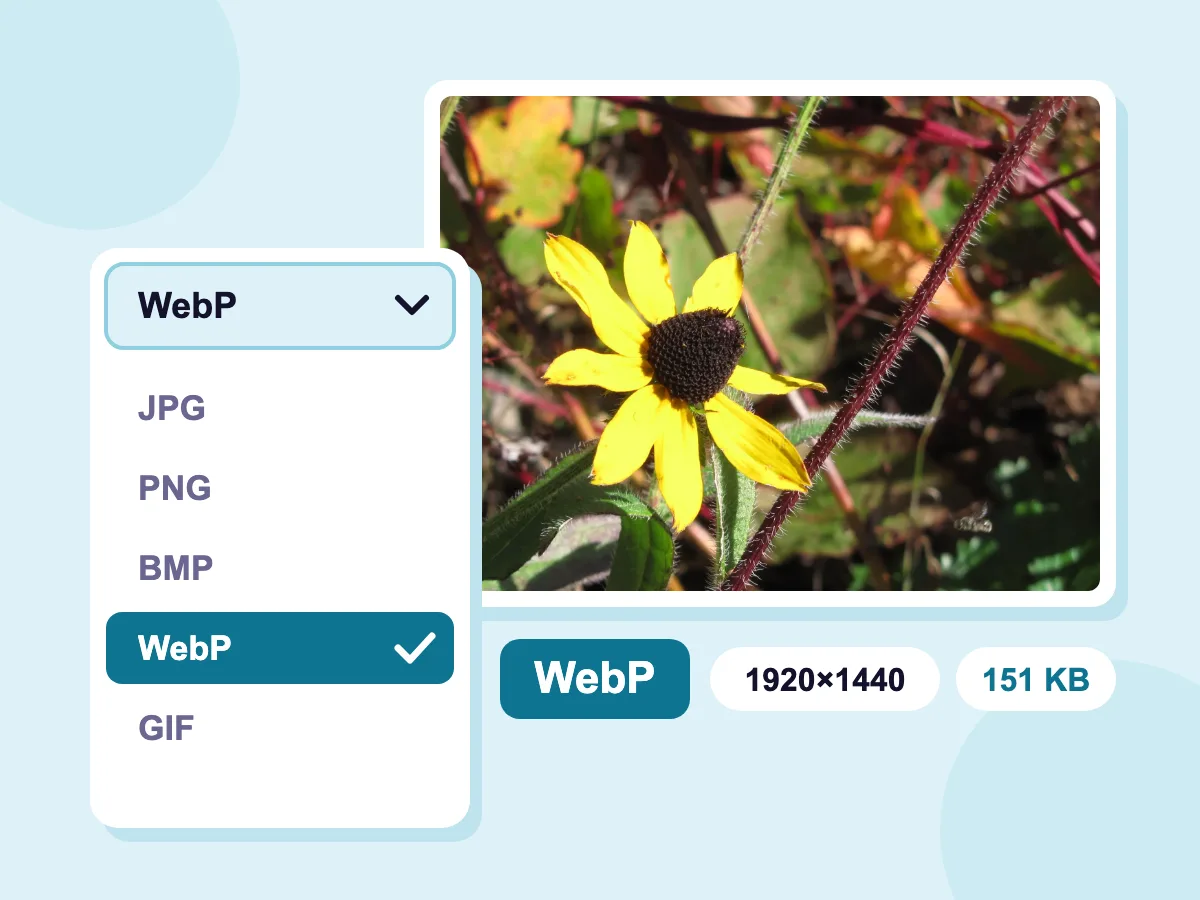
WebPとして保存
「画像の保存形式」でWebPを選ぶと、圧縮と同時にJPG、PNG、BMP、GIFファイルを変換できます。1.0 MBのJPGは151 KBのWebPになり、最大寸法1920 pxで85%縮小しました。WebPとして保存されたGIFはアニメーションを保持します。
- 100%プライベート、アップロードなし
- 完全無料、アカウント登録不要
- 複数画像を一括処理、ZIPでまとめて取得
あらゆるウェブプロジェクトに最適
ウェブサイト&ブログ
- ページ読み込みの高速化
- LCP改善のための軽量なヒーロー画像
- テキスト列に合わせたブログ写真のサイズ
- スマートフォンの訪問者のデータ消費を削減
電子商取引
- 商品写真を統一サイズで揃える
- カテゴリーページやコレクションページの軽量化
- 商品写真のWebP版を作成
- ストアへのアップロード前にファイルを軽量化
コンテンツとCMS
- WordPressへのアップロードに適した画像
- メディアライブラリの軽量化
- SNSシェア用画像
- 公開前にGPSやカメラ情報を削除
画像最適化とは?
画像の最適化とは、ページ内で表示される場所に合わせて画像をできるだけ軽くすることです。レイアウトに合った幅と高さ、WebPやAVIFなどの軽量フォーマット、そして見た目を損なわない品質設定を組み合わせます。圧縮だけでは最後の工程しか対応できず、ピクセルサイズは変わりません。
ウェブパフォーマンスのための画像最適化方法
ウェブ画像が高速に読み込まれるには、ピクセルサイズ・フォーマット・ファイルサイズの3点が重要です。以下では、それぞれのポイントと、サイト側で対応すべき部分について解説します。
ウェブサイトの画像に最適なサイズは?
ページ上で表示される最大幅に合わせて画像サイズを設定しましょう。画像の寸法を確認し、最大寸法を設定します。初期設定では長辺が1920pxに制限され、小さい画像を拡大することはありません。おすすめの開始幅は以下の通りです。
- 全幅のヒーロー画像やバナー:幅1920px。
- ブログや記事の画像:本文の列幅。多くの場合800〜1200px。
- サムネイルや商品カード:400〜600px。
- 高精細なスマートフォンやノートPCの画面:表示幅の最大2倍まで。
WebPとAVIF、どちらを使うべき?
どちらもJPGより写真のファイルをはるかに小さくでき、主要ブラウザの最新版はいずれにも対応しています。画像の用途に応じて選びましょう。
- WebP: Googleによると、非可逆WebPファイルは同じ品質のJPGファイルより25〜34%小さくなります。圧縮ツールの「画像を保存」でWebPを選択してください。
- AVIF: さらに小さくなることが多いですが、生成に時間がかかります。画像リサイザーでAVIFとして保存できます。
- JPG: メールや古いアプリを含め、どこでも開けます。WebPに対応していないプラットフォームで使いましょう。
- PNG: ロゴやアイコン、輪郭がはっきりした画像や透過部分のあるスクリーンショットに。
画像はLCPやCore Web Vitalsにどう影響する?
LCP (Largest Contentful Paint) は、画面上で最も大きな要素の読み込みが完了するまでの時間を測定するもので、多くのページではそれが写真です。Googleは2.5秒以内を良好なLCPとしています。ファイルが小さいほど早くダウンロードできます。以下の対策はこのツールではなく、サイトのコード側で行うものです。
- ページ上部のメイン画像は遅延読み込みにせず、すぐに読み込ませましょう。
- HTML内のすべての画像に幅と高さを指定し、読み込み中にページがガタつかないようにしましょう。
- srcsetを使ってスマートフォンにより小さい画像を配信するか、サイトビルダーに任せましょう。
SEOのために画像を最適化するには?
検索エンジンは画像を理解するためにテキスト情報に頼ります。このツールはサイズとフォーマットを担当し、残りは公開先で行います。
- 画像の内容を説明する代替テキスト(alt)を書きましょう。
- blue-running-shoe.webpのような、短く分かりやすいファイル名を使いましょう。独自のファイル名を保つには、詳細設定で「ファイル名の接尾辞」をオフにしてください。
- ページ下部にある画像は遅延読み込みにしましょう。多くのサイトビルダーが自動で対応してくれます。
その他のウェブパフォーマンスツール
無料の画像ツールでウェブサイトの速度を向上させましょう
よくある質問:ウェブ画像の最適化
ウェブ画像最適化について知っておくべきことすべて
ウェブサイト用に画像を最適化するには?
画像圧縮ツールを開き、JPG・PNG・WebP・BMP・GIFファイルを追加します。リサイズモードを「最大寸法」に設定し、ページ上での最大表示幅を選びます。「画像を保存」でWebPまたはJPGを選択し、品質は75前後に保ったまま「圧縮」を押してダウンロードします。iPhoneのHEIC写真は圧縮ツールで開けないため、先にJPGへ変換してください。
ウェブサイトの画像に最適なファイルサイズは?
決まったルールはありませんが、小さいほど読み込みが速くなります。大きなヒーロー画像は200KB未満、記事内の画像は100KB未満が一般的な目安です。「目標ファイルサイズ」に数値を入力してください。JPG・WebP・PNGファイルでは、まず品質を下げ、それでも収まらない場合は幅と高さを調整してファイルサイズに合わせます。GIFの場合は非可逆レベルを上げてから色数を減らしますが、リサイズは行いません。PNGファイルは「ロスレスPNG」をオフにしないと目標サイズを設定できません。
画像を最適化すると画質は落ちる?
設定によります。大きな写真をページの表示サイズに縮小しても鮮明さは保たれます。JPGやWebPの圧縮では一部の詳細が失われますが、品質85〜95ではほとんどの写真が見た目上変わりません。初期値の75は、ほとんど気づかれない範囲でファイルサイズを大きく削減できます。約50を下回るとブロック状の乱れが出ることがあります。ロスレスPNGはすべてのピクセルを保持し、比較表示でダウンロード前に確認できます。
画像最適化はSEOにどのような影響を与えるのか?
ページの高速化は役立ちますが、速度は多くの要素のひとつにすぎません。GoogleはCore Web Vitals(LCPを含む)をランキングシステムに利用しており、大きな写真はページの中で最も遅い部分になりがちです。画像を小さくすると、スマートフォンの訪問者のデータ消費も減ります。適切なalt属性と分かりやすいファイル名は、検索エンジンが画像を理解する助けになります。
複数の画像を一度に最適化することはできますか?
はい。複数のファイルを追加すれば、サイズ・フォーマット・品質・目標サイズ・メタデータの設定を一括で適用できます。各ファイルには処理前後のサイズと削減率が表示されます。2つ以上のファイルがある場合、ダウンロードは1つのpicssizer_compressed.zipにまとまります。
WordPressやShopifyにアップロードする前に画像を最適化すべき?
はい。サイトビルダーやストアは通常アップロードした画像の縮小版を作成しますが、元のファイルから始まり、それをそのまま保持することも多いです。例えばWordPressは、初期設定で幅または高さが2560pxを超える画像を縮小します。先にリサイズ・圧縮しておけば、すべてのコピーが最初から軽量になります。「メタデータを削除」は初期設定でオンになっているため、GPS位置情報やカメラ情報も同時に削除されます。