画像を200KBに無料圧縮
写真、スキャン、書類をオンライン申請ポータル用に200KB以下へ圧縮。登録不要、100%プライベートなデバイス内処理です。
ここに画像をドロップしてください
- JPG
- JPEG
- PNG
- WEBP
- +2
1.2 MB → 179 KB
200KBの目標以下
2400×1600 px
リサイズなし
JPG
形式を維持
100%プライベート。アップロードは一切行われません。
画像を200KBに圧縮:ビフォーアフター
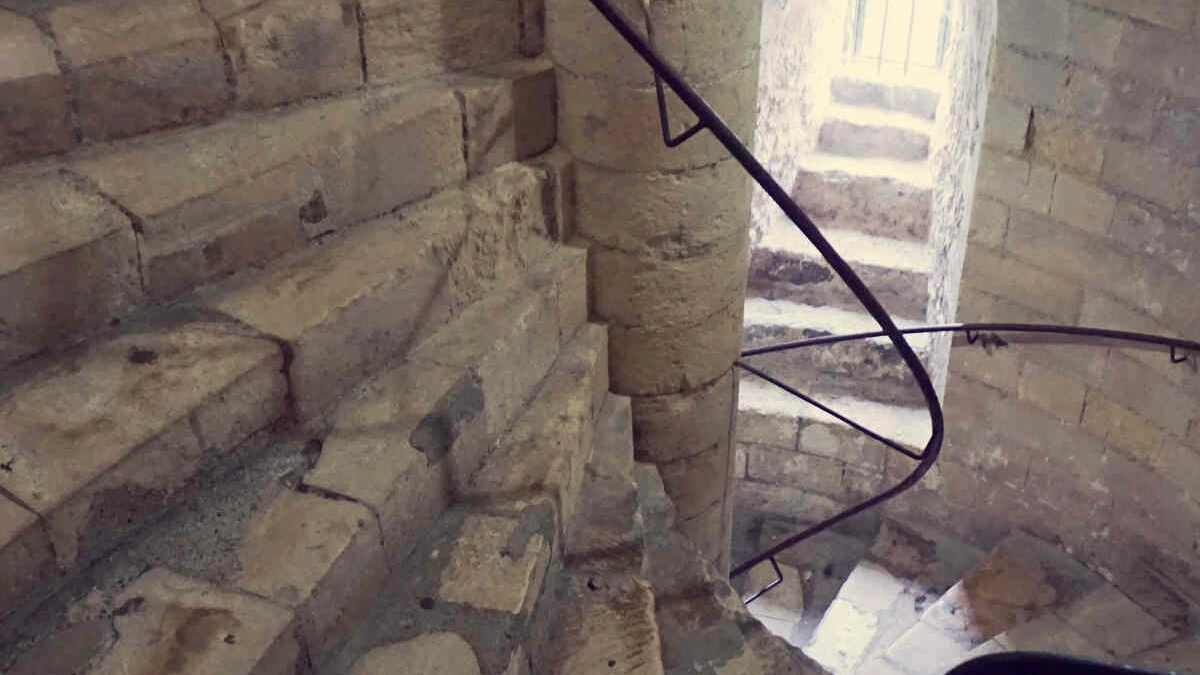
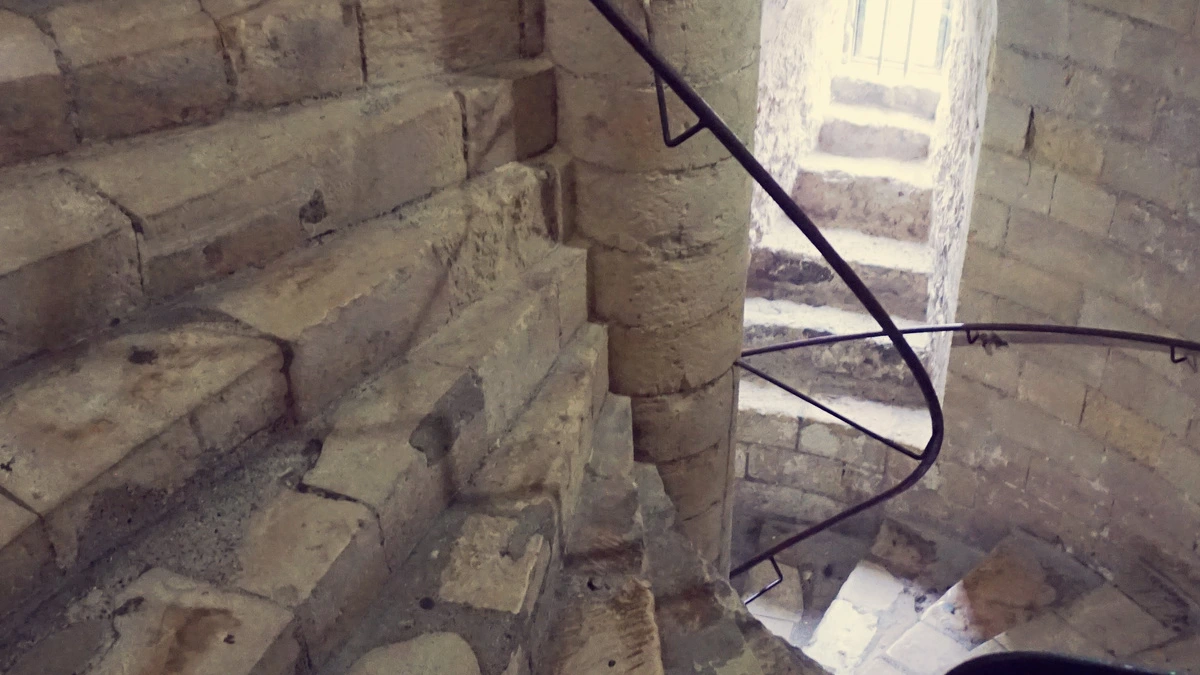
画像を200KBに圧縮する方法 ― 3つのステップ
写真やスキャンを追加
上のボックスにJPG・PNG・WebP・GIF・BMPファイルをドロップするか、複数選択してください。最も鮮明な結果を得るには、カメラやスキャナーからのオリジナルファイルを使いましょう。
200KBの目標サイズを確認
エディターを開くと、「目標ファイルサイズ」にすでに200KBが入力されています。フォームがJPGを求める場合は「画像を保存」をJPGに設定してください。その後「圧縮」を押します。
ダウンロードしてアップロード
各行に新しいサイズと元のサイズが並んで表示されます。「ファイルをダウンロード」、または複数ファイルを1つのZIPにまとめる「すべてダウンロード」を押してください。その後、ファイルをフォームにアップロードします。
フォーム用に写真を200KBに圧縮
ファイルが収まり次第、処理を停止
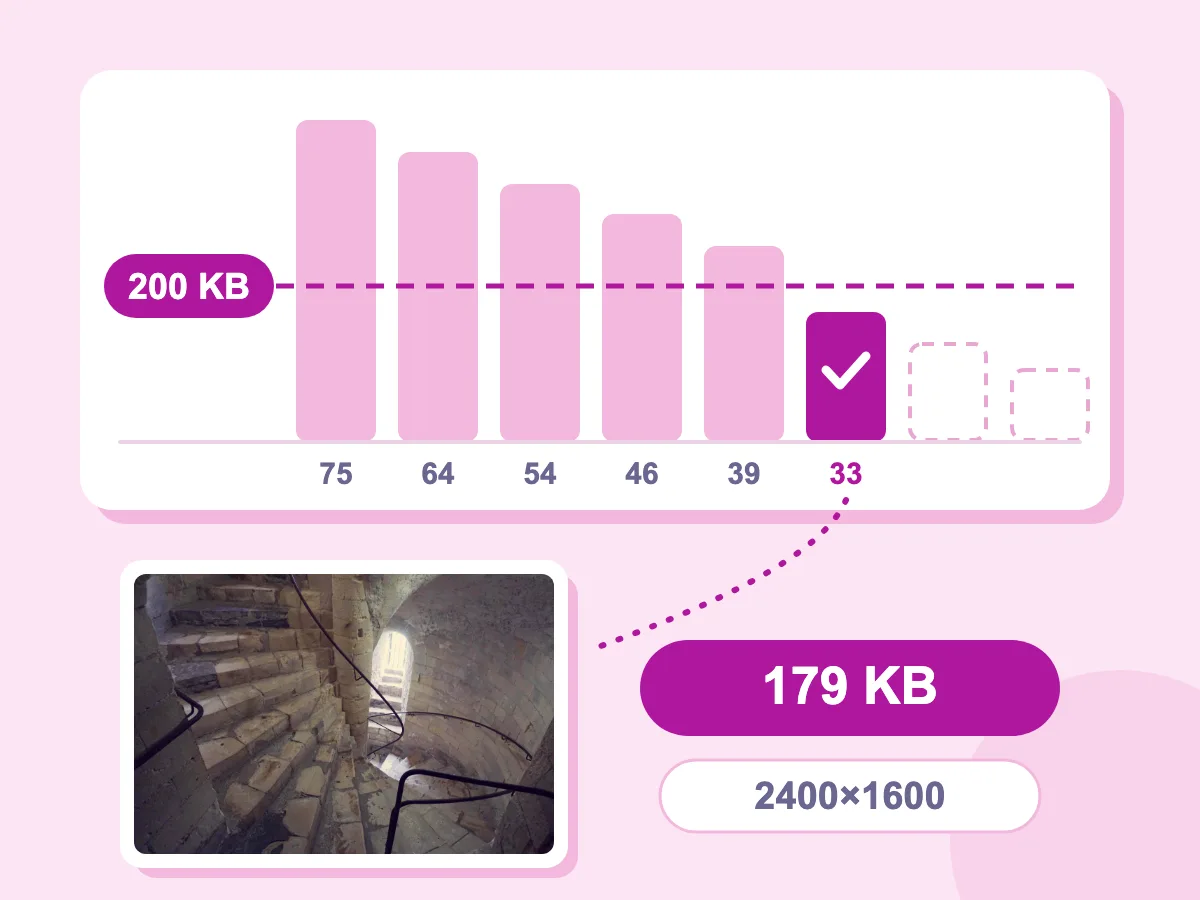
目標を設定すると、ツールは画質設定で写真を再保存し、段階的に画質を下げていきます。ファイルが200KB以下になった最初の時点で停止します。階段の写真は画質75から33まで6回の保存を経て、1.2 MBから2400×1600のまま179 KBになりました。
100%プライベート — ファイルはお使いの端末内で処理
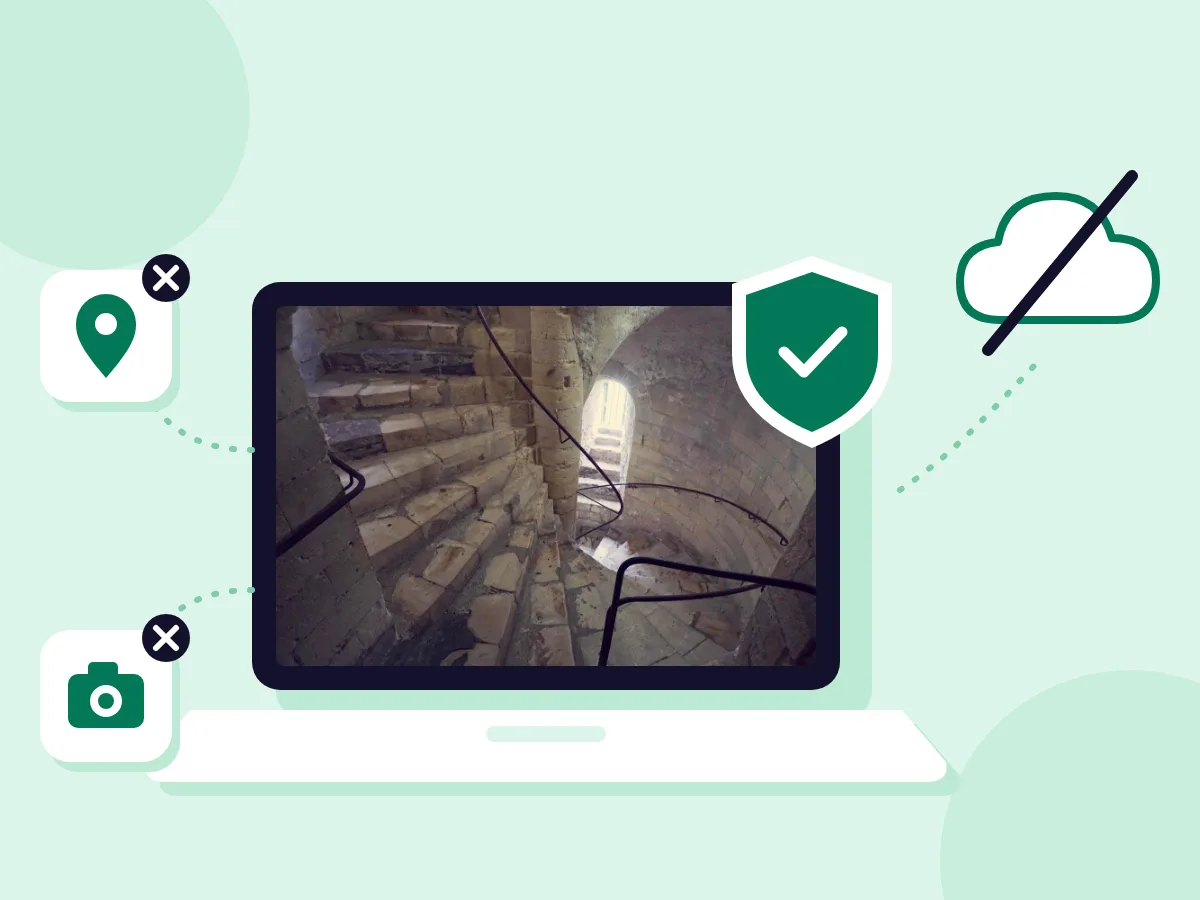
メタデータの削除はデフォルトでオンになっており、新しいファイルからGPS位置情報やカメラ情報などのEXIFデータが削除されます。これはフォームにアップロードする身分証明書やビザ用の写真に役立ちます。そのデータを残したい場合は、「詳細設定」で「メタデータの削除」をオフにしてください。
- 200KBの目標サイズを設定済み
- JPG・PNG・WebP・GIF・BMP対応
- 無料 - アカウント登録不要
200KB以下の画像が必要な場合
試験・入学関連
- 入試申込フォームに最近の写真をアップロードする
- 大学のポータルにスキャンした成績証明書や修了証を送る
- 学生証や図書館カードの申請に写真を添付する
- オンライン申請に署名画像をアップロードする
ビザ・パスポート・身分証
- 200KBのアップロード上限にビザ用写真を収める
- 旅行手続きのフォーム用にパスポートの写真ページのスキャンを縮小する
- オンライン本人確認用に身分証の写真を圧縮する
- 住所証明として使う公共料金請求書の写真を縮小する
就職・日常の手続き
- 求人ポータルや入社手続きフォームにプロフィール写真を追加する
- 求人応募にスキャンした卒業証明書や職歴証明書を添付する
- 保証申請や修理依頼に写真をアップロードする
- フォーラムやサポートチケットのサイズ上限に画像を収める
画像を200KBに圧縮するとはどういうことですか?
画像を200KBに圧縮するとは、許容する最大ファイルサイズを設定し、ファイルが200キロバイト以下になるまで画質を下げていくことです。画質を基準に圧縮する方法はその逆で、画質レベルを選び、その結果できるファイルサイズを受け入れます。目標サイズの指定は、1KBでも上限を超えるとファイルが拒否されるアップロードフォームに向いています。
オンラインフォーム用に画像サイズを200KBに縮小する方法
ファイルが200KB未満でも、フォームの他の条件に反していれば拒否されることがあります。以下では、そうしたルールや証明写真、縮小しにくいファイルについて解説します。
200KB以外にフォームが確認するルールは?
アップロードボタンの横にある説明を読み、それぞれに合わせましょう。
- ファイル形式:フォームがJPGまたはJPEGを求めている場合は、「画像を保存」をJPGに設定してください。PNGやWebPは200KB未満でも拒否されることがあります。
- 幅と高さ:フォームに600×600のようなピクセルサイズの指定がある場合は、圧縮の前に画像リサイズツールで合わせてください。
- 正確な上限:ここでの1KBは1,024バイトを意味するため、200KBは204,800バイトになります。フォームが200,000バイトまでしか許可しない場合は、目標サイズを195KBに設定してください。
- 別々の項目:写真と署名にそれぞれ別の上限が設定されている場合があります。それぞれの「目標ファイルサイズ」でそれぞれ圧縮してください。
証明写真を200KBに縮小するには?
カメラから直接取り込んだ写真を使ってください。チャットアプリで送られた写真は通常すでに圧縮されています。切り抜きツールでフォームが求める形にトリミングしてから、ここで圧縮しましょう。スマートフォンの写真は、保存前にカメラの向きに合わせて自動的に回転されるため、正しい向きで仕上がります。
画像が200KBに圧縮できない場合は?
その場合でも、ツールが作成できる最小のファイルが得られ、行にそのサイズが表示されます。原因として多いのは次のいずれかです。
- 「ロスレスPNG」がオンになっている:この場合、すべてのピクセルをそのまま保つため目標サイズは無視されます。オフにするか、「画像を保存」をJPGに設定してください。
- 写真が非常に大きい:画質とサイズを段階的に下げても足りない場合があります。「リサイズ」で「最大サイズ」を選び、1200のように小さい数値を入力して、もう一度「圧縮」を押してください。
- WebP形式のアニメーションである:この場合、すべてのフレームを保持するため目標サイズは無視されます。アニメーションGIFの場合はGIFのまま保存すると、画質と色数を下げてできるだけ200KBに近づけます。
ターゲットサイズ圧縮オプションの拡充
別のサイズ制限が必要ですか?以下の適切なターゲットを選択してください。
画像を200KBに圧縮する — よくある質問
画像を200KB未満に縮小することに関するよくある質問
画像を200KBに圧縮するには?
上に画像を追加すると、「目標ファイルサイズ」に200、単位にKBがあらかじめ入力された状態でエディターが開きます。フォーム用には、ほとんどのアップロードフォームが対応しているJPGに「画像を保存」を設定しましょう。「圧縮」を押し、その行で新しいサイズを確認したら、「ファイルをダウンロード」を押してアップロードしてください。
画質を落とさずに画像サイズを200KBに縮小するには?
JPGやWebPでは多少の画質低下は通常のことですが、ほとんど目立たない程度に抑えられます。縮小幅が小さいほど失われる情報も少なく、300KBの写真を200KBにする場合は、6MBの写真を縮小する場合よりはるかに変化が少なくなります。まずは、顔に合わせて切り抜いたり、「リサイズ」の「最大サイズ」を設定したりして、不要なピクセルを取り除きましょう。その後、行の目のアイコンをタップして元の画像と比較してください。
PNG画像を200KB未満にするには?
PNGが何を表しているかによります。写真であればJPGでの保存が最も縮小効果が高いため、「画像を保存」でJPGを選んでください。透明部分は「背景色」(初期設定では白)になります。スクリーンショットやグラフ、単色の署名など平坦な色で構成される画像の場合は、PNGのまま「ロスレスPNG」をオフにして、PNGの色数を減らしてください。色数が少ないほどファイルは小さくなり、輪郭もくっきりしたまま保たれます。「ロスレスPNG」がオンの間は、200KBの目標サイズは適用されません。
200KBは画像サイズとして適切ですか?
アップロードフォーム用であれば、フォームの上限に合っている限り適切です。証明写真のような小さいピクセルサイズの画像は、見た目の劣化をほとんど感じさせずに200KBに収まります。一方、フル解像度のスマートフォン写真は1,200万画素以上あることが多く、収めるためにツールが縮小も行う必要がある場合があります。ウェブサイトに掲載する写真の場合、適切なサイズはページ上での表示サイズによって変わります。
MacやWindowsパソコンでJPGを200KBに圧縮できますか?
はい。本ツールはChrome・Edge・Safari・Firefoxなど最新のブラウザで動作するため、インストールは不要です。このページを開き、JPGをドロップして「圧縮」を押してください。新しいファイルは通常、ファイル名に「_compressed」が付いた状態でダウンロードフォルダに保存されるため、元のファイルはそのまま残ります。
画像を200KB以下のPDFに変換できますか?
本ツールでは画像(JPG・PNG・WebP・GIF・BMP)の保存のみを行うため、PDFへの変換はできません。「画像をPDFに変換」ツールでPDFを作成し、200KBを超える場合は「PDF圧縮」で縮小してください。画像をPDFに変換するとファイルサイズが大きくなることがあるため、アップロード前に最終的なPDFのサイズを確認しましょう。
写真と署名を同時に圧縮できますか?
同じ上限であれば可能です。両方のファイルを追加すると、それぞれに200KBの目標サイズが適用されます。各ファイルは別々の行で表示され、「すべてダウンロード」で1つのZIPにまとめて保存できます。署名の上限がより小さい場合は、単独で圧縮し、その数値を「目標ファイルサイズ」に入力してください。