画像一括圧縮ツール(無料・オンライン)
JPG、PNG、WebP、GIF、BMP画像を画質を落とさずまとめて圧縮できます。100%プライベートで、圧縮後すぐにZIPでダウンロードできます。
ここに画像をドロップしてください
- JPG
- JPEG
- PNG
- WEBP
- +2
100%プライベート。アップロードは一切行われません。
複数画像を一度に圧縮する3ステップ
画像をすべて追加
ファイルやフォルダ全体をアップロード枠にドロップするか、「画像を選択」を押して複数選択します。JPG、JPEG、PNG、WebP、BMP、GIFファイルが追加されます。それ以外のファイルはスキップされ、メッセージでファイル名が表示されます。
設定を1つにまとめて指定
品質または目標サイズ、出力形式、リサイズを一度だけ設定します。「圧縮」を押すと、ファイルが順番に処理され、各行に「待機中」「処理中」「完了」「失敗」のいずれかが表示されます。
バッチをダウンロード
各行には元のサイズ、新しいサイズ、削減率が表示されます。「すべてダウンロード」を押すとすべてのファイルを1つのZIPで保存でき、個別のファイルはその行からダウンロードできます。
主な機能
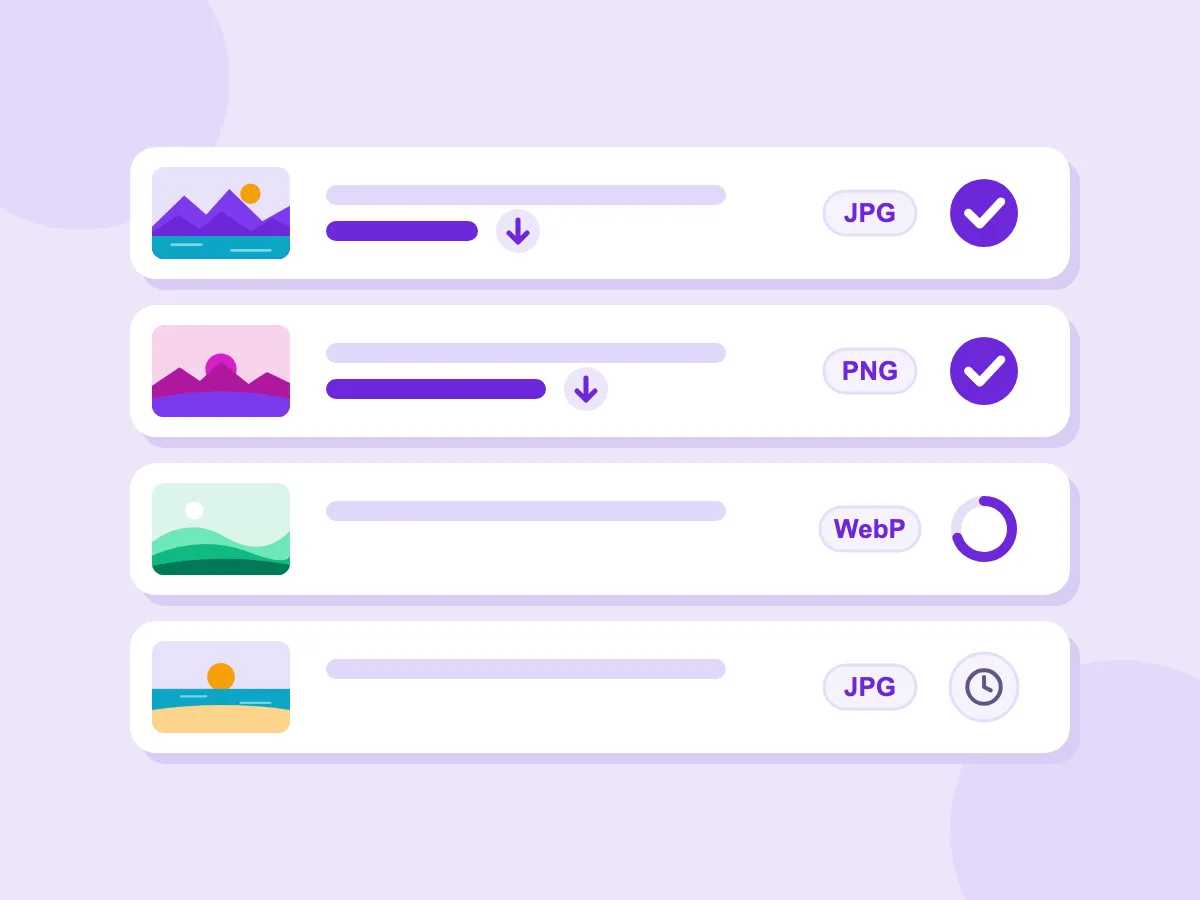
ファイルごとに状況と削減量を表示
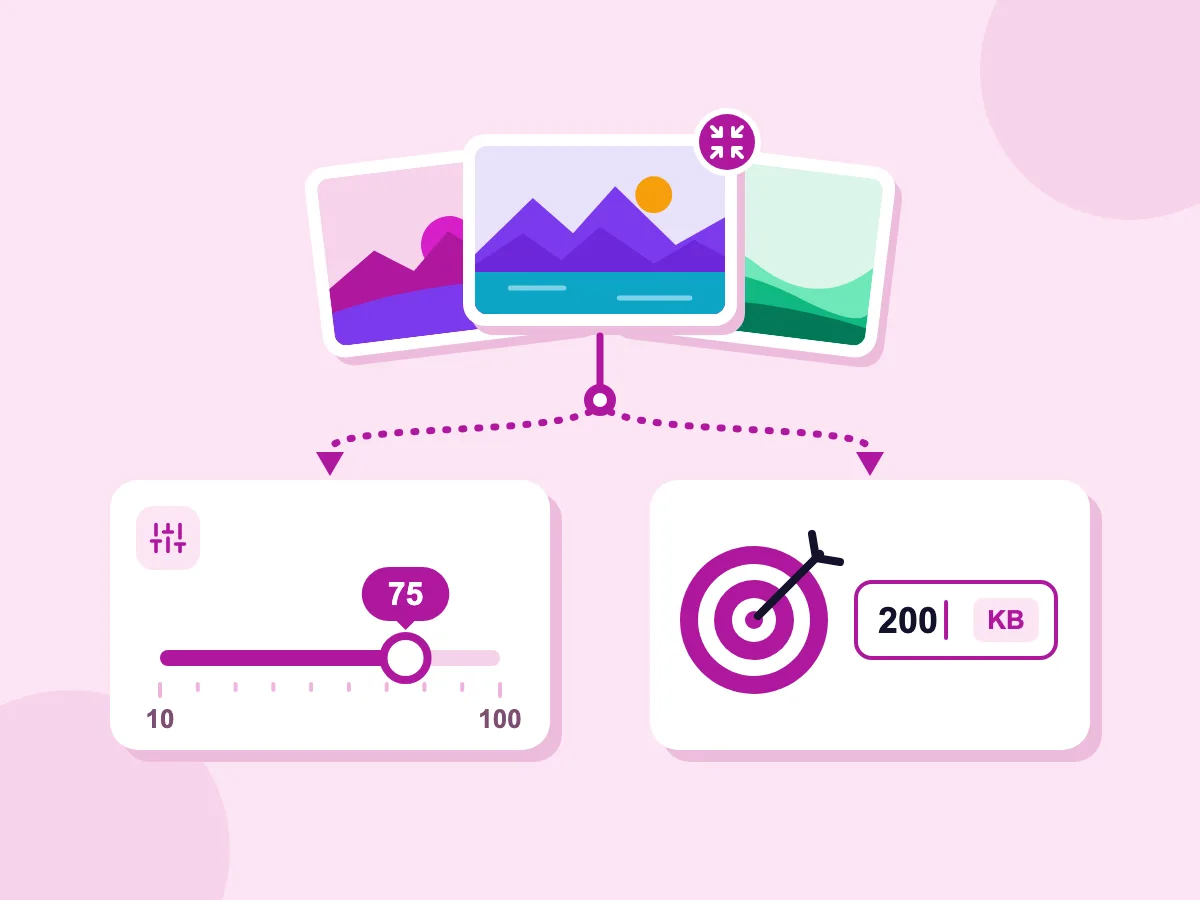
品質スライダーまたは目標KBサイズ
- バッチ全体を一度に圧縮
- ファイルは端末内に保持
- すべてを1つのZIPでダウンロード
- JPG、PNG、WebP、GIF、BMP対応
- アカウント登録不要・透かしなし
実際のバッチ作業に対応する一括画像圧縮
サイト移行・ブログ
- 新しいサイトへの移行前にメディアライブラリ全体を縮小
- ファイル名接尾辞を削除して元のファイル名を保持
- 「最大寸法」でブログ画像を1920px以下に制限
- PNGスクリーンショットのフォルダを一度にWebPで保存
商品カタログ
- すべての商品写真を同じ目標KBサイズに揃える
- JPGで保存する際に透過PNGの背景を白で塗りつぶす
- カタログをアップロードする前に各ファイルの新しいサイズを確認
- セット全体ではなく失敗したファイルのみ再試行
イベント写真・共有
- イベント写真一式を共有ドライブに収まるサイズに縮小
- 共有前に撮影データ全体からGPS位置情報を削除
- メール1通で送れるサイズにバッチを圧縮
- アニメーションGIFをすべてのフレームを保持したまま圧縮
一括画像圧縮とは?
一括画像圧縮ツールは、同じ設定を使って複数の画像のファイルサイズを一度に小さくするツールです。画像をまとめて追加し、「圧縮」を一度押すだけで、結果をまとめてダウンロードできます。1枚ずつ圧縮する場合は各ファイルを個別に調整できますが、一括圧縮では速度とセット全体での統一感を優先します。
大量の画像を一括圧縮する方法
1つの設定がすべてのファイルに適用されるため、事前の選択がバッチ全体の仕上がりを左右します。ここでは、混在する形式、ファイル名、失敗したファイル、よくあるバッチ作業について回答します。
1つのバッチで異なる形式を圧縮できますか?
はい。JPG、PNG、WebP、BMP、GIFファイルを1つのバッチにまとめることができます。出力結果は「画像として保存」の設定によって異なります。
- オリジナル:各ファイルは元の形式を保持します。JPGはJPGのまま、PNGはPNGのままです。
- 単一形式(例:WebP):すべてのファイルがその形式に変換されます。アニメーションGIFはフレームを保持したままWebPになります。
- JPG:透過部分は背景色(デフォルトは白)で塗りつぶされます。アニメーションGIFは1フレームのみ保持されます。
圧縮後のファイル名はどうなりますか?
各ファイルは元の名前に「_compressed」という接尾辞が付きます。例えば、photo.jpgはphoto_compressed.jpgになります。この接尾辞は「詳細設定」から変更・削除できます。2つ以上のファイルはpicssizer_compressed.zipとしてダウンロードされます。同じ名前のファイルが2つある場合、2つ目には(1)が追加され、上書きされることはありません。
ファイルの処理に失敗した場合はどうなりますか?
残りのバッチは処理を続け、失敗した行には「ERROR」と表示されます。「圧縮」をもう一度押すと、失敗した、または未処理のファイルのみ再試行されます。「すべてダウンロード」は失敗したファイルを除外し、スキップした件数を表示します。実行後に設定を変更すると、次回の「圧縮」ではバッチ全体がやり直されます。
一般的なバッチ作業にはどの設定が向いていますか?
まずは以下の設定から始め、ダウンロード前に2〜3枚のファイルで比較表示を確認してください。
- サイト移行:「画像として保存」を「オリジナル」のままにし、ファイル名の接尾辞を削除することで、元のファイル名を保持できます。.JPGなど大文字の拡張子は通常小文字で出力されます。
- 商品カタログ:「目標ファイルサイズ」に例えば200KBと入力し、すべての写真が同じ上限を目指すようにします。PNGにも上限を適用するには、JPGまたはWebPで保存してください。
- イベント写真:「最大寸法」を1920pxに設定し、「メタデータを削除」をオンのままにしてGPS位置情報を削除します。
- セット全体を正確なピクセルサイズにしたい場合は、代わりに一括画像リサイズツールをご利用ください。
その他の無料一括画像処理ツール
すべてのツールは無料かつプライベートです。ファイルはお使いのデバイスから外部に送信されず、アカウント登録も不要です。
一括画像圧縮ツール — よくある質問
複数の画像を一度に圧縮することに関するよくある質問への回答(オンライン)
複数画像を一度に圧縮するにはどうすればいいですか?
上のアップロード枠に画像やフォルダをまとめてドロップします。エディタで品質または目標サイズを一度設定し、「圧縮」を押します。ファイルが順番に処理され、ボタンに完了数が表示されます。バッチが完了したら、「すべてダウンロード」を押してすべてのファイルを1つのZIPで保存します。
一括圧縮できる画像形式は何ですか?
JPG、JPEG、PNG、WebP、BMP、GIFファイルを追加して、1つのバッチに混在させることができます。各ファイルの元の形式を保持することも、バッチ全体をJPG、PNG、WebP、BMP、GIFのいずれかで保存することもできます。アニメーションGIFはGIFまたはWebPで保存するとアニメーションを保持し、アニメーションWebPはWebPで保存するとアニメーションを保持します。iPhoneのHEIC写真は事前にJPGへ変換する必要があります。
一括圧縮すると画質は低下しますか?
選択したバッチの設定によります。可逆圧縮のPNGはすべてのピクセルを正確に保持します。JPGとWebPは細部を一部失いますが、デフォルトの品質75はほとんどのウェブ画像に適しています。1つの設定がすべてのファイルに適用されるため、ダウンロード前にいくつかの異なる画像で比較表示を確認してください。非可逆圧縮と可逆圧縮については画像圧縮ページで詳しく説明しています。
一度に何枚の画像を圧縮できますか?
ファイル数やサイズに決まった上限はありません。処理はお使いの端末で1ファイルずつ行われるため、バッチが大きいほどメモリを多く使い、時間もかかります。スマートフォンや古いノートPCでは、大量のセットを小さなバッチに分けてください。バッチが完了するまでタブを開いたままにしてください。
一括画像圧縮ツールを使っても安全ですか?
はい。このツールはファイルをお使いの端末内に保持します。画像はブラウザ内で圧縮され、サーバーに送信されることも、当方が保存することもありません。ブラウザの開発者ツールで確認できます。「Network」タブには、バッチ処理中もファイルのアップロードが表示されません。そのため、クライアントの撮影データや未発表の商品写真にも安心してご利用いただけます。
WindowsやMacで画像を一括圧縮するにはどうすればいいですか?
Chrome、Edge、Safari、Firefoxなどの最新のブラウザでこのページを開いてください。File ExplorerやFinderからフォルダをアップロード枠にドラッグすると、対応している画像が追加されます。インストールは不要で、LinuxやChromebookでも同じ手順で利用できます。
メールで送る写真を複数圧縮するにはどうすればいいですか?
写真を追加し、「リサイズモード」を「最大寸法」で1600px、または「パーセンテージ」で50%に設定し、JPGで保存します。リストの上にあるバーに圧縮前後のバッチ合計サイズが表示されるので、メールの添付容量制限内かどうか確認できます。その後「すべてダウンロード」を押してZIPを添付してください。
複数画像をそれぞれ100KBに圧縮できますか?
はい。「目標ファイルサイズ」に100と入力し、KBを選択してください。各ファイルがそれぞれ100KBを目指すため、バッチ全体の合計ではありません。このツールは品質を段階的に下げ、必要に応じて幅と高さも調整します。GIFは品質と色数を下げて調整します。可逆圧縮のPNG、アニメーションWebP、WebPで保存したGIFは目標サイズの対象外のため、「可逆圧縮PNG」をオフにするか、JPGまたはWebPで保存してください。目標に達しないファイルは、ツールが可能な限り小さくした結果が出力されます。