無料のオンライン画像・PDFツール
ファイルを追加して、やりたいことを選び、結果をダウンロードするだけ。登録不要、透かしなし。
ここに画像をドロップしてください
- JPG
- PNG
- WEBP
- HEIC
- +4
100%プライベート。アップロードは一切行われません。
よく使われる画像ツール
こちらから始めるか、下から目的に合うツールを選んでください。
画像リサイズ
画像を正確なピクセル寸法、またはカスタムの拡大率にリサイズします。
画像圧縮機
あらゆる画像フォーマットを、画質を損なうことなくより小さなファイルサイズに圧縮します。
画像コンバーター
JPG、PNG、WebP、HEIC、AVIF、TIFF、PDFなど、30種類以上のフォーマット間で変換できます。
AI背景除去
デバイス上のAIを使用して、画像の背景を瞬時に削除します。データはブラウザから外部に送信されません。
画像切り抜き
任意のアスペクト比やカスタムピクセル寸法に合わせて、高精度でトリミングできます。
AI画像アップスケーラー
画質やディテールを損なうことなく、画像を最大4倍まで拡大できます。
画像をPDFに変換
JPG、PNG、WebP形式の画像をPDFドキュメントに変換します。ページはドラッグして並べ替えられます。100%ブラウザ上で動作し、ファイルのアップロードは不要です。
PDF圧縮
PDFファイルを圧縮して、読みやすさを維持しながらファイルサイズを小さくします。
やりたいことからツールを選ぶ
すべてのツールが無料で、ブラウザだけで使えます。
ファイルを小さくする
形式を変換する
リサイズ・トリミング・回転
写真の補正と保護
アイコン・スクリーンショット・デザイン
PDFを編集する
全84個のツールを見る
サイズ変更
圧縮
コンバーター
人気の変換
デザインツール
プライバシーとセキュリティ
すべてのツールに共通の特長
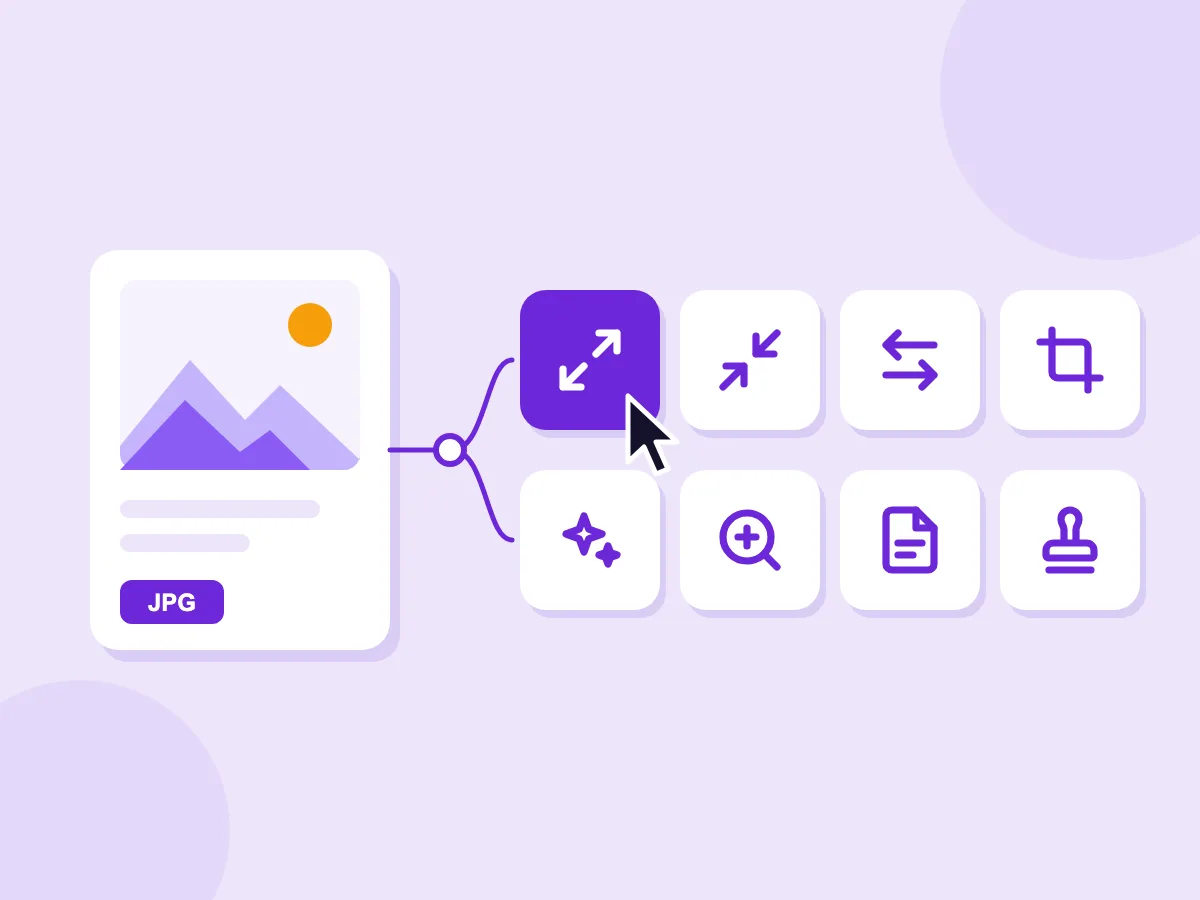
1回アップロードしてツールを選ぶだけ
このページ上部のボックスに写真やPDFを追加してください。やりたいことを選べば、ファイルが読み込まれた状態でツールが開きます。
- リサイズから透かし追加まで、画像向け8つの機能
- 結合、分割、圧縮など、PDF向け6つの機能
- 画像を貼り付けたり、リンクから読み込んだりも可能
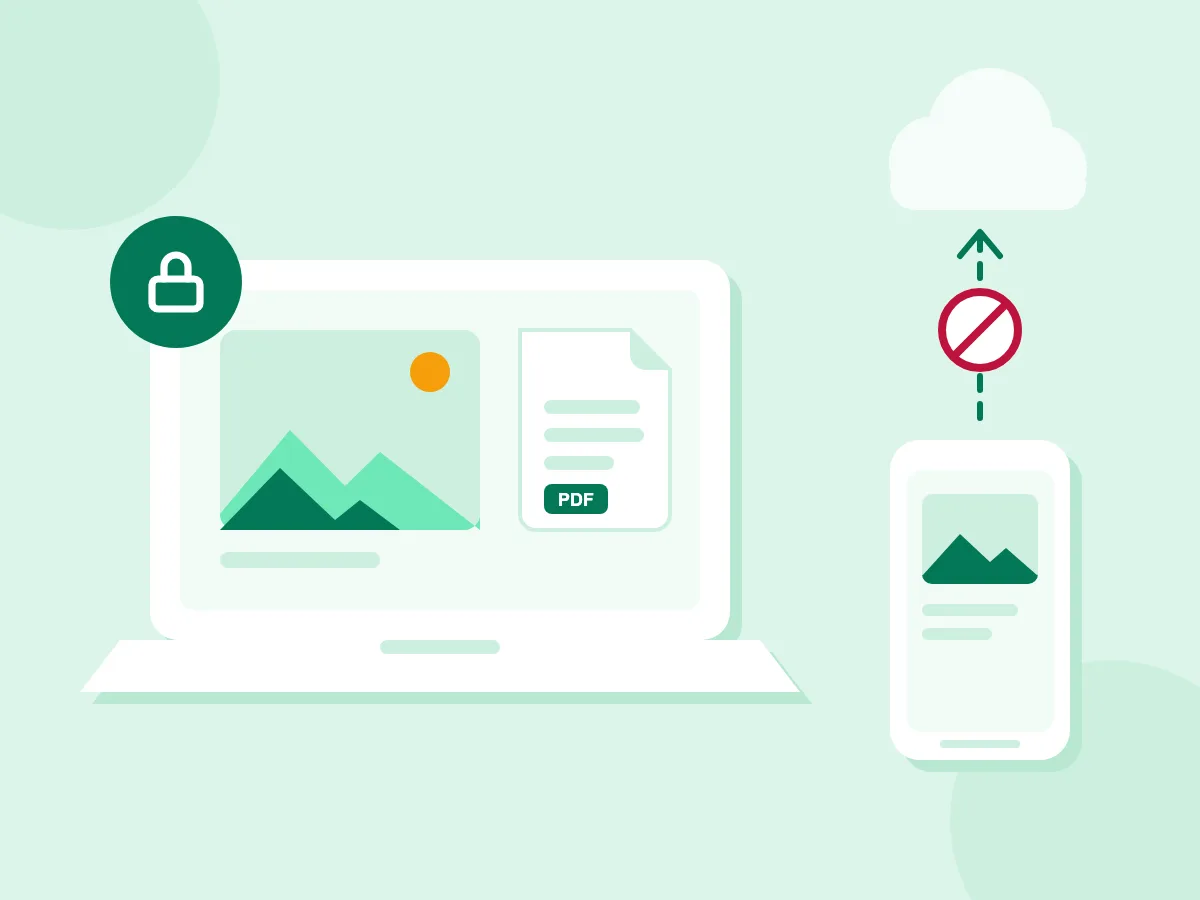
ファイルはお使いの端末から外に出ません
PicsSizerのすべてのツールはブラウザ内で動作します。写真やPDFはサーバーに送信されないため、当社が保存・削除する情報もありません。
- リサイズ、圧縮、変換はすべてお使いの端末上で処理されます
- AIツールはモデルをダウンロードするだけで、ファイルを送信することはありません
- ネットワークタブを開いて実際に処理すれば、ご自身で確認できます
お持ちの形式をそのまま開ける
リサイズツールと変換ツールは、JPG、PNG、WebP、HEIC、AVIF、SVG、GIF、TIFF、BMP、PSDファイルに対応しています。各ツールのアップロード欄の下に、対応形式が記載されています。
複数ファイルを一括処理
圧縮ツールと変換ツールなら、1つの設定でまとめて処理できます。結果はすべて1つのZIPファイルに保存されます。
ブラウザで動くAI機能
背景の削除、写真の高画質化、画像内のテキスト認識ができます。モデルはツールを初めて使うときにダウンロードされます。
必要なサイズにぴったり対応
100KBや200KBなどの目標サイズに圧縮したり、アプリアイコン、ファビコン、ストア用スクリーンショット向けの既定サイズを選んだりできます。
PicsSizerの使い方は3ステップ
ファイルを追加する
写真やPDFをボックスにドラッグするか、タップして選択、または画像を貼り付けます。
やりたいことを選ぶ
リサイズ、圧縮、変換などの操作を選んでください。ファイルが読み込まれた状態でツールが開きます。
結果をダウンロードする
設定を調整してから、新しいファイルを保存してください。アカウント不要、透かしもありません。
よくある質問
無料のオンライン画像ツールは安全に使えますか?
ファイルが端末から出なければ安全です。PicsSizerのツールはブラウザ内で動作するため、画像がサーバーにアップロードされることはありません。
PicsSizerのツールは画像をアップロードしますか?
いいえ。ファイルはブラウザ内で処理され、お使いの端末に保存されたままです。ツールによっては初回利用時にエンジンをダウンロードしますが、ファイルがどこかに送信されることはありません。
登録せずに画像をオンラインで編集できますか?
はい。すべてのツールはアカウント、メールアドレス、登録なしで使えます。ツールを開いてファイルを追加し、結果をダウンロードするだけです。
出力結果に透かしは入りますか?
いいえ。ダウンロードしたファイルに透かしは入りません。唯一の例外は、画像透かしツールでご自身が追加した透かしです。
画像を無料でオンラインリサイズするには?
画像リサイズツールを開き、写真を追加して、新しい幅と高さを設定してください。その後、リサイズしたファイルをダウンロードします。
画像ファイルを小さくするには?
画像圧縮ツールを使ってください。画質を下げるか、200KBなどの目標サイズを選んでダウンロードします。ピクセル数を減らすことでもファイルは小さくなります。
画像を別の形式に変換するには?
画像コンバーターを開き、ファイルを追加して、JPG、PNG、WebPなどの新しい形式を選んでください。
画像をPDFに、またはPDFを画像に変換するには?
ウェブサイト用の画像サイズはどれくらいが適切?
画像を使う場所によって異なります。全幅のバナーはサムネイルよりもはるかに多くのピクセルが必要です。画像サイズガイドには、ウェブサイトやSNSでよく使われるサイズが掲載されています。
PicsSizerはスマホでも使えますか?
はい。すべてのツールはiPhoneとAndroidのブラウザで動作し、アプリのインストールは不要です。処理はお使いの端末上で行われるため、非常に大きなファイルはスマホでは少し時間がかかる場合があります。