画像をKB・MB単位の目標サイズに無料リサイズ
就職活動の書類フォームやパスポート、アップロードポータル向けに、画質を保ったまま写真を指定のファイルサイズ(KBまたはMB)に縮小。100%プライベートで無料。
画像リサイズツールを開く
画像を追加し、JPG、WebP、AVIFを選択してから、「目標ファイルサイズ」にKBまたはMBで上限値を入力してください。
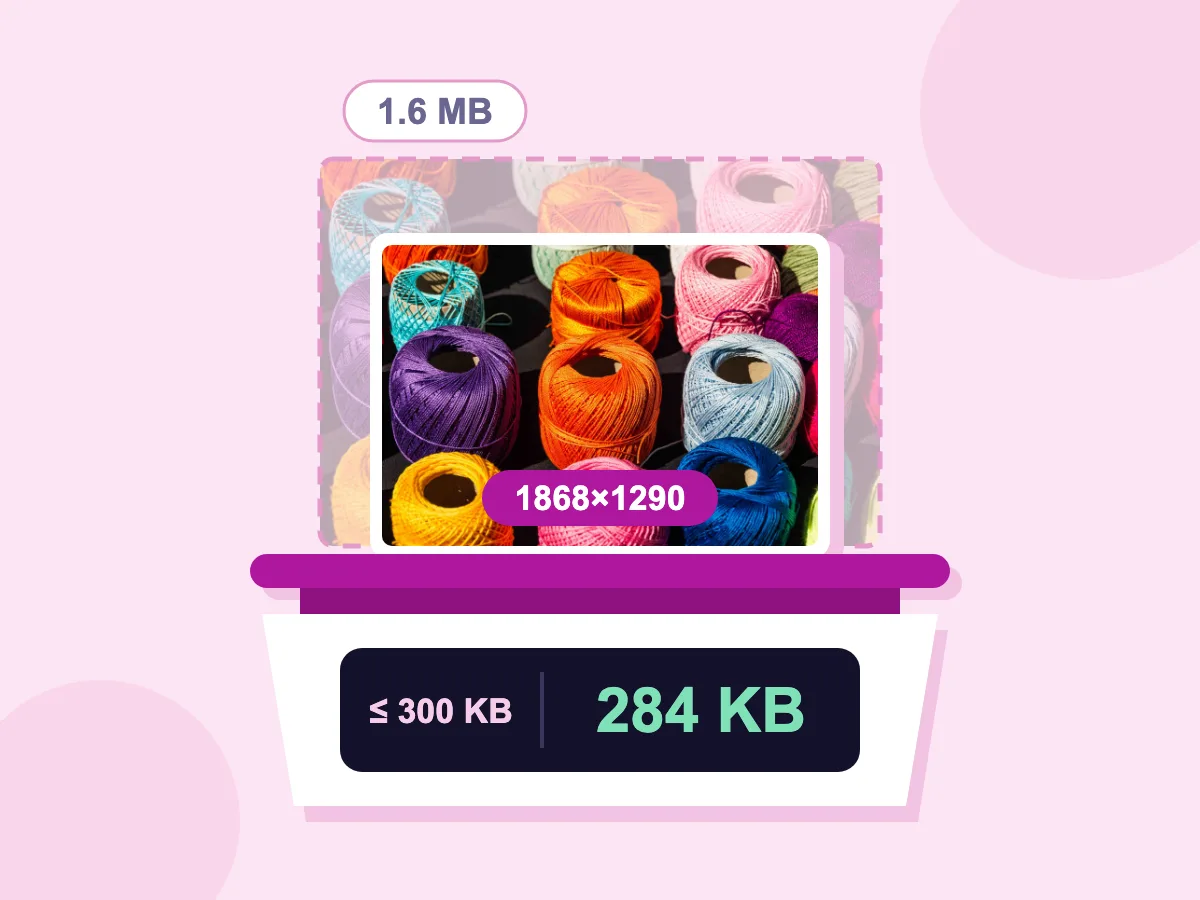
1.6 MB → 284 KB
300 KB目標
1868×1290 px
2400×1657から
JPG
保存形式
100%プライベート。アップロードは一切行われません。
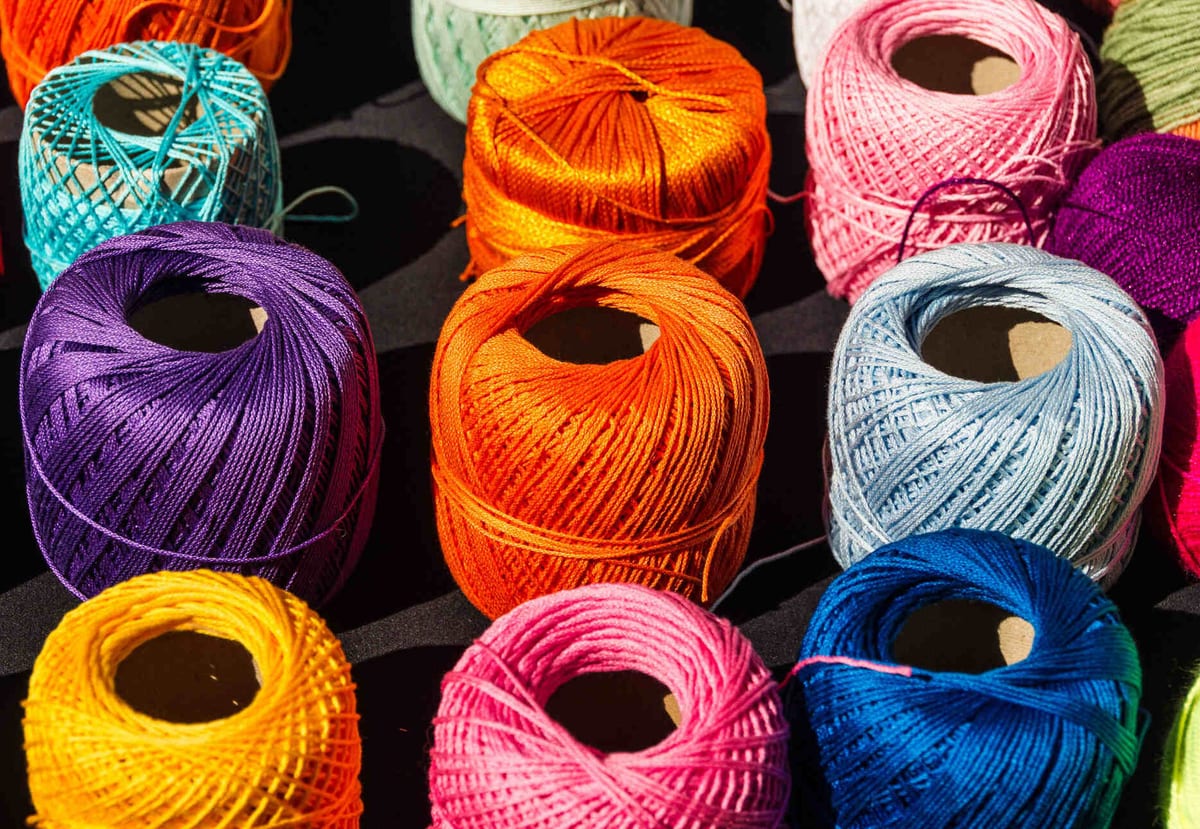
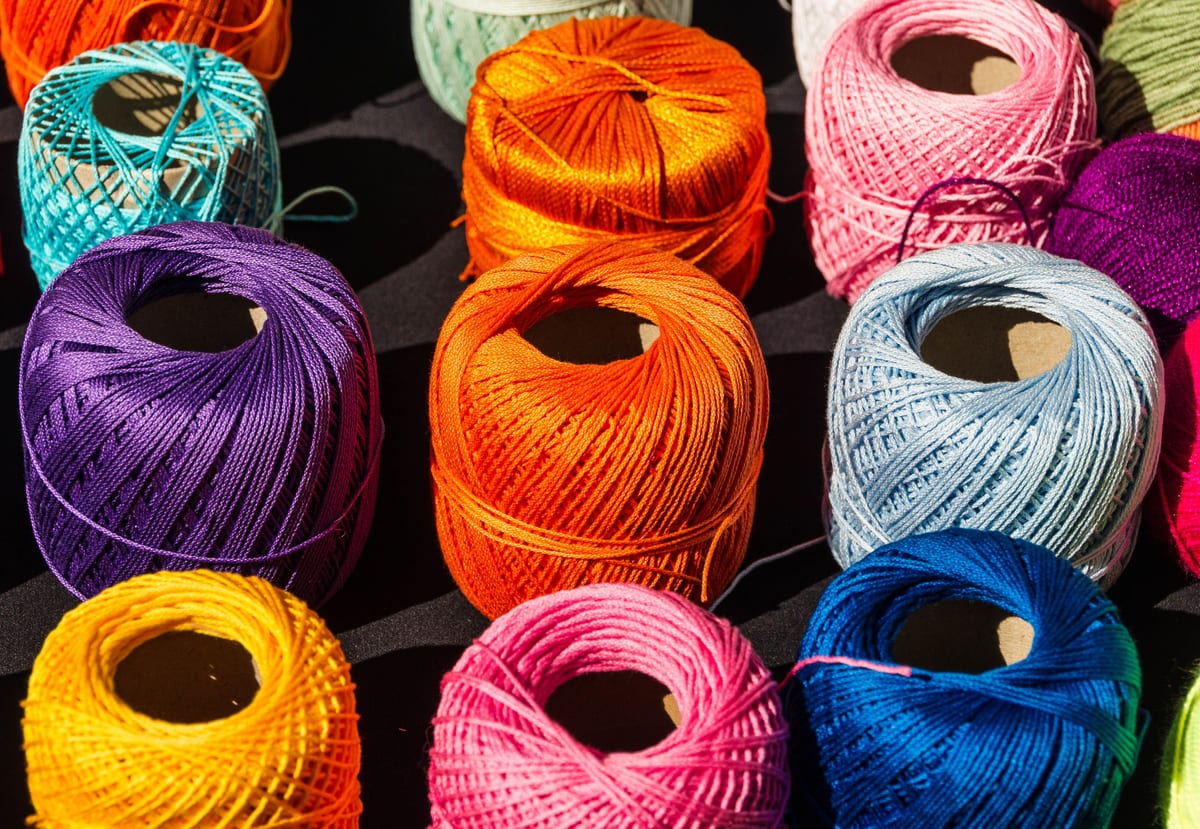
KB単位で画像をリサイズする:変更前と変更後
画像をKB単位でリサイズする方法
リサイズツールを開く
「リサイズツールを開く」を押して画像を追加します。スマホのHEIC写真、TIFFスキャン、PSDファイルに加え、JPG、PNG、WebP、AVIFにも対応しています。
目標サイズを設定
フォームで指定されている場合は幅と高さを入力します。「保存形式」でJPG、WebP、AVIFを選択。その後「目標ファイルサイズ」にKBまたはMB単位で上限値を入力してください。
リサイズしてダウンロード
「リサイズ&ダウンロード」を押します。ツールが少しずつ画質を下げ、ファイルが上限以下になるようにします。画質だけで届かない場合のみ、幅と高さを縮小します。
KB単位の画像サイズ縮小ツール
KB/MBで任意の目標値
「目標ファイルサイズ」を開き、数値を入力してKBまたはMBを選びます。ツールは画質を段階的に下げ、それでも足りない場合にのみ幅と高さを縮小します。2400×1657のテスト写真は、300 KB目標で284 KB、1868×1290になりました。
JPG・WebP・AVIFで保存
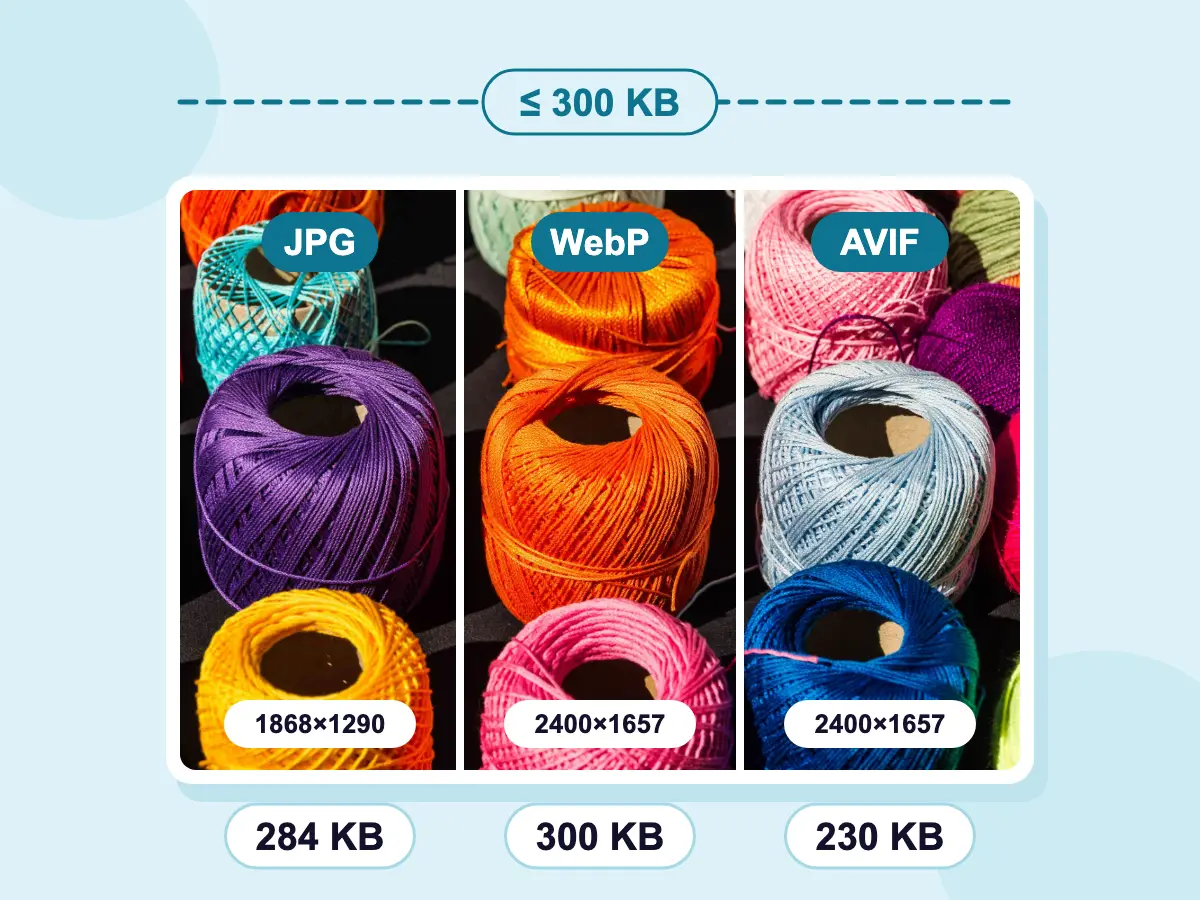
目標を設定する前に「保存形式」でJPG、WebP、AVIFのいずれかを選びます。形式によっては同じサイズでより多くの詳細を保持できます。同じ300 KB目標で、テスト写真は2400×1657のままWebP(300 KB)とAVIF(230 KB)を維持しましたが、JPGは1868×1290になりました。
- ファイルはお使いの端末内で処理
- 無料 - アカウント登録不要
- ピクセルとKBを同時に設定
ファイルサイズを指定範囲に収めたいとき
各種フォームと申請
- パスポートやビザ写真を、ポータルのKB上限とピクセルサイズに合わせる
- 署名スキャンを20KBなど小さな上限まで縮小
- 求人サイトの写真規定を一度の保存で満たす
- スキャンしたIDをオンラインフォームの許容サイズまで縮小
メールとWeb
- メールツールの許容サイズ内にニュースレター画像を収める
- ブログ画像の幅を指定し、各ファイルをKB単位で上限設定
- サイトのアップロード上限内にプロフィール画像を収める
- 大きなスマホ写真をWeb向けの軽い画像に変換
特殊な形式やサイズ
- iPhoneのHEIC写真をKB上限以内のJPGとして保存
- TIFFスキャンを指定ファイルサイズのJPGに変換
- 75KBや3MBなど特殊な上限に対応
- 300DPIでのcmサイズとKB上限を同時に満たす
画像をKB単位でリサイズするとはどういうことですか?
画像をKB単位でリサイズするとは、ファイルサイズが50KBや2MBなど指定した容量を超えないように保存することです。まず画質を下げ、それでも足りない場合はピクセルサイズも下げます。通常のリサイズはこの逆で、ピクセルを指定し、ファイルサイズは結果として決まります。
画像をKBとピクセルでリサイズする方法
多くのアップロードフォームでは、ピクセルやcmのサイズと最大ファイルサイズの両方が指定されます。本リサイズツールなら一度の保存で両方を満たせます。以下では、ツールの選び方、単位の計算、cmサイズ、極小の目標値について解説します。
KBサイズにするにはリサイズと圧縮どちらを使うべき?
どちらのツールもKB目標を達成できます。他に必要な条件で選びましょう:
- フォームで幅と高さも指定されている場合、または写真が必要以上に大きい場合はこちらでリサイズしましょう。
- 複数の画像をまとめて処理したい場合や、各ファイルの形式を維持したい場合は画像圧縮ツールをご利用ください。
- よくある上限値については、下記の100KB、200KB、500KB、1MBページから、目標値が入力済みの圧縮ツールを開けます。
目標値のためにMBをKBに変換するには?
1,024を掛けます。本ツールでは1MBを1,024KB、1KBを1,024バイトとして扱います。サイトによっては1,000単位で計算する場合もあるため、よくある変換例を挙げます:
- 0.5MBは512KBなので、KBを選択して512と入力してください。
- 2MBはここでは2,048KBですが、サイトによっては2,000,000バイトを指す場合があります。安全のため、KBを選択して1950と入力してください。
- 50,000バイトと表記された50KBの上限は、ここではおよそ48.8KBなので、48と入力してください。
画像をKBとcmの両方でリサイズするには?
まずcmをピクセルに変換します:フォームが求めるDPIを掛け、2.54で割ります。300 DPIの場合、3.5×4.5cmの写真は413×531ピクセルになります。その比率でトリミングし、ピクセルを入力、「詳細設定」の出力DPIを300に設定してから、KBの目標値を追加してください。
20KBや10KBなど、どこまでファイルを小さくできますか?
ピクセル数によって変わります。まず画質が最大8段階まで下げられます。それでも足りない場合、各辺が1回あたり8%ずつ、最大6回縮小されます。大きな写真では目標に届かないこともあり、その場合ツールは警告なしで最小限の結果を保存します。小さな目標値の場合は、先に300pxなど小さい幅を指定しておきましょう。
よくある質問 — 画像をターゲットファイルサイズにリサイズする
画像をKBやMBの指定サイズ以内で保存することに関するよくある質問
写真をKB単位で指定サイズにリサイズするには?
「リサイズツールを開く」を押して画像を追加します。「保存形式」でJPG、WebP、AVIFを選択。「目標ファイルサイズ」を開き、数値を入力してKBを選びます。ピクセルサイズの指定が必要な場合は幅と高さも変更してください。その後「リサイズ&ダウンロード」を押すと、達成可能であれば目標値以下でファイルが保存されます。
画像をMBからKBに圧縮するには?
写真が数MBであっても、「目標ファイルサイズ」でKBを選択し、必要なKB数値を入力してください。例えば4MBのスマホ写真に300KBの目標を設定すると、画質を下げながら、必要であればさらに縮小して目標に収まるまで保存し直されます。上限がMBでしか分からない場合は、1,024を掛けてKBに変換してください。
ピクセルを変更せずに画像のKBサイズを縮小できますか?
通常は可能です。幅と高さはそのままにして、目標値だけを設定してください。ツールはピクセルに手を付ける前にまず画質を下げ、画質の調整だけでは届かない場合にのみリサイズを行います。非常に小さい目標値の場合は、ダウンロードしたファイルの幅と高さを確認してください。
目標サイズに圧縮すると、画質は低下しますか?
はい、ファイルをどれだけ縮小する必要があるかによって、多少または大きく画質が変化します。1MBの写真を500KBにする場合はほとんど気付かないことが多いです。5MBの写真を50KBにすると、ぼやけやブロックノイズが生じます。大きな写真を画質だけで無理に圧縮するより、先に幅と高さを下げた方が見た目が良くなることが多いです。
PNGファイルのサイズを100KB以下にできないのはなぜですか?
PNGはロスレス形式のため下げる画質がなく、「保存形式」でPNGを選択している間は「目標ファイルサイズ」欄が灰色表示になります。ロスレスWebPも同様です。目標値を使うには「保存形式」をJPG、WebP、AVIFに切り替えてください。PNGに透明部分がある場合、WebPとAVIFはそれを維持しますが、JPGは背景色で塗りつぶします。
iPhoneで写真のKBサイズを縮小するには?
Safariでこのページを開き、「リサイズツールを開く」をタップして写真を選択します。iPhoneカメラのHEIC写真は変換不要でそのまま開きます。「保存形式」でJPGを選び、「目標ファイルサイズ」でKBを選択して数値を入力し、「リサイズ&ダウンロード」をタップしてください。すべてSafari内で完結するため、アプリのインストールは不要です。
複数の画像を一度に目標サイズへリサイズできますか?
はい。一括画像リサイズツールにも同じ「目標ファイルサイズ」設定があります。上限はバッチ全体ではなく、各画像に個別に適用されます。処理が完了すると、画像はまとめて1つのZIPファイルとしてダウンロードされます。