画像を500KBに無料圧縮
メール添付、不動産掲載、サイトアップロード用に画像を500KB以下に縮小。高速・プライベートでブラウザ上で直接動作します。
ここに画像をドロップしてください
- JPG
- JPEG
- PNG
- WEBP
- +2
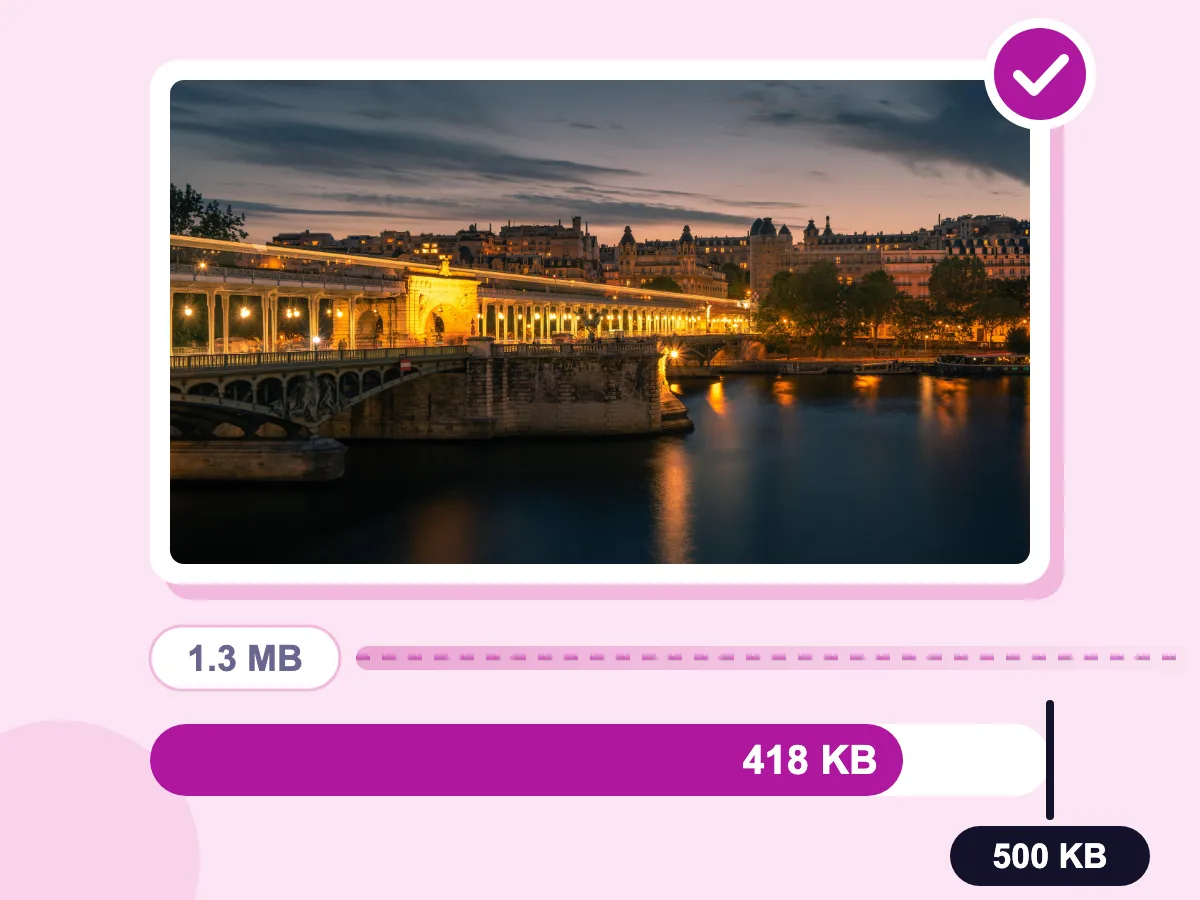
1.3 MB → 418 KB
500KBの目標以下
2400×1350 px
リサイズなし
JPG
形式を維持
100%プライベート。アップロードは一切行われません。
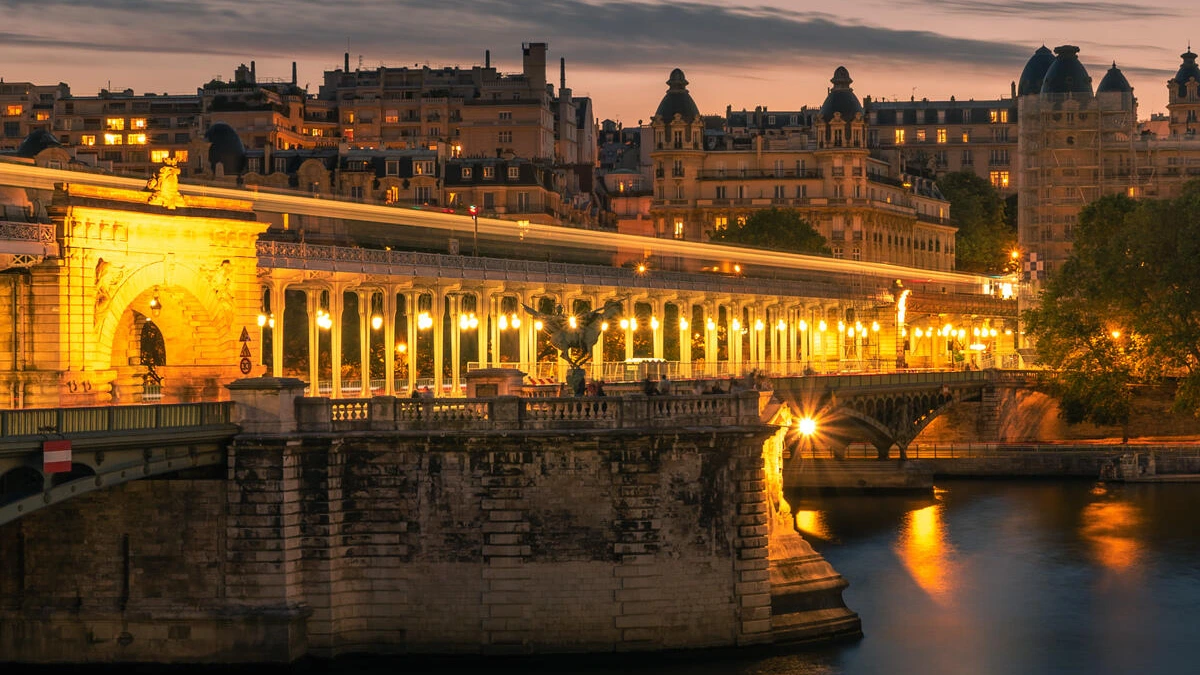
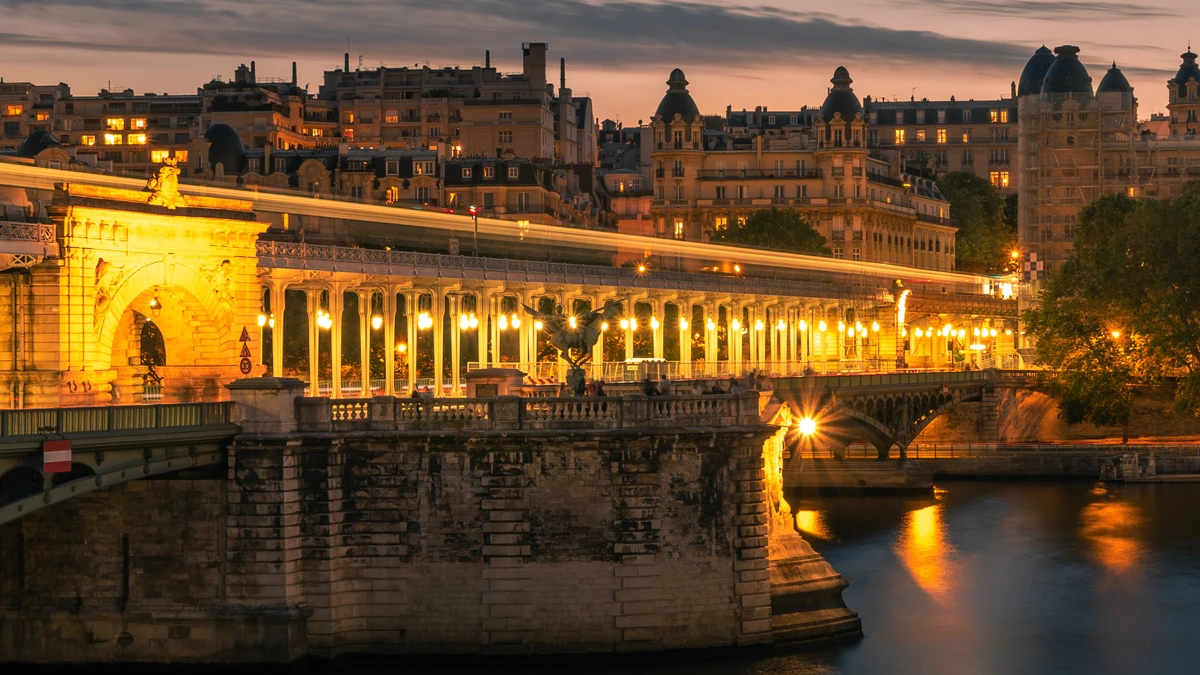
画像を500KBに圧縮:ビフォーアフター
画像を500KBに圧縮する方法 ― 3つのステップ
画像を選ぶ
上のボックスに写真やスキャン画像を1枚以上ドロップしてください。JPG、PNG、WebP、GIF、BMPに対応しています。容量の大きなカメラファイルもファイルサイズの上限なしで利用できます。
形式を選んで圧縮
目標ファイルサイズはすでに500KBに設定されています。「画像の保存形式」で、メールならJPG、対応しているウェブサイトならWebPを選び、「圧縮」を押してください。
サイズを確認してダウンロード
各行に新しいサイズと削減量が表示されます。1枚だけなら「ファイルをダウンロード」、全画像をまとめてZIPで取得するなら「すべてダウンロード」を押してください。
JPEGをオンラインで500KBに圧縮
500KBの目標値が設定済み
目標ファイルサイズは500、単位はKBで開くため、読み込んだ大きな写真をすぐに圧縮できます。目標が異なる場合は数値や単位を変更してください。パリの橋の夜景写真は1.3 MBから418 KBになり、2400×1350ピクセルを維持しました。
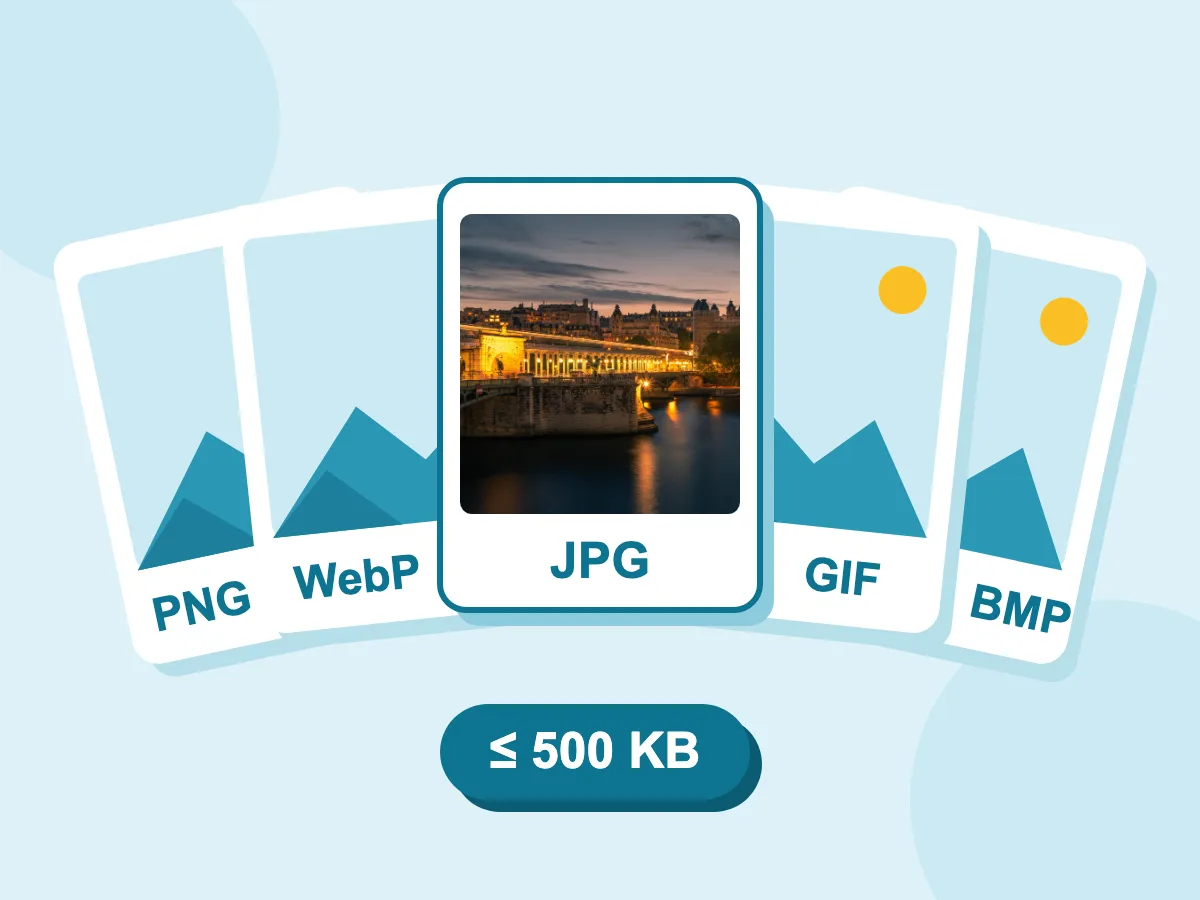
JPG、PNG、WebP、GIF、BMPに対応
JPG、PNG、WebP、GIF、BMPファイルを1枚ずつ、または複数まとめて追加できます。バッチ内のすべてのファイルに同じ500KBの目標が適用されます。「画像を保存」でJPGを選ぶと、どのファイルにも対応します。GIFやアニメーションWebPをWebPとして保存すると目標は適用されず、PNGはデフォルトでロスレスのため、これも目標が適用されません。
- 必要な分だけ画質を下げます
- 100%プライベート — ファイルは端末内で処理されます
- 無料 - アカウント登録不要
500KB以下の画像が必要な場合
メール・共有
- 添付容量の上限に達する前に、1通のメールにより多くの写真を入れる
- スマホですぐに開けるイベントや家族写真を送る
- アップロード上限が500KBのチャットグループやフォーラムで画像を共有する
- 写真付きの見積書やレポートをクライアントに送る
ウェブサイト・出品
- 500KB制限のあるブログやサイト作成ツールに写真をアップロードする
- オンラインストアやマーケットプレイスの出品に商品写真を追加する
- 複数の部屋の写真付きで賃貸物件情報を投稿する
- ポートフォリオやギャラリーページの読み込みを速く保つ
書類・スキャン
- 契約書やフォームのスマホスキャンを送信前に圧縮する
- 経費精算や会計アプリに領収書や請求書をアップロードする
- 保険の請求に損害写真を添付する
- スキャンしたIDや紹介状を大家に送る
画像の500KBとはどういう意味ですか?
500KBはファイルサイズです。約0.5メガバイト、このツールでは1KBを1,024バイトとして計算するため512,000バイトに相当します。これは画像ファイルが使う容量を表すもので、縦横のピクセル数ではありません。リサイズはピクセルを変更しますが、500KBへの圧縮はそのピクセルを保存するデータ量を変えます。
画像サイズを500KBに縮小する方法
500KBは100KBや200KBよりもずっと余裕があるため、選択のポイントはピクセル数・形式・用途になります。それぞれについて以下で解説します。
500KBはピクセルに換算すると?
500KBに対応する決まったピクセルサイズはありません。ピクセルは縦横のサイズを決めますが、ファイルサイズは形式や画質、画像の複雑さにも左右されます。シンプルなロゴはピクセル数が大きくてもKB数は小さく、葉や布地の写真は同じサイズでもより多くのKBが必要です。画像の縦横サイズを確認するには画像サイズの確認をご利用ください。
500KBの画像に最適な形式は?
ほとんどの場面でJPGが無難な選択ですが、最適な形式はファイルの用途によって変わります。
- メール:どのスマホやパソコンのメールアプリでも表示できるJPGがおすすめです。
- ウェブサイトやオンラインストア:サイトが対応していればWebPがおすすめです。同じ500KBでもJPGより細部をきれいに残せることが多くあります。
- スキャンした文書やスクリーンショット:「可逆PNG」をオフにしたPNGがおすすめです。JPGでは小さな文字の周りがにじむことがあります。
- 背景が透明なロゴ:WebPまたはPNGがおすすめです。JPGでは透明部分が「背景色」で塗りつぶされます。
画像を500KBのPDFに変換するには?
このツールは画像を保存するものなので、PDF変換は別のツールで行います。まず「画像からPDFへ」で画像をPDFに変換してください。PDFが500KBを超える場合はPDF圧縮ツールで圧縮できます。強モードは最も小さいファイルになりますが、ページを画像に変換してしまいます。画像よりPDFのほうが大きくなることもあるため、最終的なサイズを必ず確認してください。
画像を500KBまで増やすことはできますか?
はい、最低ファイルサイズが指定されたフォームなどで可能です。画質を90以上に上げ、500KBの目標はそのままにして「圧縮」を押してください。圧縮率が下がって保存し直されるため、小さなJPGは通常サイズが大きくなります。もっと大きくしたい場合は、まず画像リサイズツールで縦横のサイズを拡大してください。どちらの方法でも、元の写真になかった詳細が追加されるわけではありません。
ターゲットサイズ圧縮オプションの拡充
プラットフォームごとに異なる制限値を設定する ― 適切なターゲットを見つけましょう。
画像を500KBに圧縮する — よくある質問
画像を500KB未満に縮小することに関するよくある質問
JPEGのサイズを500KBに縮小するには?
上にJPEGを追加してください。目標ファイルサイズはすでに500KBなので、JPG形式のまま「圧縮」を押します。500KB以下になるまで段階的に画質を下げて保存し直し、画質だけで足りない場合のみ縦横サイズも縮小します。プログレッシブJPEGは初期設定でオンになっているため、低速回線では画像が段階的に表示されます。
画質を落とさずに画像を500KBに圧縮できますか?
完全に損失ゼロでは不可能です。JPGやWebPは保存するたびに多少の詳細が失われます。ただし、より多くの詳細を残すことはできます。「圧縮」を押す前に画質を85か90に上げてください。ツールはその数値から始めて、500KBを超える場合のみ段階的に下げていくため、90で収まる写真はそのまま90で保存されます。初期設定の75のままだと、もっと高い画質で収まる場合でも75で保存されてしまいます。
iPhoneで写真を500KBに縮小するには?
Safariでこのページを開き、アップロードボックスをタップして写真を選んでください。500KBの目標値はすでに設定済みなので「圧縮」を押し、「ファイルをダウンロード」でスマホに保存します。スマホがHEICファイルを送信して拒否された場合は、先にJPGに変換してください。カメラが横向きで保存していた場合でも、写真は正しい向きで出力されます。
PNG画像を500KBに圧縮するには?
まず透過背景が必要かどうかを決めてください。必要な場合は、透過を保持しつつ500KBの目標値に対応するWebPで保存するか、PNGのまま「可逆PNG」をオフにして目標値を適用できるようにします。不要な場合は、JPGで保存して空白部分の背景色を選んでください。PNG写真をJPGやWebPで保存すると、PNGのまま保存するよりはるかに小さくなることが多いです。
画像を500KBに圧縮するデメリットはありますか?
いくつかありますが、どれも自分でコントロールできます。JPGやWebPは多少の細部が失われ、元の画像が500KBよりはるかに大きい場合はその傾向が強まります。「メタデータを削除」は初期設定でオンになっており、カメラ情報やGPS位置、カラープロファイルが削除されます。残したい場合は「詳細設定」でオフにしてください。ダウンロードするのは新しいコピーなので、元のファイルが変更されることはありません。
複数の画像を一度に500KBへ圧縮できますか?
はい。まとめてドロップするか、エディター内の「ファイルを追加」で追加できます。500KBの目標値は全体ではなく各ファイルごとに適用されます。「すべてダウンロード」で、完成した全ファイルがpicssizer_compressed.zipという名前の1つのZIPに保存されます。
300KBや400KBなど別の目標値を使えますか?
はい。「目標ファイルサイズ」の500を任意の数値に変更し、隣でKBかMBを選んでください。例えば300KB、400KB、1MBなどです。この数値は上限なので、ファイルはそれ以下に仕上がります。大きな写真に対して目標値が小さすぎる場合は、ツールが到達できた最小サイズになり、その行にそのサイズが表示されます。