PNG→ICO変換オンライン無料:マルチサイズアイコン
PNG、JPG、WebPをマルチサイズのWindowsアイコン(.ico)ファイルに変換。16pxから256pxまでのサイズをまとめ、透明度を完全保持したままブラウザ内で処理。
100%プライベート。アップロードは一切行われません。
PNGをICOに変換する3ステップ
画像をアップロードしてください
PNG、JPG、WebP、GIFをアップロード枠にドロップするか、クリックしてファイルを選択します。256×256ピクセル以上の正方形画像が最適です。
サイズを選択してください
16から256までの6サイズすべてがデフォルトでオンです。除外したいサイズをタップしてください。少なくとも1つのサイズは常にオンのままです。
.icoファイルをダウンロードしてください
「.icoをダウンロード」を押します。選んだすべてのサイズが、画像名を付けた1つのファイルにまとめられます。
主な機能
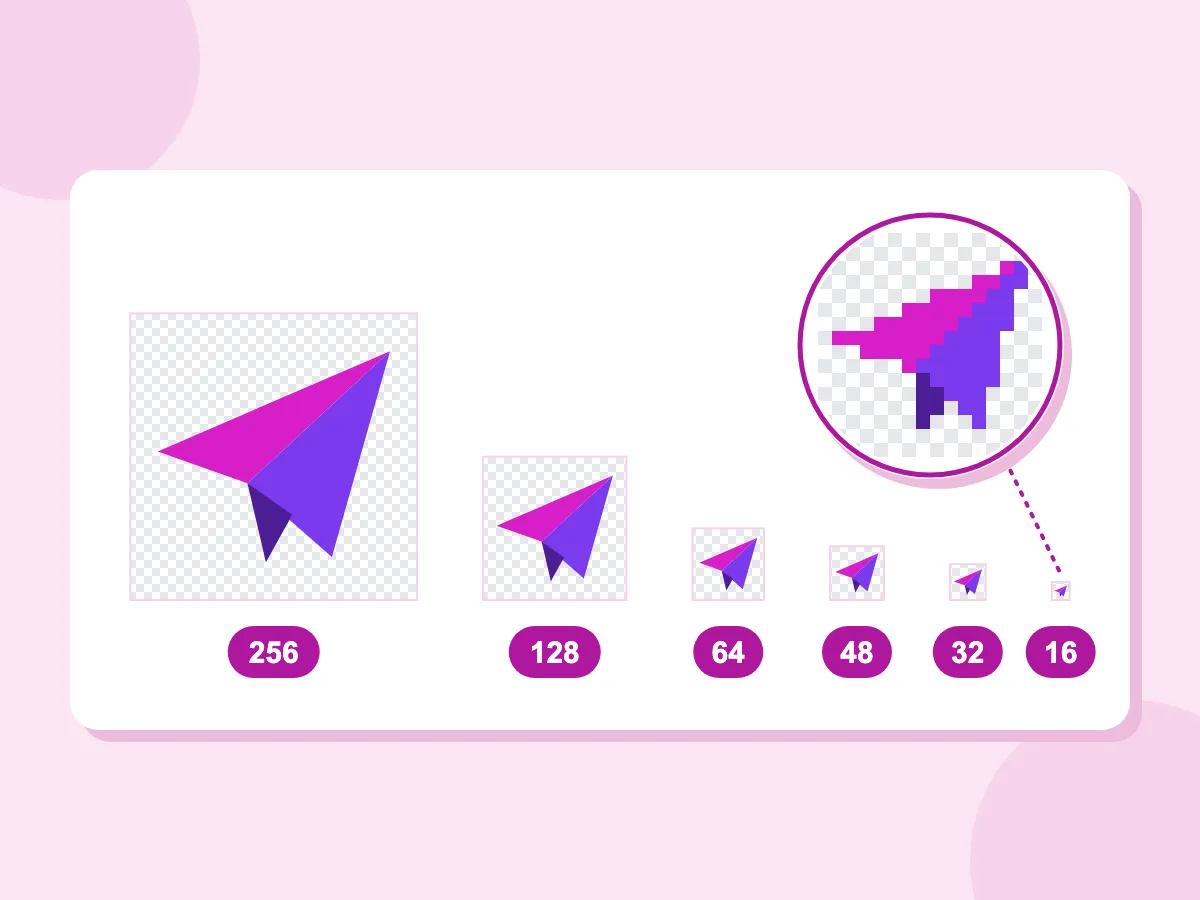
マルチサイズ:16 / 32 / 48 / 64 / 128 / 256
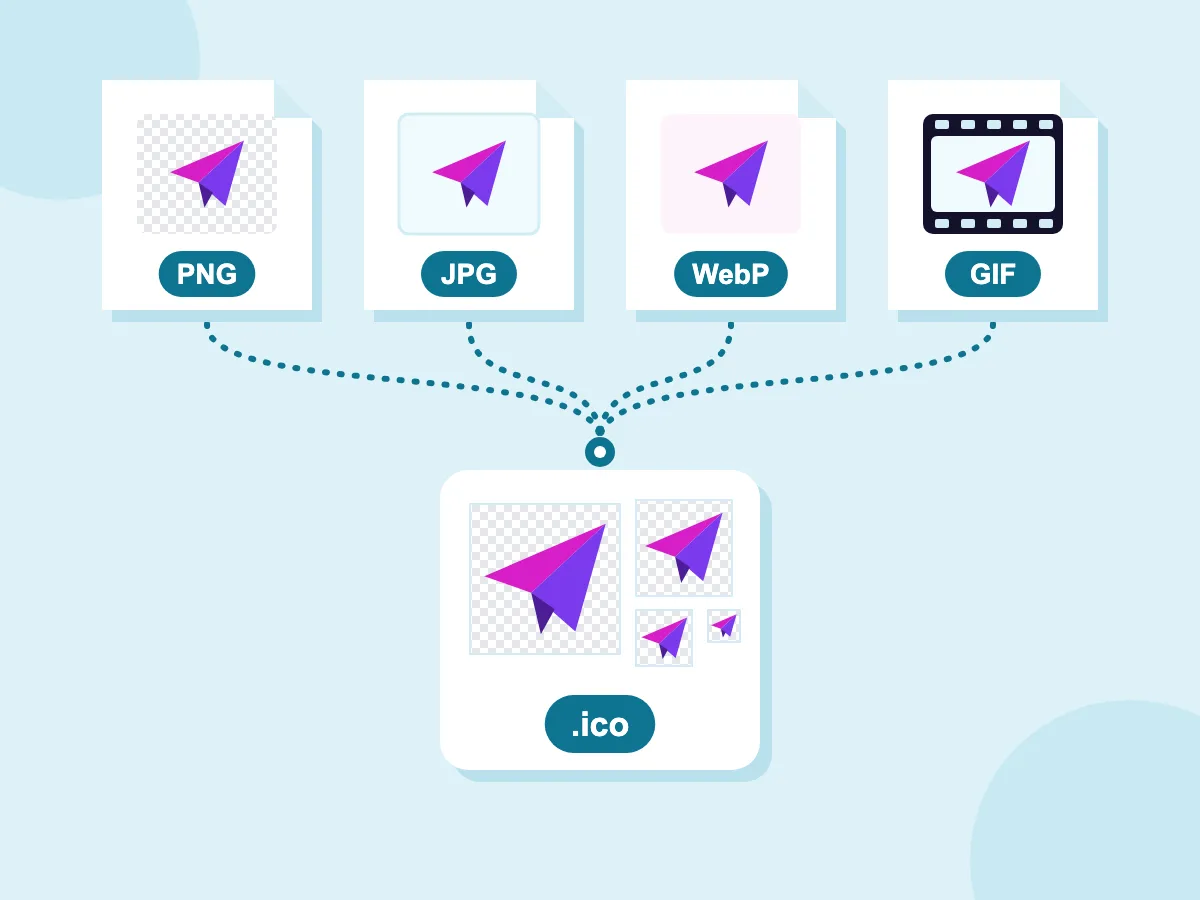
PNG / JPG / WebP / GIF 入力
- ファイルは端末内で処理
- 最大6サイズを1つの.icoファイルに
- 透明度を維持
- 無料 - アカウント登録不要
.icoファイルが必要な場合
Windowsアプリ
- Windowsデスクトップアプリケーション(.exe、.lnk)のアイコンを設定します。
- Windowsインストーラー(MSI、Inno Setup)にマルチサイズアイコンを追加
- ElectronやTauriビルドのアプリアイコンを設定
- Win32デスクトップツールやショートカット用アイコンを作成
ファビコン
- ブラウザやブックマークツールが探す/favicon.icoを作成
- 最新のPNG/SVGファビコンと並行してフォールバック機能を提供する
- 古いブラウザ用にサイトのルートに1つのアイコンファイルを置く
- 16×16と32×32を1ファイルにまとめ、鮮明なタブアイコンに
ツールとユーティリティ
- スクリプトやコマンドラインツールのショートカットに専用アイコンを設定
- Windowsでカスタムフォルダアイコンを作成する(desktop.ini)
- USBドライブで配布するポータブルアプリ用アイコンを作成
- プラグインやWindowsコンテキストメニュー用のアイコンを作成
ICOファイルとは?
ICOファイルは、Windowsがアプリ、ショートカット、フォルダに使用するアイコン形式で、ウェブサイトのfavicon.icoにも使われます。1つの.icoファイルには、16×16や256×256ピクセルなど複数のサイズの同じ画像を格納できます。Windowsは表示に最適なサイズを自動で選びます。PNGは1つのサイズの画像のみを保持します。
複数サイズでPNGをICOに変換する方法
6サイズすべてがデフォルトでオンになっており、ワンクリックで選んだサイズを1つの.icoファイルにまとめられます。ここではサイズの選び方と鮮明なアイコンの作り方を解説します。
ICOファイルにはどのサイズを含めるべき?
「含めるサイズ」の項目をタップしてオン・オフを切り替えます。サイズを追加するほどファイルは少し大きくなります。一般的な選択:
- Windowsアプリ・ショートカット・フォルダアイコン:16×16から256×256まで6サイズすべて。最大表示には256を使用します。
- ウェブサイトのfavicon.ico:16、32、48。
- 小さなツールバー・トレイアイコン:16と32。
PNGからICOへの変換で透明度は保持される?
はい。各サイズは.ico内にPNGとして保存されるため、透明な部分は透明のままです。正方形でない画像は中央に配置され、両側に透明な余白ができます(引き伸ばされません)。JPGには透明な部分がないため、背景がそのまま残ります。背景を消すには、先に背景を透明にする処理を行ってください。
ぼやけないICOファイルを作るには?
256×256ピクセル以上の正方形画像から始めましょう。すべてのサイズは元画像から生成されるため、小さい画像を大きいサイズに拡大するとぼやけて見えます。細い線や小さな文字は16×16では読みにくいため、デザインもシンプルに保ちましょう。
ICO変換とファビコン生成、どちらが必要?
Windowsアプリアイコンやシンプルなfavicon.icoなど、.icoファイル1つが必要な場合はこの変換ツールを使ってください。ウェブサイト用のアイコン一式が必要な場合は、ファビコン生成ツールがfavicon.ico(16、32、48)、PNGファビコン、Apple touch icon、Androidアイコン、ウェブマニフェスト、HTMLタグをまとめたZIPを作成します。テキストや絵文字からアイコンを作ることもできます。
ICOコンバーター — よくある質問
画像をオンラインでICO形式に変換する際のよくある質問
PNGをICOに変換するには?
PNGをアップロード枠にドロップするか、クリックしてファイルを選択します。6サイズすべてがデフォルトでオンです。除外したいサイズは「含めるサイズ」でタップしてください。あとは「.icoをダウンロード」を押すだけです。ファイル名は画像名が引き継がれるため、logo.pngはlogo.icoになります。
JPGをICOに変換できますか?
はい。この変換ツールはJPG、PNG、WebP、GIF、その他お使いのブラウザが開ける多くの画像形式に対応しています。JPGには透明な部分がないため、ロゴ周りの白い枠など背景がそのままアイコンに残ります。アニメーションGIFは1枚の静止フレームになります。きれいなアイコンにするには、256×256ピクセル以上の正方形画像から始めましょう。
ICO形式とPNG形式のファビコンの違いは何ですか?
ICOファイルは1つのファイルに複数のサイズを格納できますが、PNGは1サイズのみです。ブラウザはどちらも読み込めます。多くのサイトはサイトのルートにfavicon.icoを置きつつ、ページのHTMLでPNGやSVGファビコンもリンクしています。ページがアイコンをリンクしていない場合、ブラウザは自動的に/favicon.icoを探しにいきます。
WindowsでICOファイルを使うには?
ショートカットの場合は右クリックして「プロパティ」を選びます。「ショートカット」タブで「アイコンの変更」を押し、.icoファイルを参照してください。フォルダの場合は「プロパティ」を開き、「カスタマイズ」タブで「アイコンの変更」を押します。Windowsはその場所から読み込むため、.icoファイルはそのままの場所に置いておいてください。
ICOファイルはWindows 10や11で使える?
はい。各サイズは.ico内にPNGとして格納されており、Windows VistaおよびそれWindows 10や11でも読み込めます。Windows XPや一部の古いプログラムは、古い形式のBMP形式のアイコンしか読み込めず、このツールはその形式を作成しません。Macでは、FinderやPreviewがすべてのサイズを含んでいても1サイズのみ表示する場合があります。