画像を無料で反転して鏡像を作成
写真を水平に反転、垂直に上下反転、または両方を組み合わせられます。反転した自撮り写真を修正し、ブラウザ内で完全プライベートに処理してJPGまたはPNGで保存。
100%プライベート。アップロードは一切行われません。
画像をオンラインで反転する方法
画像をアップロードしてください
ボックスに画像を1枚ドロップするか、クリックして選択してください。JPG、PNG、WebP、GIFのほか、お使いのブラウザで開ける他の形式にも対応しています。
反転方向を選択してください
「水平反転」で左右を入れ替え、「垂直反転」で上下逆さにします。もう一度ボタンを押すと元に戻せます。
反転画像をダウンロードする
「反転した画像をダウンロード」を押してJPGとして保存します。縦横サイズは元の画像と同じです。
主な機能
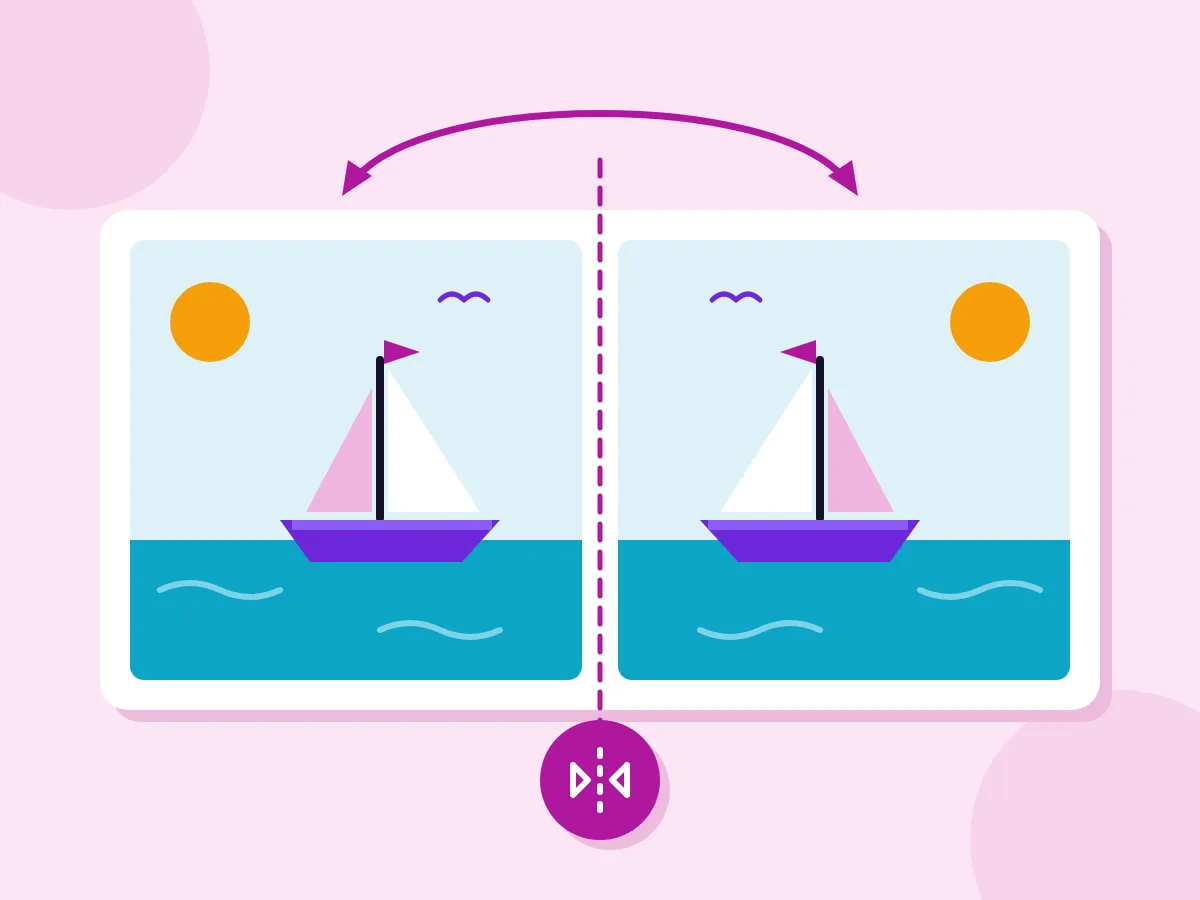
水平反転(鏡像)
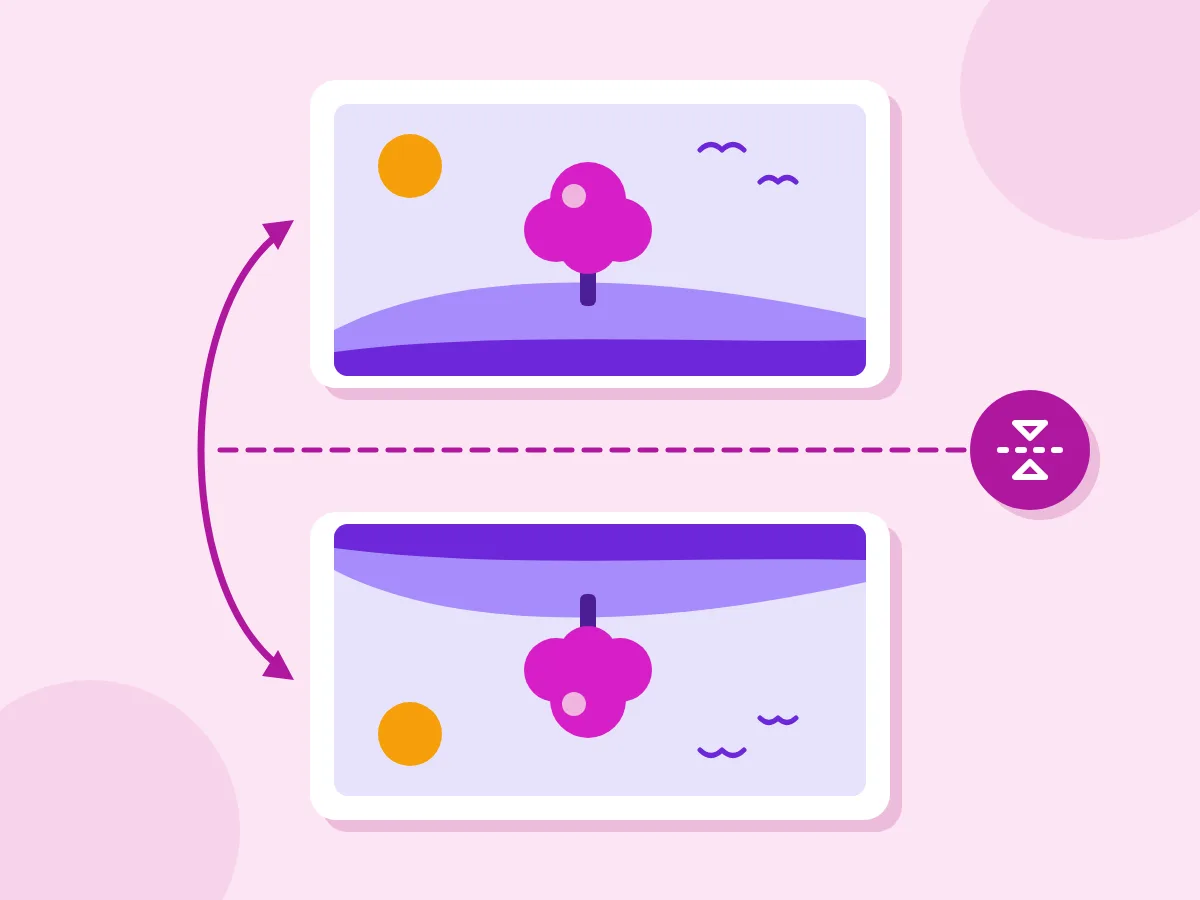
垂直反転(上下逆さ)
- ファイルはお使いの端末内のまま
- 保存前に反転結果を確認
- 無料・透かしなし
画像を反転させるタイミング
写真・自撮り
- シャツや看板の文字が左右逆になった自撮りを修正する
- 人物がページの内側を向くようにポートレートを反転する
- 商品写真を反転して文字の方向を向かせる
- 水面に映った反射写真の向きを正しくする
印刷・クラフト
- アイロンプリント転写紙用にデザインを反転する
- 透明フィルムの裏面印刷用にアートワークを反転する
- 図形の左右バージョンを切り抜くためステンシルを反転する
- 反転して出てきたスキャンを修正する
デザイン・SNS
- レイアウト内の文字の方向に矢印や顔を向ける
- コラージュで元の画像と組み合わせる鏡像コピーを作る
- サムネイルを反転してどちらの向きが読みやすいか試す
- 遊び心のある投稿用に写真を上下逆さにする
画像を反転するとはどういう意味ですか?
画像を反転すると、鏡に映したようなコピーができます。水平反転は左右を入れ替え、鏡に映る自分の姿のようになります。垂直反転は上下を入れ替え、湖面に映る空のようになります。回転は異なり、中心を軸に画像を回すだけなので、何も反転せず文字もそのまま読めます。
画像を水平または垂直に反転する
反転は2通りしかありませんが、回転と混同しやすく、文字がそのまま読めると思い込みがちです。ダウンロード前にこれらの疑問を解消しておきましょう。
上下反転は180度回転と同じですか?
いいえ。垂直反転は上下を鏡写しにするだけなので、左にあるものは左のままです。180度回転は車輪のように回すため、左右も入れ替わります。180度回転と同じ結果にするには、水平反転と垂直反転の両方をオンにしてください。それ以外の角度には画像回転ツールをご利用ください。
自撮り写真が反転して見えるのはなぜですか?
ほとんどのフロントカメラは、自分が見慣れた見え方になるよう鏡写しのプレビューを表示します。一部のスマホはその状態で保存するため、シャツや看板の文字が左右逆になることがあります。「水平反転」を押せば文字は正しく読めるようになります。
印刷用に画像を反転するには?
アイロンプリント転写には鏡像が必要で、プレスした後にデザインが正しく読めるようになります。「水平反転」を押してダウンロードし、印刷してください。プリンター側に反転機能がある場合はオフにしてください。両方オンにすると打ち消し合ってしまいます。透過デザインの場合は、代わりに切り抜きツールで反転し、透明部分を保持するPNGで保存してください。
文字は反転せずに画像だけ反転できますか?
いいえ。反転はすべてのピクセルを鏡写しにするため、画像内の文字も逆向きになります。まず写真を反転してから、別の工程で上に文字を追加してください。反転した自撮りのように文字だけがおかしい場合は、水平反転1回で直せます。
その他の画像編集ツール
次の作業に使える無料ツール:回転、切り抜き、リサイズ、圧縮。
画像反転に関するよくある質問
オンラインで画像を反転させることに関するよくある質問
水平反転と垂直反転の違いは何ですか?
水平反転は左右を入れ替えるため、左を向いていた人物は右を向くようになります。垂直反転は上下を入れ替えるため、空が下に来ます。片方だけ、または両方をオンにできます。反転中のボタンはそれぞれハイライト表示されます。
iPhoneやAndroidで写真を反転するには?
SafariやChromeなど、スマホのブラウザでそのまま行えます。アップロードボックスをタップして写真を選んでください。「水平反転」をタップして鏡像にし、「反転した画像をダウンロード」でJPGとして保存します。アプリは不要です。
画像を反転すると画質は落ちますか?
わずかだけです。反転は各ピクセルを移動させるだけで変化はありませんが、ダウンロードされるのは新しいJPG(画質92)で、可逆コピーではありません。ほとんどの写真は画面上で変わらず見え、縦横サイズも変わりません。JPGは透明部分を保存できないため、黒色になります。
複数の画像を一度に反転できますか?
いいえ、このツールは一度に1枚ずつ反転します。ダウンロード後、「新しい画像」を押して次の画像を選んでください。新しい画像では両方の反転が初期状態でオフになります。
なぜ写真を反転するのですか?
反転すると画像の向きが変わります。写真内の人物や商品がページの端を向いている場合、水平反転で撮り直しせずに文字の方向を向かせられます。また、左右逆に保存された自撮りを修正したり、アイロンプリント転写紙用にデザインを準備したりするのにも役立ちます。