Faire pivoter une image en ligne gratuitement : 90° ou angle libre
Faites pivoter vos photos à 90° dans le sens horaire, à 180°, ou ajustez l'angle précisément. Corrigez l'orientation et redressez l'horizon avec un traitement 100% privé sur votre appareil.
100 % privé. Rien n'est envoyé en ligne.
Comment pivoter une image en ligne
Téléchargez votre image
Glissez-déposez ou cliquez pour choisir une image. JPG, PNG, WebP et GIF s'ouvrent, ainsi que d'autres formats lisibles par votre navigateur.
Réglez l'angle de rotation
Cliquez sur 90° gauche ou 90° droite pour un quart de tour. Pour tout autre angle, faites glisser le curseur Angle personnalisé de 0° à 359°.
Télécharger l'image pivotée
Cliquez sur Télécharger l'image pivotée pour enregistrer l'image en JPG. Sans filigrane, sans compte.
Fonctionnalités clés
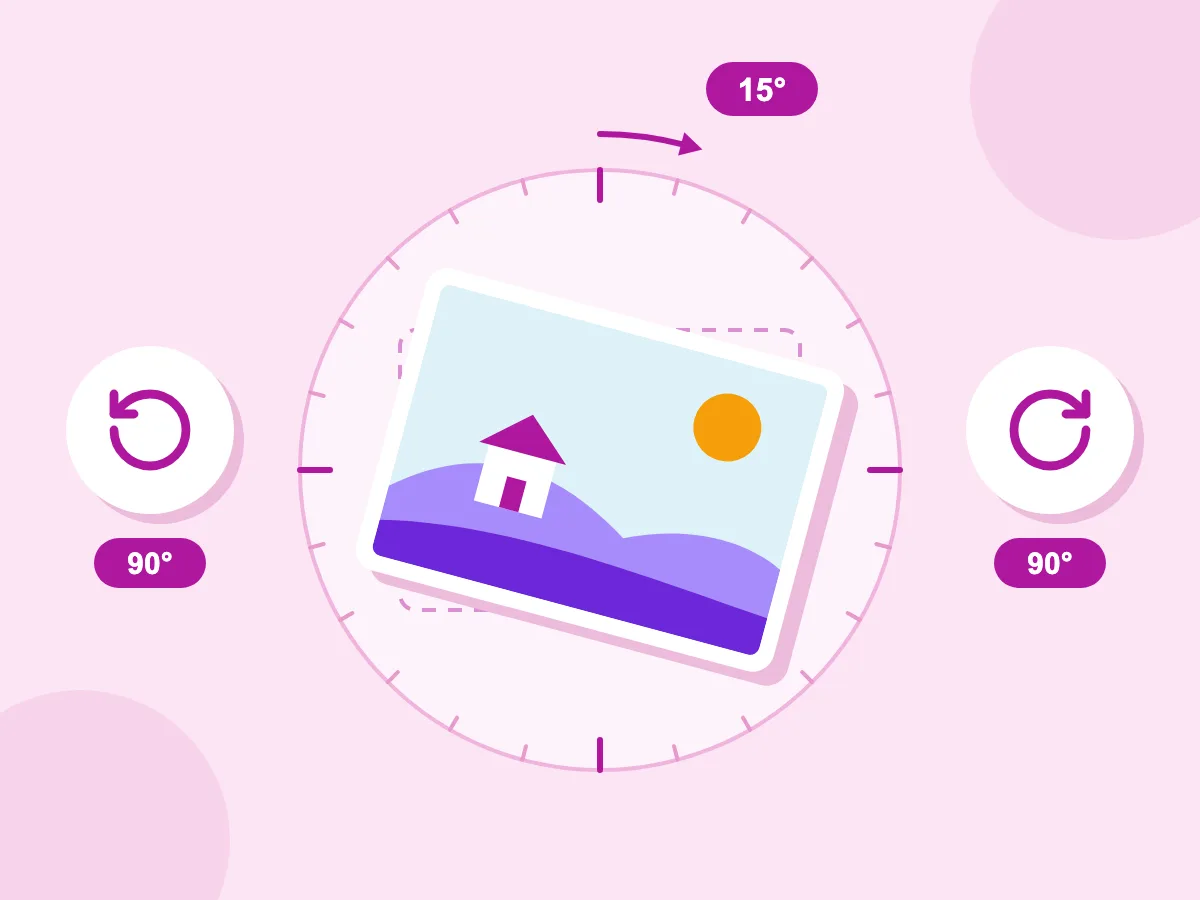
90° gauche, 90° droite ou tout angle
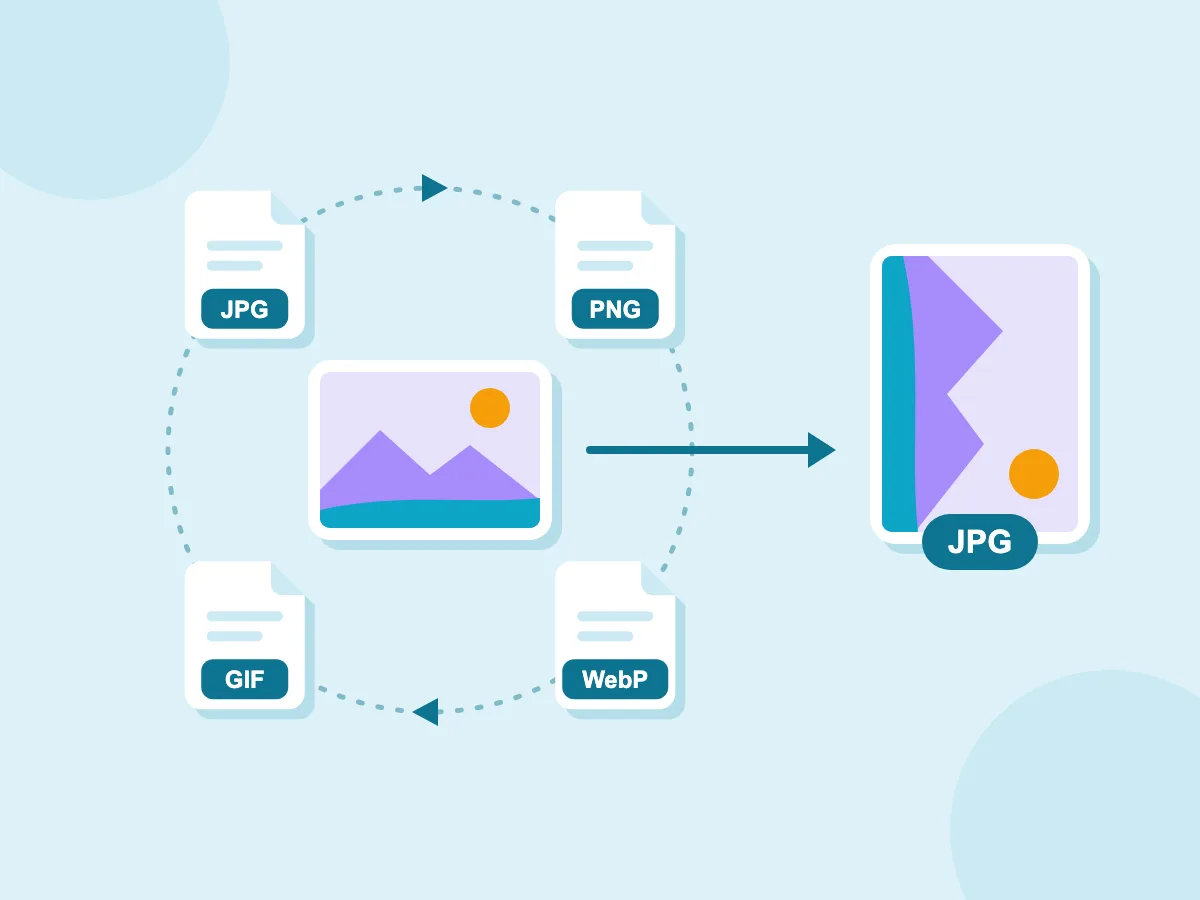
Ouvre JPG, PNG, WebP et GIF
- Les fichiers restent sur votre appareil
- Aperçu avant téléchargement
- Gratuit, sans filigrane
Quand faire pivoter une image
Photos de téléphone
- Redresser une photo prise de côté ou à l'envers
- Corriger une photo qui apparaît de côté dans certaines applications mais pas d'autres
- Redresser un horizon incliné de quelques degrés
- Redresser une photo avant de la recadrer ou de la redimensionner
Scans et documents
- Redresser une page scannée de côté
- Redresser un reçu ou un formulaire scanné légèrement de travers
- Faire pivoter la photo d'un document avant de l'ajouter à un PDF
- Faire pivoter un graphique large pour l'adapter à une page haute
Réseaux sociaux et web
- Corriger une photo de profil qui se télécharge de côté
- Faire pivoter une capture d'écran paysage pour une story ou publication verticale
- Redresser une photo de produit pour qu'elle s'affiche droite sur votre page boutique
- Enregistrer une photo qui s'affiche à l'endroit dans toutes les applications
Qu'est-ce que la rotation d'image ?
La rotation d'image fait tourner l'ensemble de l'image autour de son centre selon un angle, par exemple 90° dans le sens horaire ou quelques degrés pour redresser un horizon. Rien n'est inversé, donc le texte se lit toujours normalement. Le retournement est différent : il crée une copie miroir, donc la gauche et la droite (ou le haut et le bas) s'échangent.
Pivoter une image selon n'importe quel degré
La plupart des corrections nécessitent un quart de tour, mais un scan de travers ou un horizon incliné ne demande que quelques degrés. Ces réponses vous aident à choisir l'angle et à savoir à quoi ressemblera le nouveau fichier.
Quel angle de rotation vous faut-il ?
L'angle affiché est toujours mesuré dans le sens horaire par rapport à l'original. Choisissez celui qui correspond à votre besoin :
- 90° : un quart de tour dans le sens horaire, comme appuyer une fois sur 90° droite.
- 180° : retourne l'image à l'envers. Appuyez deux fois sur 90° droite.
- 270° : un quart de tour dans le sens antihoraire, comme appuyer une fois sur 90° gauche.
- 1° à 10°, ou 350° à 359° : de petits ajustements pour un horizon incliné ou un scan de travers. Pour incliner de 3° vers la gauche, réglez sur 357°.
Comment faire pivoter légèrement une image sans la recadrer ?
Faites glisser le curseur Angle personnalisé, ou cliquez dessus et utilisez les flèches du clavier pour avancer de 1° à la fois. L'image s'agrandit pour s'adapter à la rotation, donc aucune partie de votre photo n'est coupée. Les coins vides laissés sont remplis en noir. Pour les retirer, ouvrez le résultat dans l'outil de recadrage et recadrez la partie droite.
La rotation change-t-elle la taille de l'image ?
La largeur et la hauteur changent pour tous les angles sauf 0° et 180°.
- 90° et 270° : la largeur et la hauteur s'échangent, donc 4000×3000 devient 3000×4000.
- 180° : la taille reste la même.
- Tout autre angle : l'image s'agrandit pour englober les coins. Une image de 1000×1000 tournée de 45° devient 1414×1414.
Quel fichier obtient-on après une rotation ?
Chaque téléchargement est un JPG enregistré à 92 % de qualité, avec « -rotated » et l'angle ajoutés au nom, par exemple photo-rotated-90deg.jpg. Le JPG ne gère pas la transparence, donc un PNG transparent se retrouve avec un fond noir. Un GIF animé est enregistré comme une seule image fixe. Si une photo HEIC d'iPhone ne s'ouvre pas, convertissez-la en JPG d'abord.
Plus d'outils de retouche d'images
Plus d'outils gratuits pour éditer, redimensionner et convertir des images dans votre navigateur.
Retourner l'image
Retourner une image horizontalement ou verticalement.
Recadrer l'image
Recadrer selon n'importe quel format hauteur/largeur ou dimensions personnalisées.
Redimensionner l'image
Redimensionner aux dimensions exactes en pixels ou en pourcentage.
Compresseur d'images
Réduire le poids du fichier pivoté en Ko ou Mo.
FAQ sur la rotation d'image
Questions fréquentes concernant la rotation des images en ligne
Comment pivoter une image de 90 ou 180 degrés ?
Cliquez sur 90° droite pour tourner l'image d'un quart de tour dans le sens horaire, ou sur 90° gauche pour la tourner dans le sens antihoraire. Cliquez deux fois sur l'un ou l'autre bouton pour obtenir 180°. L'angle s'affiche entre les deux boutons, et l'aperçu tourne à chaque clic. Une fois satisfait du résultat, cliquez sur Télécharger l'image pivotée.
Puis-je pivoter une image selon un angle personnalisé, comme 45 degrés ?
Oui. Faites glisser le curseur Angle personnalisé jusqu'à n'importe quel degré entier de 0° à 359°, comme 45°. Des valeurs plus élevées font tourner l'image davantage dans le sens horaire. Pour un réglage précis, cliquez sur le curseur et utilisez les flèches du clavier pour avancer de 1° à la fois.
La rotation affecte-t-elle la qualité de l'image ?
Un peu. Chaque téléchargement est enregistré comme un nouveau JPG à 92 % de qualité, ce qui n'est donc pas une rotation sans perte. À ce réglage, la plupart des photos paraissent identiques à l'original à l'écran. Les angles autres que 90°, 180° et 270° mélangent aussi les pixels voisins, ce qui peut rendre les lignes fines légèrement plus floues. Partez de votre fichier original, pas d'une copie déjà pivotée et enregistrée.
Comment faire pivoter une photo sur mon iPhone ou Android ?
Ouvrez cette page dans le navigateur de votre téléphone et touchez la zone de téléchargement. Choisissez la photo dans votre galerie, puis touchez 90° droite ou 90° gauche jusqu'à ce qu'elle soit à l'endroit. Touchez Télécharger l'image pivotée pour enregistrer le nouveau JPG. Aucune application à installer.
Pourquoi ma photo s'affiche-t-elle toujours de côté ?
De nombreux téléphones enregistrent une photo telle qu'elle a touché le capteur de l'appareil et ajoutent une balise indiquant le bon sens. Certaines applications et certains sites ignorent cette balise, et la photo y apparaît de côté. Quand vous l'ouvrez ici, votre navigateur lit la balise et affiche la photo à l'endroit. Le fichier téléchargé est enregistré à l'endroit sans la balise, donc il s'affiche de la même façon partout. Si elle apparaît encore de côté ici, cliquez d'abord sur 90° gauche ou 90° droite.