Compresser une image à 100 Ko en ligne gratuitement
Compressez vos images JPG, PNG et WebP à moins de 100 Ko pour les formulaires administratifs, de visa et de candidature, sans perdre en netteté. 100 % privé.
Déposez votre image ici
- JPG
- JPEG
- PNG
- WEBP
- +2
993 Ko → 99 Ko
Sous la cible de 100 Ko
1433×955 px
À partir de 2000×1333
JPG
Format conservé
100 % privé. Rien n'est envoyé en ligne.
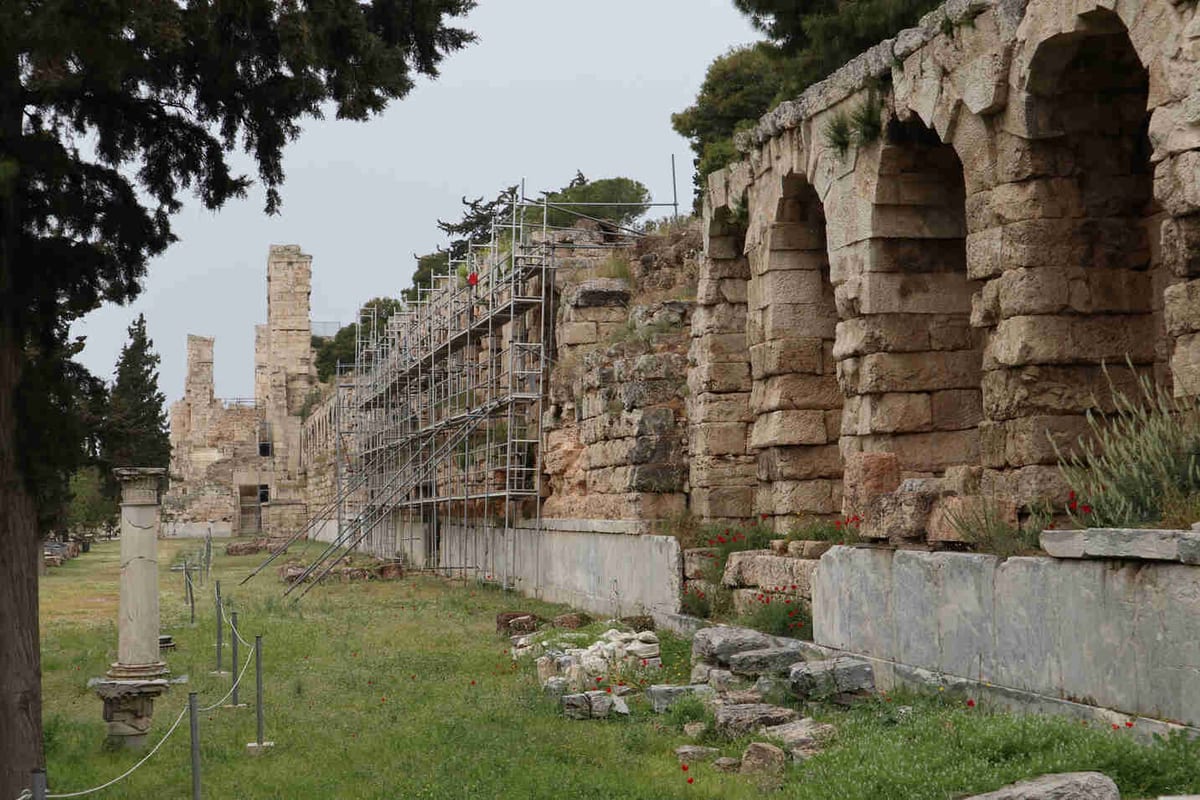
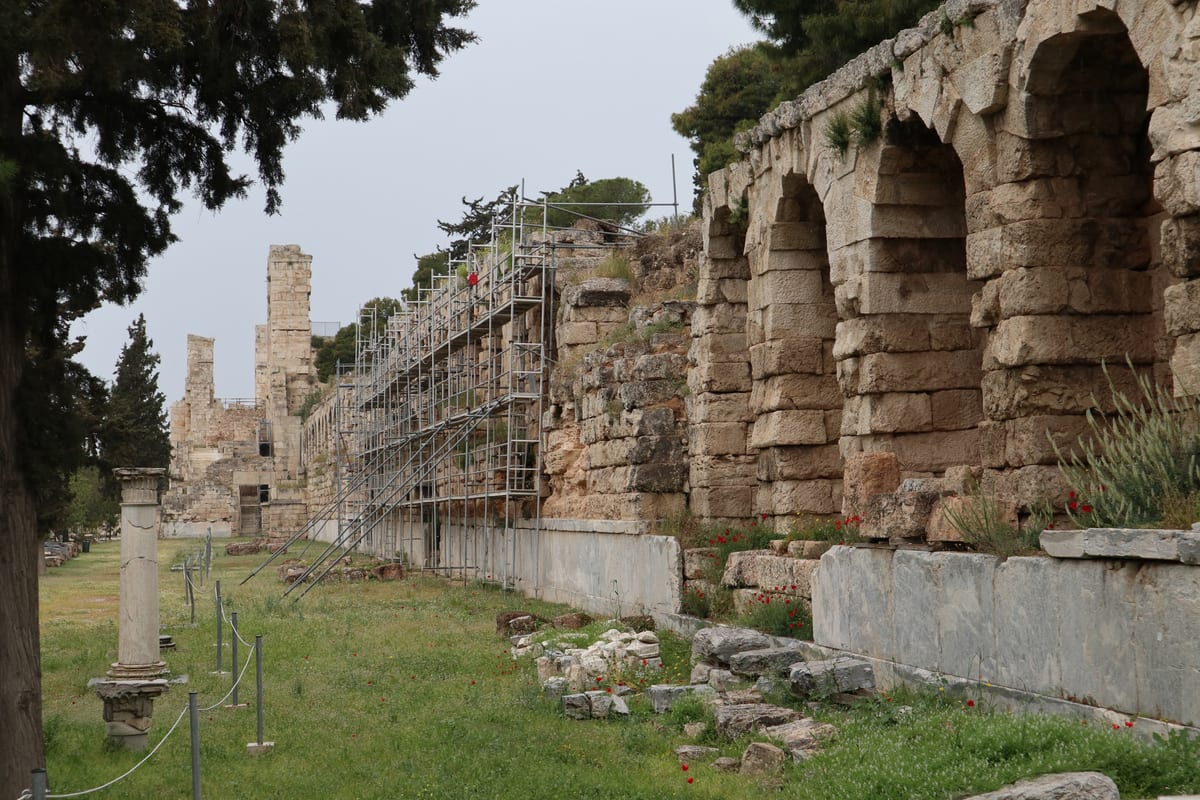
Compresser une image à 100 Ko : avant et après
Comment compresser une image à 100 Ko — 3 étapes
Déposez votre image
Glissez-déposez ou choisissez des fichiers JPG, PNG, WebP, GIF ou BMP. Ajoutez une photo ou plusieurs. Partez de votre fichier d'origine, sans limite de taille.
La taille cible est définie à 100 Ko
L'éditeur s'ouvre avec Taille de fichier cible réglée sur 100 Ko, que vous pouvez modifier. Choisissez JPG ou WebP dans Enregistrer l'image sous, puis appuyez sur Compresser.
Téléchargez votre image de 100 Ko
Chaque ligne affiche la nouvelle taille du fichier, pour confirmer qu'elle est sous 100 Ko. Un seul fichier se télécharge directement, plusieurs se téléchargent dans un même ZIP. Pas de filigrane, pas d'inscription.
Fonctionnalités du compresseur d'image à 100 Ko
Objectif préréglé à 100 Ko
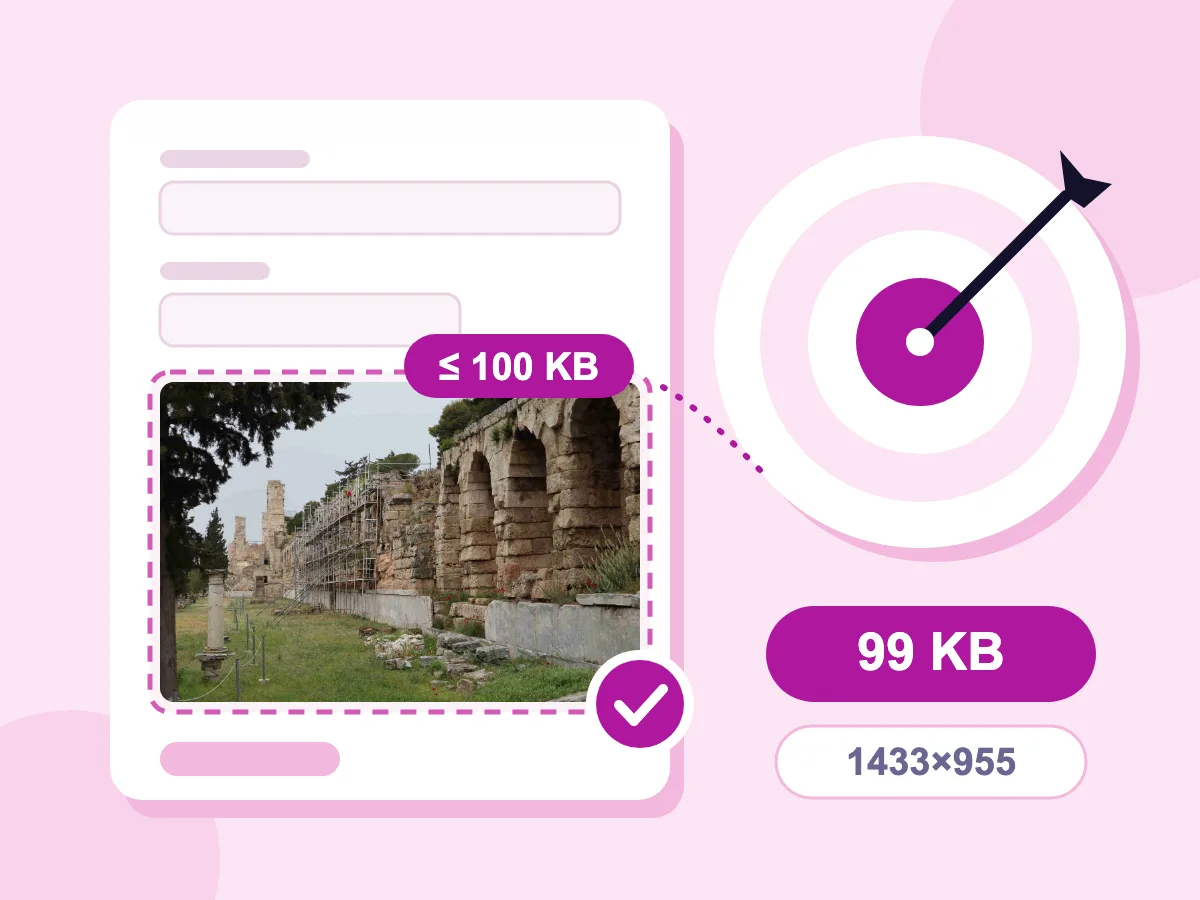
L'éditeur s'ouvre avec 100 dans Taille cible et l'unité sur Ko, vous pouvez donc cliquer sur Compresser immédiatement. Pour utiliser une autre limite, saisissez un nouveau nombre ou changez l'unité en Mo. Notre photo test d'une vieille arcade en pierre est passée de 993 Ko à 99 Ko.
JPG, PNG, WebP, GIF et BMP
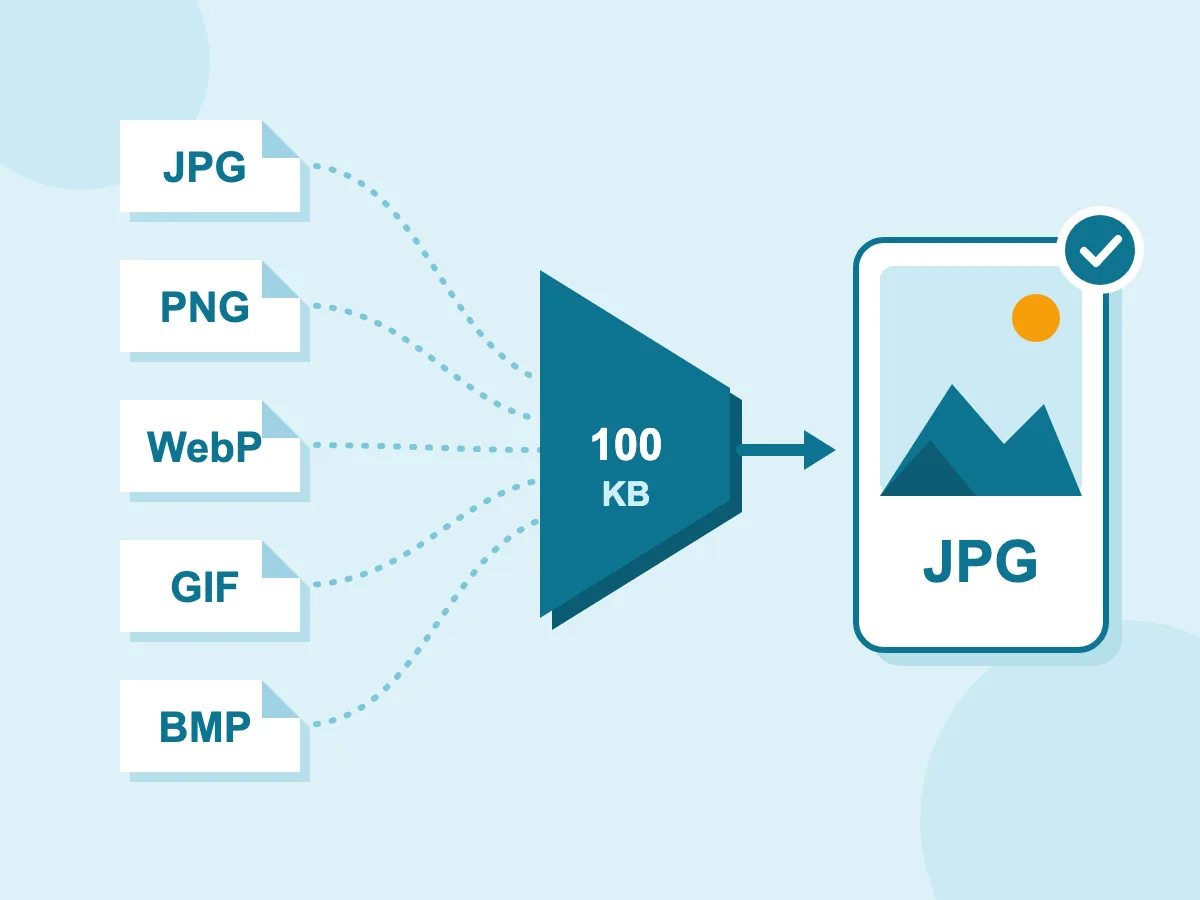
La zone d'import accepte les fichiers JPG, PNG, WebP, GIF et BMP. Pour une cible à 100 Ko, réglez Enregistrer l'image en sur JPG, qui fonctionne avec tous les types d'entrée. Le WebP convient aux photos fixes, mais un GIF ou un WebP animé enregistré en WebP ignore la cible. Le PNG démarre avec PNG sans perte activé, ce qui l'ignore aussi.
- La qualité ne baisse que jusqu'à ce que ça passe
- 100 % privé — vos fichiers restent sur votre appareil
- Gratuit — Aucun compte requis
Quand vous avez besoin d'une image de moins de 100 Ko
Formulaires gouvernementaux et officiels
- Compressez vos photos d'identité pour respecter la limite de 100 Ko pour les demandes de visa en ligne.
- Réduisez le nombre de photos d'identité pour les portails gouvernementaux qui imposent une limite de 100 Ko.
- Compressez les photos de profil pour les formulaires d'inscription et de permis officiels.
- Réduisez la taille des signatures ou des documents d'identité numérisés avant de les télécharger.
Web et courriel
- Compressez les images miniatures à moins de 100 Ko pour accélérer le chargement des pages web.
- Garder les images intégrées aux e-mails légères pour un affichage rapide
- Compresser les avatars et les photos de profil pour les forums et les sites communautaires
- Optimisez les petites bannières publicitaires et les images d'icônes pour les réseaux d'affichage.
Candidatures et formation
- Redimensionnez les photos de candidature à la limite de 100 Ko généralement appliquée aux portails RH.
- Compressez les photos d'identité étudiante pour les formulaires en ligne scolaires et universitaires.
- Réduisez le nombre d'images de couverture pour les CV en ligne et les profils professionnels.
- Compresser les images pour les demandes de bourses et de subventions
Que signifie compresser une image à 100 Ko ?
Compresser une image à 100 Ko signifie l'enregistrer à nouveau pour que le fichier fasse 100 kilooctets ou moins, généralement pour respecter une limite de téléversement sur un formulaire ou un portail. La compression générale réduit un fichier d'une quantité quelconque. Ici, la taille est l'objectif, donc la qualité, et si nécessaire la largeur et la hauteur, diminuent jusqu'à ce que le fichier passe.
Comment compresser une image à 100 Ko
Une limite de 100 Ko laisse peu de marge, donc quelques choix décident si votre photo reste nette. Les réponses ci-dessous couvrent le format, la qualité et les cas où la limite est difficile à atteindre.
Quel format utiliser pour une photo de 100 Ko ?
Choisissez le format dans Enregistrer l'image sous avant d'appuyer sur Compresser :
- JPG : le choix sûr, accepté par presque tous les formulaires et portails.
- WebP : souvent un peu meilleur que le JPG à taille égale. À utiliser seulement si le site accepte le WebP.
- PNG : sans perte par défaut, donc l'objectif de 100 Ko ne s'applique pas. Désactivez PNG sans perte, ou enregistrez en JPG.
- GIF : les couleurs et la qualité baissent par paliers. Si 100 Ko ne peut pas être atteint, vous obtenez le résultat le plus petit possible.
Comment passer sous 100 Ko sans perdre en qualité ?
Une certaine perte est probable à 100 Ko, mais vous pouvez la limiter. Partez de la photo d'origine, pas d'une copie déjà compressée. Si le formulaire demande une taille en pixels, définissez-la d'abord avec le redimensionneur d'image, car moins de pixels laissent plus de place aux détails dans les 100 Ko. Le compresseur réduit d'abord la qualité, et ne diminue la largeur et la hauteur que si la qualité seule ne suffit pas.
Que faire si votre image fait déjà moins de 100 Ko ?
Vous n'avez pas besoin de la compresser, importez-la telle quelle. Si vous la compressez quand même, elle est réenregistrée selon votre réglage de qualité et reste sous 100 Ko. Certains formulaires imposent aussi un minimum, par exemple 20 Ko. Si votre fichier est trop petit, augmentez le curseur de qualité et compressez à nouveau.
Comment compresser une photo à 100 Ko sur iPhone ou Android
Ouvrez cette page dans le navigateur de votre téléphone et choisissez la photo. Le même éditeur s'ouvre avec l'objectif de 100 Ko déjà défini. Appuyez sur Compresser, puis téléchargez le fichier sur votre téléphone. Une photo iPhone enregistrée en HEIC doit d'abord être convertie en JPG, car cet outil accepte le JPG, le PNG, le WebP, le GIF et le BMP.
Plus d'options de compression pour la taille cible
Vous avez besoin d'une taille de fichier différente ? Choisissez la cible adaptée à votre cas d'utilisation.
Compresser à 200 Ko
Passez sous 200 Ko pour les formulaires d'emploi, d'examen et de visa.
Compresser à 500 Ko
Passez sous 500 Ko pour les pièces jointes et les sites web.
Compresseur d'images
Compressez n'importe quelle image avec contrôle qualité manuel — aucune limite cible n'est requise.
Toutes les tailles cibles
Page centrale regroupant tous les outils de définition de la taille cible des fichiers — de 100 Ko à 1 Mo et personnalisée.
Compression d'image à 100 Ko — FAQ
Questions fréquentes concernant la réduction des images à moins de 100 Ko
Comment compresser une image à 100 Ko ?
Déposez votre image dans la zone de téléversement ci-dessus. L'éditeur s'ouvre avec Taille de fichier cible réglée sur 100 Ko. Choisissez JPG ou WebP dans Enregistrer l'image sous, appuyez sur Compresser, et vérifiez la nouvelle taille sur la ligne. Puis appuyez sur Télécharger. Cela fonctionne pour une image ou plusieurs à la fois.
Comment compresser un PNG à 100 Ko ?
Le PNG démarre en mode sans perte, qui conserve chaque pixel et ignore l'objectif de 100 Ko. Pour une photo, réglez Enregistrer l'image sous sur JPG ou WebP, ce qui réduit le plus la taille. Pour garder le PNG, désactivez PNG sans perte et réduisez le nombre de couleurs PNG. Moins de couleurs donnent un fichier plus petit, et l'outil réduit aussi la largeur et la hauteur si nécessaire. Un PNG transparent enregistré en JPG reçoit une couleur de fond que vous choisissez, blanc par défaut.
La compression à 100 Ko rend-elle l'image floue ?
C'est possible, et la source détermine l'ampleur. Une photo qui démarre déjà proche de 100 Ko change à peine. Une photo grande et en haute résolution doit perdre davantage, vous pourrez donc voir des zones floues ou pixellisées. Si la qualité seule ne suffit pas à atteindre 100 Ko, l'outil réduit aussi la largeur et la hauteur petit à petit (sauf pour les GIF). Utilisez la vue comparative pour vérifier les visages et le texte avant de téléverser.
Puis-je compresser une image à moins de 100 Ko, par exemple 50 Ko ou 20 Ko ?
Oui. Saisissez le nombre voulu dans Taille de fichier cible, par exemple 50 ou 20, en gardant l'unité sur Ko. Des objectifs très petits peuvent être inatteignables pour une grande photo. L'outil réduit la qualité en jusqu'à 8 paliers, puis réduit la largeur et la hauteur en jusqu'à 6 paliers, jusqu'à environ 60 % de chaque côté. Si le fichier ne passe toujours pas, vous obtenez la version la plus petite créée, vérifiez donc la taille avant de téléverser.
Est-il sûr de compresser la photo de mon passeport avec cet outil ?
Oui. Votre photo est compressée sur votre propre appareil et n'est jamais envoyée à un serveur. Vous pouvez le vérifier vous-même : ouvrez les outils de développement de votre navigateur, allez dans l'onglet Réseau et compressez une photo. Vous ne verrez aucun téléversement de fichier. Par défaut, l'outil supprime aussi les données EXIF, comme la localisation GPS, du nouveau fichier.
Le portail indique que mon image est encore trop volumineuse — que puis-je faire ?
Vérifiez d'abord le fichier téléchargé, pas l'original. Cet outil compte 1 Ko comme 1 024 octets, donc un résultat de 100 Ko peut atteindre 102 400 octets. Certains sites comptent 1 Ko comme 1 000 octets et n'autorisent que 100 000 octets, réglez donc l'objectif sur 95 Ko par sécurité. Vérifiez ensuite les autres règles : de nombreux portails exigent uniquement du JPG, une largeur et une hauteur précises, ou une taille minimale comme 20 Ko.
Est-il possible de compresser plusieurs images à 100 Ko simultanément ?
Oui. Déposez plusieurs images à la fois et l'objectif de 100 Ko s'applique à chacune. Chaque ligne affiche sa propre nouvelle taille. Un seul fichier se télécharge directement, deux ou plus se téléchargent ensemble dans un même fichier ZIP avec les noms d'origine conservés.