Compresseur WebP
Réduisez vos images WebP par qualité ou vers une taille cible en Ko ou Mo. À la qualité 100, une image fixe est enregistrée en WebP sans perte, et la transparence est conservée. Vos fichiers ne quittent jamais votre appareil.
Déposez votre image ici
- WEBP
1,0 Mo → 516 Ko
Taille du fichier, 52 % plus légère
2000×1330 px
Largeur et hauteur identiques
WebP
Même format
100 % privé. Rien n'est envoyé en ligne.
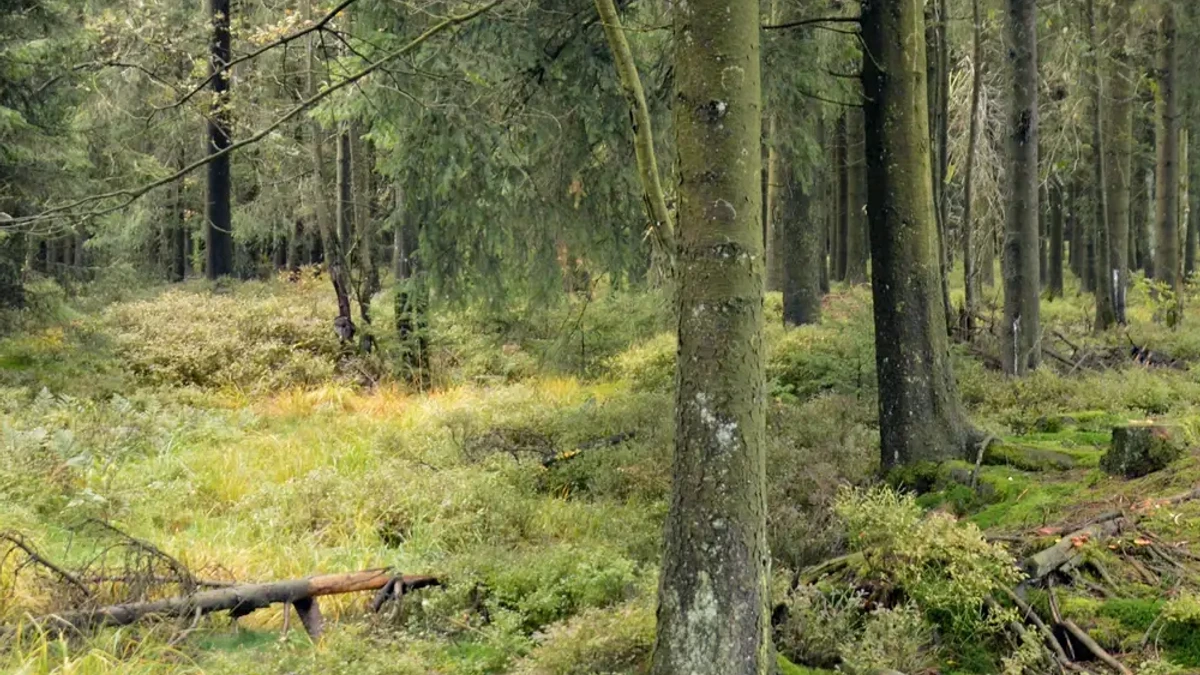
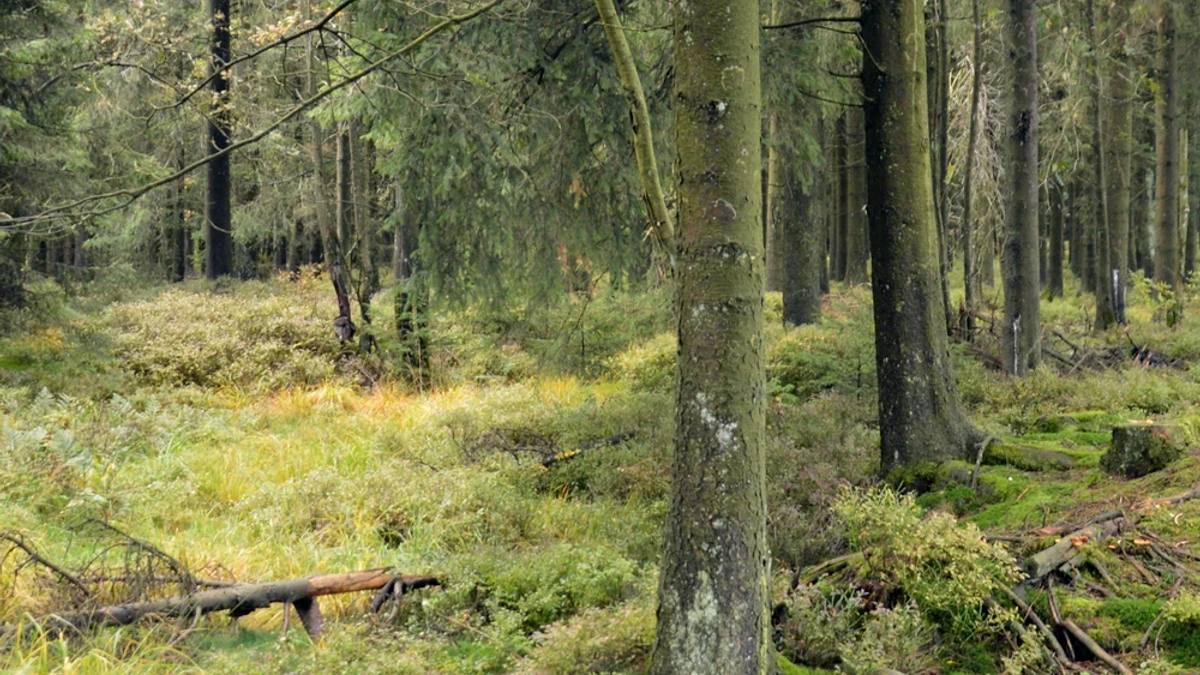
Exemple de compression WebP : avant et après
Comment fonctionne le compresseur WebP
Ajoutez vos fichiers WebP
Glissez vos images WebP sur la page ou choisissez-les depuis votre appareil. WebP fixes et animés fonctionnent tous les deux.
Choisissez une qualité ou une taille cible
Le curseur de qualité démarre à 75. À 100, une image fixe est enregistrée en WebP sans perte. Ou saisissez une taille de fichier cible en Ko ou Mo. Les réglages de redimensionnement et avancés se trouvent en dessous.
Comparez et téléchargez
Appuyez sur Compresser, puis ouvrez la vue comparative pour vérifier le résultat. Un seul fichier se télécharge directement, et un lot arrive en un seul ZIP.
Compression WebP avec ou sans perte
Curseur de qualité de 10 à 100
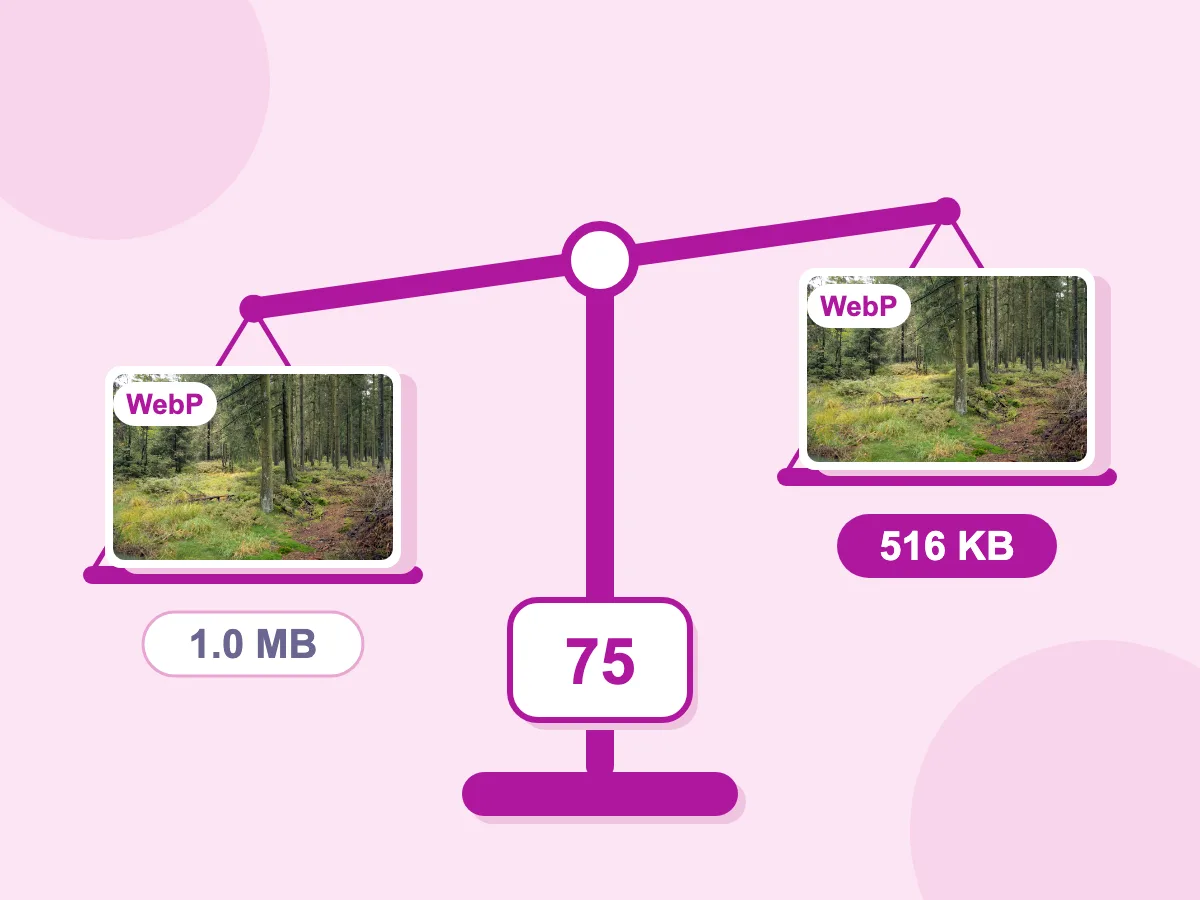
Le curseur de qualité va de 10 à 100 et démarre à 75. Un chiffre plus bas donne un fichier plus léger. Notre photo de forêt de 1,0 Mo est passée à 516 Ko en qualité 75, toujours en 2000×1330.
WebP sans perte à la qualité 100
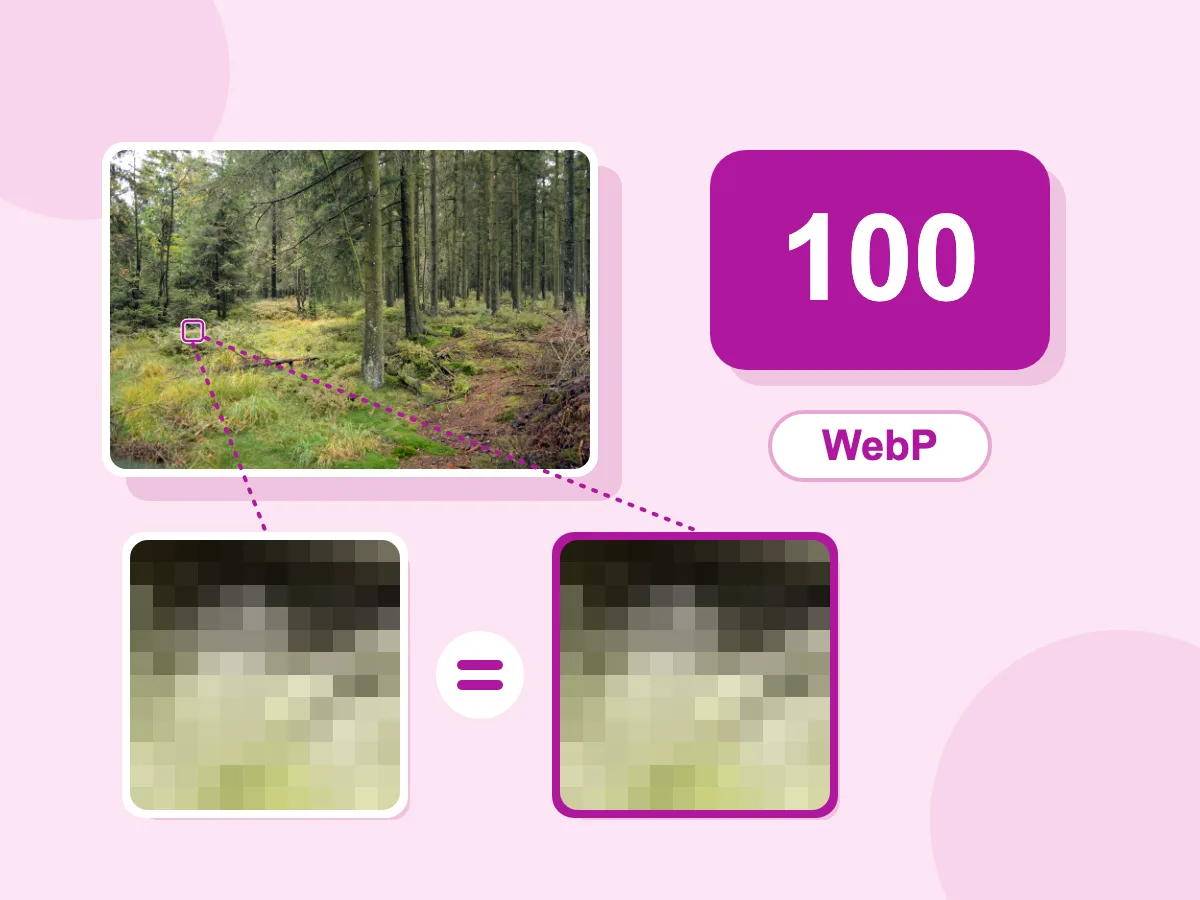
Réglez la qualité sur 100 pour enregistrer une image fixe en WebP sans perte, sans modifier aucun pixel. Idéal pour les logos, les captures d'écran et le texte. Avec les autres réglages par défaut, une photo déjà compressée avec perte devient plus lourde : notre photo de forêt de 1,0 Mo est passée à 3,7 Mo. Une taille de fichier cible abaisse la qualité en dessous de 100, ce qui rend ce fichier non sans perte.
- Compression vers une taille cible en Ko ou Mo
- Conserve la transparence
- Les WebP animés gardent toutes leurs images
- Compression par lot en un seul ZIP
- Fichiers conservés sur votre appareil
- Gratuit, sans inscription, sans filigrane
Pourquoi compresser des images WebP
Vitesse du site web
- Recompressez les images WebP exportées à une qualité élevée
- Limitez les images principales à 1920 px avec Dimension max
- Faites tenir un WebP sous une limite d'upload avec Taille de fichier cible
- Supprimez les données EXIF et GPS avant publication
Logos, icônes et stickers
- Enregistrez logos et captures d'écran en WebP sans perte à la qualité 100
- Conservez les zones transparentes sur les stickers et icônes
- Créez une copie JPG ou PNG pour les applications qui ne lisent pas le WebP
- Conservez les images d'un WebP animé lors du redimensionnement ou de la conversion
Boutiques et équipes de contenu
- Appliquez une taille cible unique à tout un ensemble de WebP produits
- Compressez un dossier entier et téléchargez un seul ZIP
- Conservez vos originaux à part grâce au suffixe _compressed
- Vérifiez chaque image dans la vue comparative avant de la publier
Qu'est-ce que la compression WebP ?
La compression WebP permet de stocker des images WebP en moins d'espace. Le WebP avec perte supprime des détails fins difficiles à voir, un peu comme le JPEG mais généralement dans un fichier plus petit. Le WebP sans perte conserve chaque pixel, comme le PNG. Les deux peuvent garder les zones transparentes et l'animation. Compresser un WebP le rend plus léger ; le convertir transforme un autre format en WebP.
Comment compresser des images WebP sans perdre en qualité
Un WebP s'allège quand on réduit la qualité, les dimensions en pixels ou les données superflues. Les réponses ci-dessous couvrent le mode sans perte, la transparence, l'animation et le choix du fichier de départ.
Le WebP est-il avec ou sans perte ?
Les deux. Chaque fichier WebP est de l'un ou l'autre type, et pour les images fixes, le niveau de qualité détermine lequel vous obtenez :
- Qualité 100 : WebP sans perte, donc aucun pixel modifié. Idéal pour les logos, captures d'écran et textes.
- Qualité 99 et moins : WebP avec perte. Elle commence à 75, et 80 à 90 convient à la plupart des photos.
- Une photo enregistrée avec perte devient généralement plus lourde à 100, car le mode sans perte stocke chaque pixel, défauts compris.
La compression d'un WebP conserve-t-elle la transparence ?
Oui, si vous enregistrez en WebP ou en PNG. Un WebP avec perte conserve aussi ses zones transparentes. Deux réglages les remplissent par une couleur unie : l'enregistrement en JPG, qui utilise la couleur d'arrière-plan (blanc par défaut), et le mode d'ajustement Contenir lors du redimensionnement.
Peut-on compresser un WebP animé ?
Pas encore beaucoup. Seule la qualité s'applique à un WebP animé, et l'outil conserve d'abord chaque image. Si le nouveau fichier perdait des images ou devenait plus lourd, vous récupérez l'original, ce qui arrive avec la plupart des WebP animés aujourd'hui. Les images fixes, elles, rétrécissent normalement.
Faut-il convertir en WebP ou compresser un WebP existant ?
Convertissez à partir du JPG ou PNG d'origine si vous l'avez encore. Un WebP créé à partir d'un JPEG a déjà subi deux enregistrements avec perte, et un troisième coûte encore plus de détails. Cette page n'accepte que les fichiers WebP. Pour d'autres formats, réglez Enregistrer l'image en sur WebP dans le compresseur d'images, ou utilisez PNG vers WebP, qui dispose d'un interrupteur sans perte.
Plus d'outils d'image gratuits
D'autres outils gratuits pour redimensionner, compresser et convertir, sans inscription.
Redimensionneur d'image
Redimensionnez des images à des dimensions ou pourcentages précis.
Compresseur d'images
Compressez JPG, PNG, WebP, GIF et BMP par qualité ou taille cible.
Compresseur PNG
Allégez des fichiers PNG sans perte ou en réduisant les couleurs.
Convertisseur d'images
Convertissez des images entre les formats JPG, PNG, WebP, GIF et bien d'autres.
Questions fréquentes sur la compression WebP
Réponses sur la qualité, le mode sans perte, l'animation et la compatibilité des navigateurs.
Qu'est-ce qu'un compresseur WebP et comment fonctionne-t-il ?
Un compresseur WebP enregistre à nouveau une image WebP sous forme de fichier plus léger. Pour les images fixes, cet outil utilise la qualité que vous choisissez, de 10 à 100, et 100 donne un WebP sans perte. Vous pouvez aussi définir une taille cible en Ko ou Mo, redimensionner et supprimer les métadonnées. Les WebP animés conservent leurs images, mais la plupart ne s'allègent pas encore.
Peut-on compresser davantage des fichiers WebP ?
Généralement oui. Cela dépend de la manière dont le fichier a été enregistré auparavant : un WebP exporté en haute qualité a plus de marge pour s'alléger qu'un fichier déjà enregistré à un réglage bas. Réduire la qualité ou les dimensions donne le plus gros gain. Chaque ligne affiche l'économie réelle. Avec Supprimer les métadonnées désactivé et sans taille cible, un résultat WebP plus lourd est remplacé par votre original.
Existe-t-il une limite de taille de fichier pour la compression WebP ?
Non. Il n'y a aucune limite de taille de fichier ni de nombre de WebP ajoutés. Le traitement se fait sur votre propre appareil, donc un gros lot ou une longue animation prendra plus de temps sur les anciens téléphones.
Comment compresser un WebP à 100 Ko ?
Saisissez 100 dans Taille de fichier cible et choisissez Ko. La qualité baisse progressivement, jusqu'à 8 fois. Si le fichier reste trop lourd, les dimensions diminuent d'environ 8 % à chaque étape, jusqu'à 6 fois. Si 100 Ko ne peut pas être atteint, vous obtenez le fichier le plus léger possible. Les WebP animés ignorent la taille cible.
Comment compresser des images WebP ?
Compresser des images WebP se fait en trois étapes. Ajoutez vos fichiers WebP, réglez la qualité ou une taille de fichier cible, puis appuyez sur Compresser. Chaque ligne affiche la nouvelle taille et le pourcentage économisé. Téléchargez un fichier seul, ou un lot sous forme de picssizer_compressed.zip.
Mes données sont-elles sécurisées lorsque j'utilise le compresseur WebP ?
Oui. Vos images WebP sont compressées sur votre propre appareil et ne sont jamais envoyées sur un serveur ni stockées par nous. Supprimer les métadonnées est activé par défaut, ce qui retire aussi des informations comme le modèle d'appareil photo et la localisation GPS des images fixes.
Est-il possible de compresser plusieurs images WebP simultanément ?
Oui. Ajoutez autant de fichiers WebP que vous le souhaitez, un seul réglage s'applique à tout le lot. Chaque ligne affiche sa propre économie. Deux fichiers ou plus se téléchargent ensemble sous forme de picssizer_compressed.zip, chaque nom se terminant par _compressed sauf si vous modifiez le suffixe de nom de fichier.
Dois-je créer un compte ou payer pour utiliser WebP Compressor ?
Non. Aucune inscription, aucun paiement et aucun filigrane. Tous les réglages sont inclus : qualité, taille cible, redimensionnement avec modes d'ajustement, format de sortie, suppression des métadonnées et suffixe de nom de fichier.
Comment redimensionner une image WebP ?
Utilisez la section Redimensionner. Choisissez Dimension max et saisissez le côté le plus long souhaité, par exemple 1200 px. Les images déjà plus petites restent inchangées. Ou choisissez Pourcentage, par exemple 50 %. Le redimensionnement ici ne rend jamais une image plus grande, et il est ignoré pour les WebP animés.
Tous les navigateurs prennent-ils en charge le WebP ?
Toutes les versions actuelles de Chrome, Edge, Firefox et Safari affichent le WebP, y compris animé et transparent. Certaines applications de messagerie et anciens programmes ne peuvent toujours pas l'ouvrir. Pour ceux-ci, réglez Enregistrer l'image en sur JPG ou PNG afin de créer une copie lisible presque partout.
Comment transformer un WebP en JPG ou PNG ?
Réglez Enregistrer l'image en sur JPG ou PNG avant d'appuyer sur Compresser. Le fichier est compressé et converti en une seule étape. Le JPG ne peut pas conserver les zones transparentes, qui sont remplies par la couleur d'arrière-plan, blanc par défaut. Un WebP animé enregistré en JPG ou PNG ne conserve qu'une seule image.