Optimiser vos images pour le web en ligne gratuitement
Accélérez le chargement de votre site et réussissez vos Core Web Vitals. Redimensionnez, convertissez en WebP et compressez vos images directement dans votre navigateur, sans aucun envoi.
Optimisez vos images dès maintenant
Utilisez le Compresseur d'images gratuit de PicsSizer pour redimensionner, convertir en WebP et compresser en une seule étape. Pas d'envoi en ligne, pas de compte requis.
1920×1440 px
Depuis 2567×1925
1,0 Mo → 151 Ko
Taille du fichier, 85 % plus légère
JPG → WebP
Format
100 % privé. Rien n'est envoyé en ligne.
Optimiser des images pour le web : avant et après
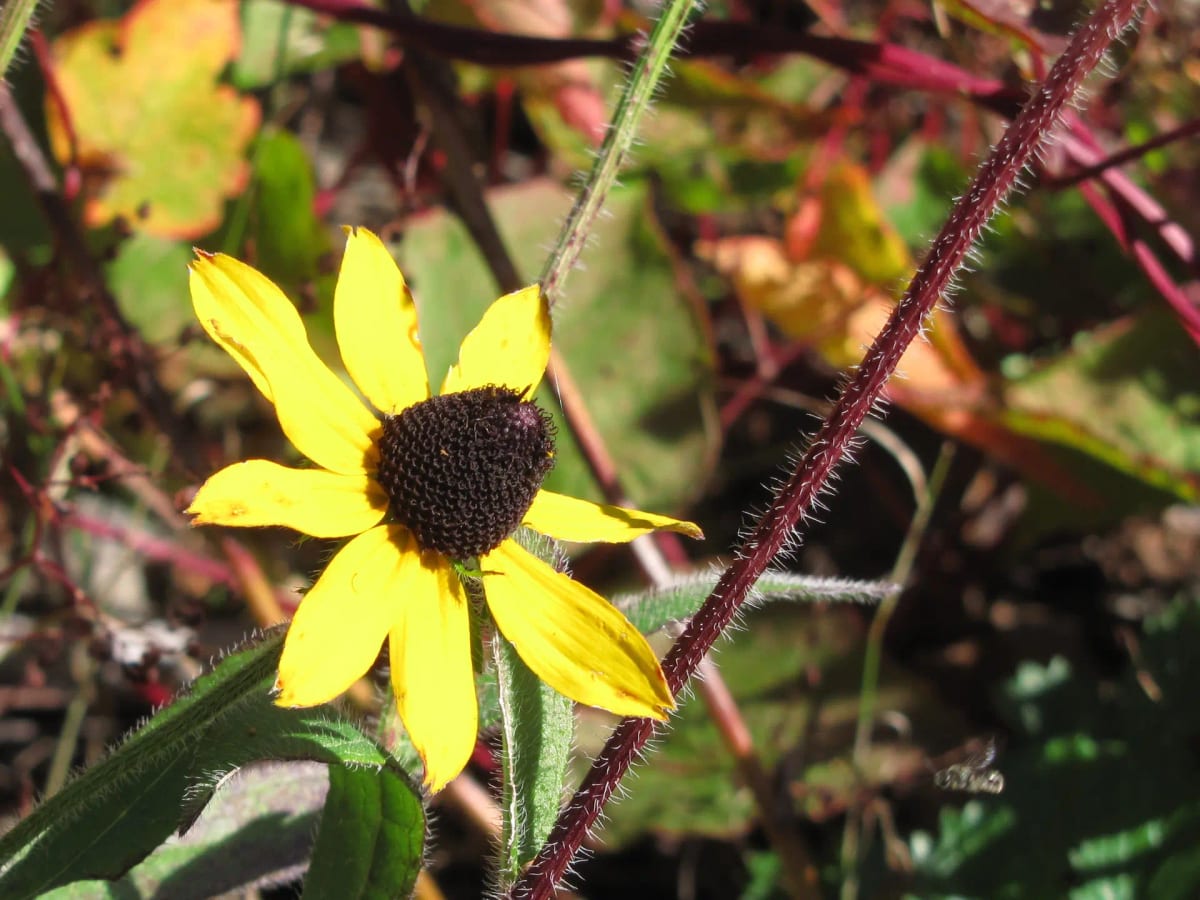
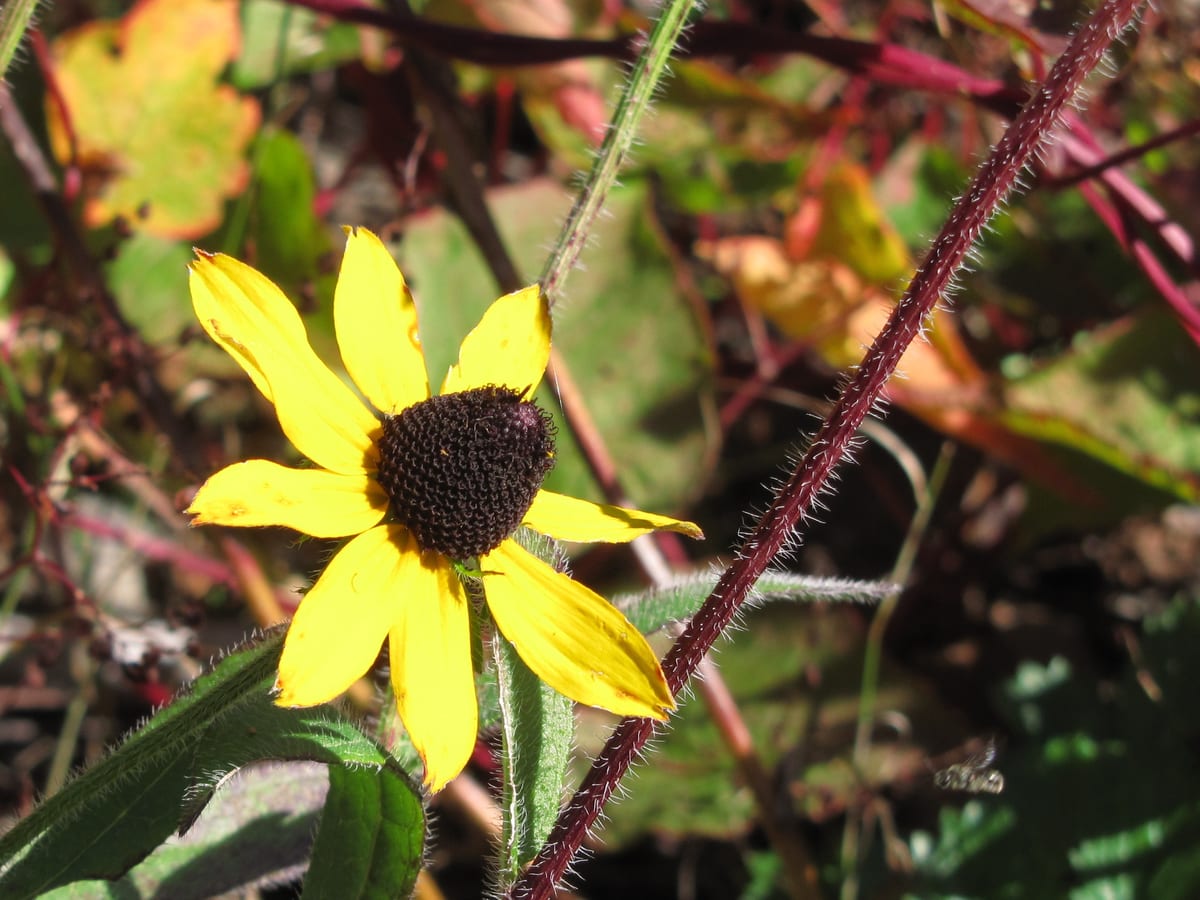
Comment optimiser les images pour le web
Ouvrez le compresseur d'images
Cliquez sur le bouton ci-dessous pour lancer le Compresseur d'images gratuit de PicsSizer, puis ajoutez vos fichiers JPG, PNG, WebP, BMP ou GIF. Aucun compte requis.
Choisissez la taille, le format et la qualité
Réglez le mode de redimensionnement sur Dimension max (1920 px par défaut), choisissez WebP ou JPG sous Enregistrer l'image sous, et laissez la Qualité à 75 ou ajustez-la. Pour viser une taille de fichier précise, entrez une valeur en Ko ou Mo dans Taille de fichier cible.
Télécharger des images optimisées pour le Web
Cliquez sur Compresser. Chaque ligne indique la taille obtenue et le gain réalisé. Enregistrez les fichiers un par un, ou récupérez-les tous dans un ZIP.
Optimiseur d'images pour sites web
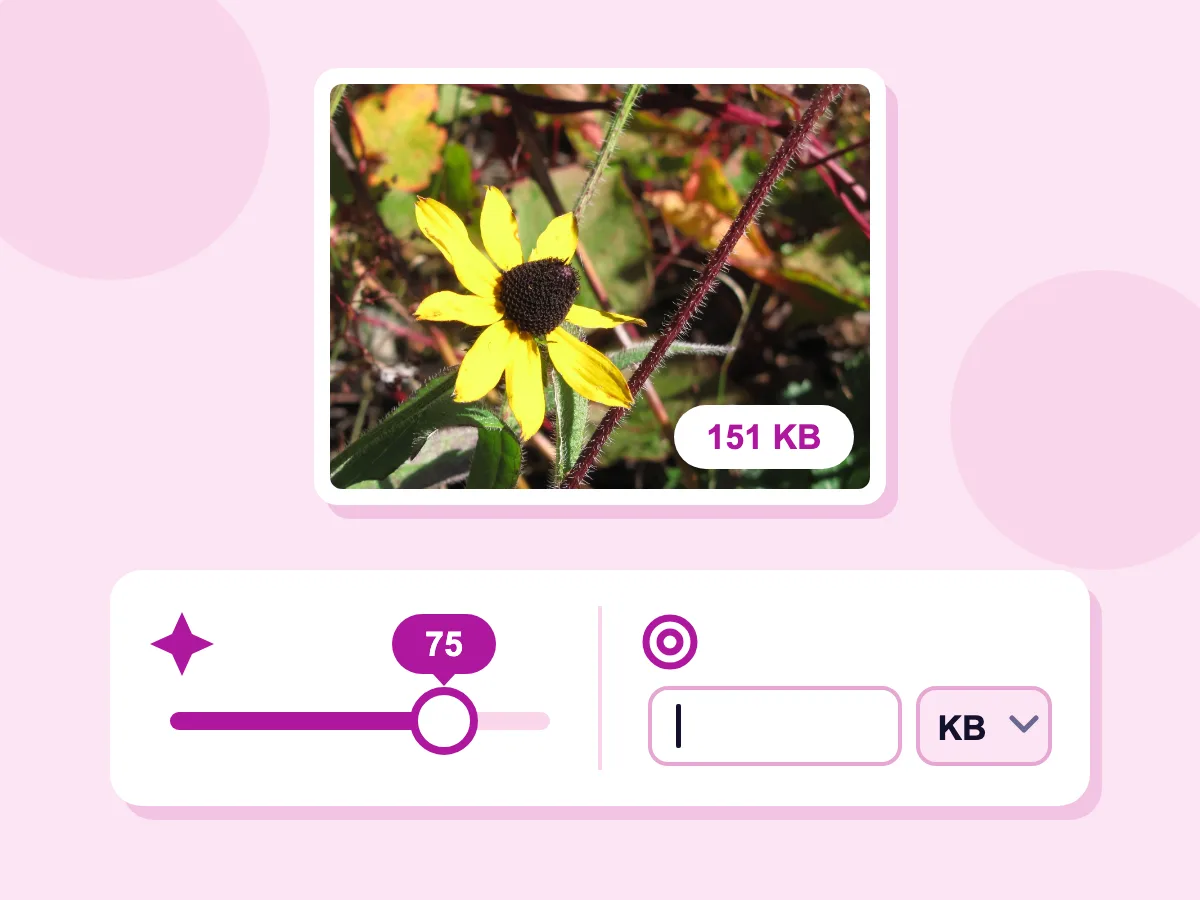
Curseur de qualité ou taille cible en Ko
Laissez la Qualité à 75 ou ajustez-la : un chiffre plus bas donne un fichier plus léger. Pour viser une taille précise, saisissez un nombre dans Taille de fichier cible et choisissez Ko ou Mo. Les deux sont masqués tant qu'un PNG reste un PNG sans perte. Notre photo d'échinacée, limitée à 1920 px et enregistrée en WebP à Qualité 75, est sortie à 151 Ko.
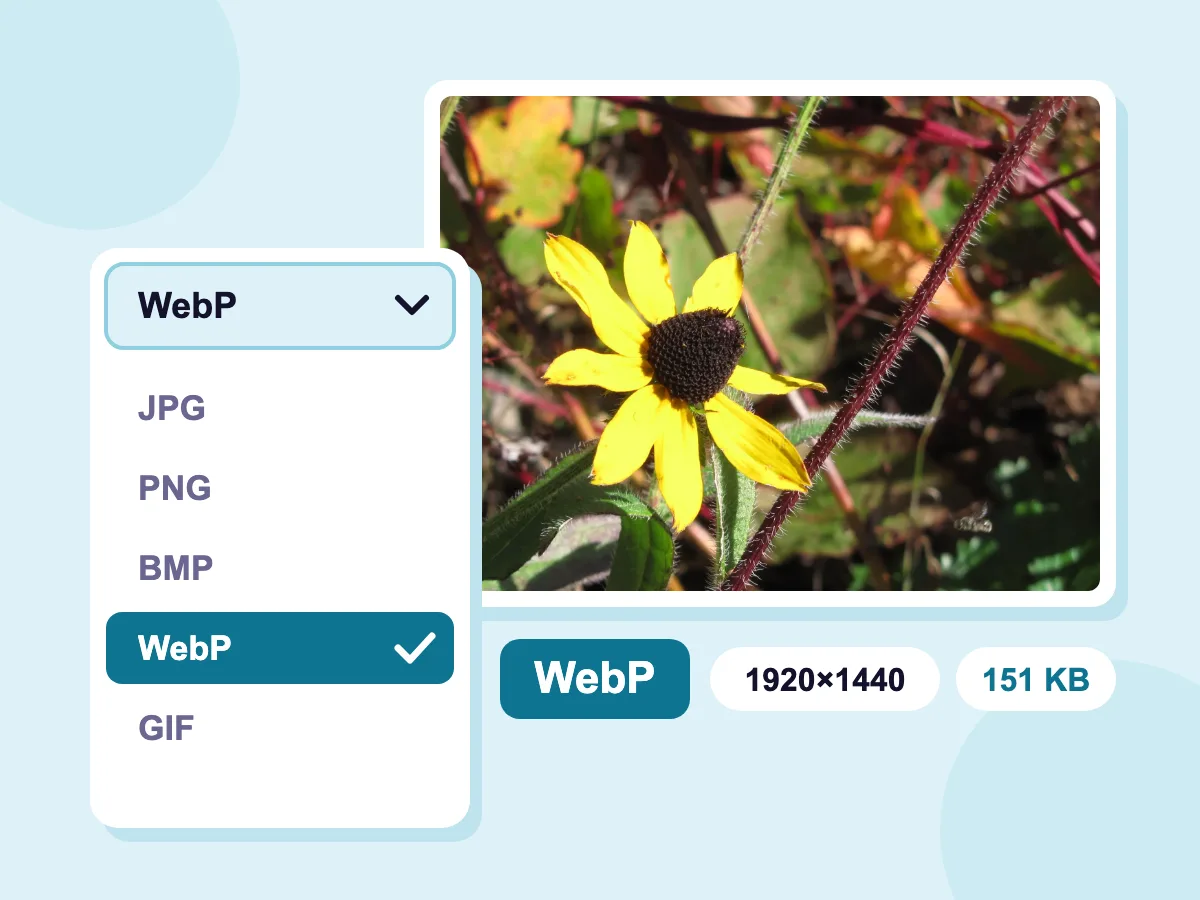
Enregistrer en WebP
Choisissez WebP sous Enregistrer l'image sous pour convertir vos fichiers JPG, PNG, BMP ou GIF pendant leur compression. Notre JPG de 1,0 Mo est devenu un WebP de 151 Ko, 85 % plus léger, avec une Dimension max de 1920 px. Un GIF enregistré en WebP reste animé.
- 100 % privé, rien n'est envoyé en ligne
- Entièrement gratuit, aucun compte requis
- Plusieurs images à la fois, un seul ZIP
Parfait pour tous les projets web
Site web et blog
- Chargement de page plus rapide
- Images d'en-tête plus légères pour un meilleur LCP
- Photos de blog adaptées à votre colonne de texte
- Moins de données consommées pour les visiteurs mobiles
commerce électronique
- Photos produit à une taille uniforme
- Pages de catégorie et de collection plus légères
- Copies WebP de vos photos produit
- Fichiers plus légers avant l'envoi vers votre boutique
Contenu et CMS
- Images prêtes pour l'envoi sur WordPress
- Une médiathèque plus légère
- Images pour le partage sur les réseaux sociaux
- Données GPS et de l'appareil photo supprimées avant publication
Qu'est-ce que l'optimisation d'images ?
Optimiser une image, c'est la rendre aussi légère que possible pour l'espace qu'elle occupe sur une page : la bonne largeur et hauteur pour la mise en page, un format compact comme WebP ou AVIF, et un réglage de qualité qui reste net. La compression seule ne gère que cette dernière étape et conserve les mêmes dimensions en pixels.
Comment optimiser les images pour la performance web
Une image web se charge rapidement quand trois éléments sont réglés : sa taille en pixels, son format et son poids. Les réponses ci-dessous couvrent chacun de ces points, ainsi que les éléments gérés par votre site.
Quelle taille d'image choisir pour un site web ?
Dimensionnez chaque image à la largeur maximale à laquelle elle apparaît sur votre page. Vérifiez les dimensions de votre image, puis réglez Dimension max. Cette option limite le côté le plus long à 1920 px par défaut, et n'agrandit jamais une image plus petite. Largeurs de départ conseillées :
- Bannière ou image d'en-tête pleine largeur : 1920 px de large.
- Image de blog ou d'article : la largeur de votre colonne de texte, souvent entre 800 et 1200 px.
- Miniatures et fiches produit : 400 à 600 px.
- Écrans de téléphone et d'ordinateur portable haute densité : jusqu'à deux fois la largeur d'affichage de l'image.
WebP ou AVIF : quel format choisir ?
Les deux créent des fichiers photo bien plus légers que le JPG, et toutes les versions récentes des navigateurs majeurs les affichent. Choisissez selon la destination de l'image :
- WebP : Google indique que les fichiers WebP avec perte sont 25 à 34 % plus légers que des JPG de qualité équivalente. Choisissez WebP sous Enregistrer l'image sous dans le compresseur.
- AVIF : souvent encore plus léger, mais plus lent à générer. Enregistrez en AVIF dans le redimensionneur d'images.
- JPG : s'ouvre partout, y compris dans les emails et les applications anciennes. Utilisez-le quand une plateforme n'accepte pas le WebP.
- PNG : logos, icônes et captures d'écran avec des contours nets ou des zones transparentes.
Quel est l'impact des images sur le LCP et les Core Web Vitals ?
Le Largest Contentful Paint (LCP) mesure le moment où le plus grand élément de l'écran finit de se charger, et sur de nombreuses pages, il s'agit d'une photo. Google considère qu'un LCP est bon à 2,5 secondes ou moins. Un fichier plus léger se télécharge plus vite. Les autres corrections suivantes se font dans le code de votre site, pas dans cet outil :
- Ne mettez pas en chargement différé l'image principale en haut de page. Laissez-la se charger immédiatement.
- Indiquez une largeur et une hauteur pour chaque image dans votre HTML, pour que la page ne saute pas pendant le chargement.
- Servez des copies plus petites aux téléphones avec srcset, ou laissez votre créateur de site s'en charger.
Comment optimiser les images pour le SEO ?
Les moteurs de recherche s'appuient sur le texte pour comprendre une image. Cet outil gère la taille et le format, le reste se joue au moment de la publication :
- Rédigez un texte alternatif qui décrit ce que montre l'image.
- Utilisez des noms de fichiers courts et clairs, comme blue-running-shoe.webp. Effacez le suffixe de nom de fichier dans Avancé pour conserver vos propres noms.
- Chargez en différé les images plus bas sur la page. De nombreux créateurs de site le font automatiquement.
Outils de performance Web supplémentaires
Accélérez votre site web grâce à nos outils d'images gratuits.
Compresseur WebP
Allégez vos fichiers WebP existants, avec ou sans perte.
Redimensionneur d'image
Redimensionnez les images aux dimensions exactes en pixels avant de les télécharger.
Redimensionneur d'images en masse
Donnez à des dizaines d'images une taille uniforme en une seule passe.
Compresseur PNG
Compresser les fichiers PNG tout en préservant la transparence et la netteté des contours.
Questions fréquentes : optimiser les images pour le web
Tout ce que vous devez savoir sur l'optimisation des images pour le web
Comment optimiser des images pour un site web ?
Ouvrez le Compresseur d'images et ajoutez vos fichiers JPG, PNG, WebP, BMP ou GIF. Réglez le mode de redimensionnement sur Dimension max et choisissez la plus grande largeur à laquelle l'image apparaît sur votre page. Choisissez WebP ou JPG sous Enregistrer l'image sous, gardez la Qualité autour de 75, puis cliquez sur Compresser et téléchargez. Convertissez d'abord les photos HEIC d'iPhone en JPG, car le compresseur ne les ouvre pas.
Quelle est la taille de fichier idéale pour les images d'un site web ?
Il n'y a pas de règle fixe, mais plus léger se charge plus vite. On vise souvent moins de 200 Ko pour une grande image d'en-tête et moins de 100 Ko pour les images dans un article. Saisissez une valeur dans Taille de fichier cible. Pour les fichiers JPG, WebP et PNG, le compresseur réduit d'abord la qualité, puis la largeur et la hauteur jusqu'à atteindre la taille voulue. Pour un GIF, il augmente le niveau de compression avec perte puis réduit les couleurs, sans jamais le redimensionner. Les fichiers PNG n'acceptent une taille cible qu'une fois le PNG sans perte désactivé.
L'optimisation des images réduit-elle leur qualité ?
Cela dépend du réglage. Réduire une grande photo à la taille affichée sur votre page la garde nette. La compression JPG et WebP supprime certains détails, mais la plupart des photos restent inchangées à l'œil nu entre les qualités 85 et 95. Le réglage par défaut de 75 allège beaucoup le poids avec peu de différence visible. En dessous de 50 environ, des artefacts en blocs peuvent apparaître. Le PNG sans perte conserve chaque pixel, et la vue comparative permet de vérifier avant de télécharger.
Comment l'optimisation des images influence-t-elle le référencement naturel ?
Des pages plus rapides aident, mais la vitesse n'est qu'un signal parmi d'autres. Google utilise les Core Web Vitals, dont le LCP, dans ses systèmes de classement, et une grande photo est souvent l'élément le plus lent d'une page. Des images plus légères réduisent aussi la consommation de données des visiteurs mobiles. Un bon texte alternatif et des noms de fichiers clairs aident les moteurs de recherche à comprendre vos images.
Puis-je optimiser plusieurs images simultanément ?
Oui. Ajoutez plusieurs fichiers, et un seul réglage de taille, de format, de qualité, de cible et de métadonnées s'applique à tous. Chaque fichier obtient une ligne indiquant sa taille avant et après, ainsi que le gain réalisé. Avec deux fichiers ou plus, le téléchargement se fait sous la forme d'un seul fichier picssizer_compressed.zip.
Faut-il optimiser les images avant de les envoyer sur WordPress ou Shopify ?
Oui. Les créateurs de site et les boutiques en ligne génèrent généralement des copies plus petites de ce que vous envoyez, mais ils partent de votre fichier et le conservent souvent aussi. WordPress, par exemple, réduit par défaut les images de plus de 2560 px de large ou de haut. Redimensionner et compresser en amont garantit que chaque copie part d'une base légère. Comme l'option Supprimer les métadonnées est activée par défaut, les données GPS et les informations de l'appareil photo sont aussi supprimées.