Redimensionner des images pour l'email en ligne gratuitement
Réduisez vos photos pour les pièces jointes, les modèles de newsletter en 600px et les signatures email. Gratuit, privé, et fonctionne directement dans votre navigateur sans inscription.
Redimensionnez vos images d'email dès maintenant
Ouvrez le redimensionneur d'images gratuit de PicsSizer pour définir la bonne taille pour une pièce jointe, une newsletter ou une signature.
1600×1189 px
Depuis 2400×1784
992 Ko → 727 Ko
Taille du fichier, 27 % plus légère
JPG
Enregistré en
100 % privé. Rien n'est envoyé en ligne.
Redimensionner une photo pour un e-mail : avant et après
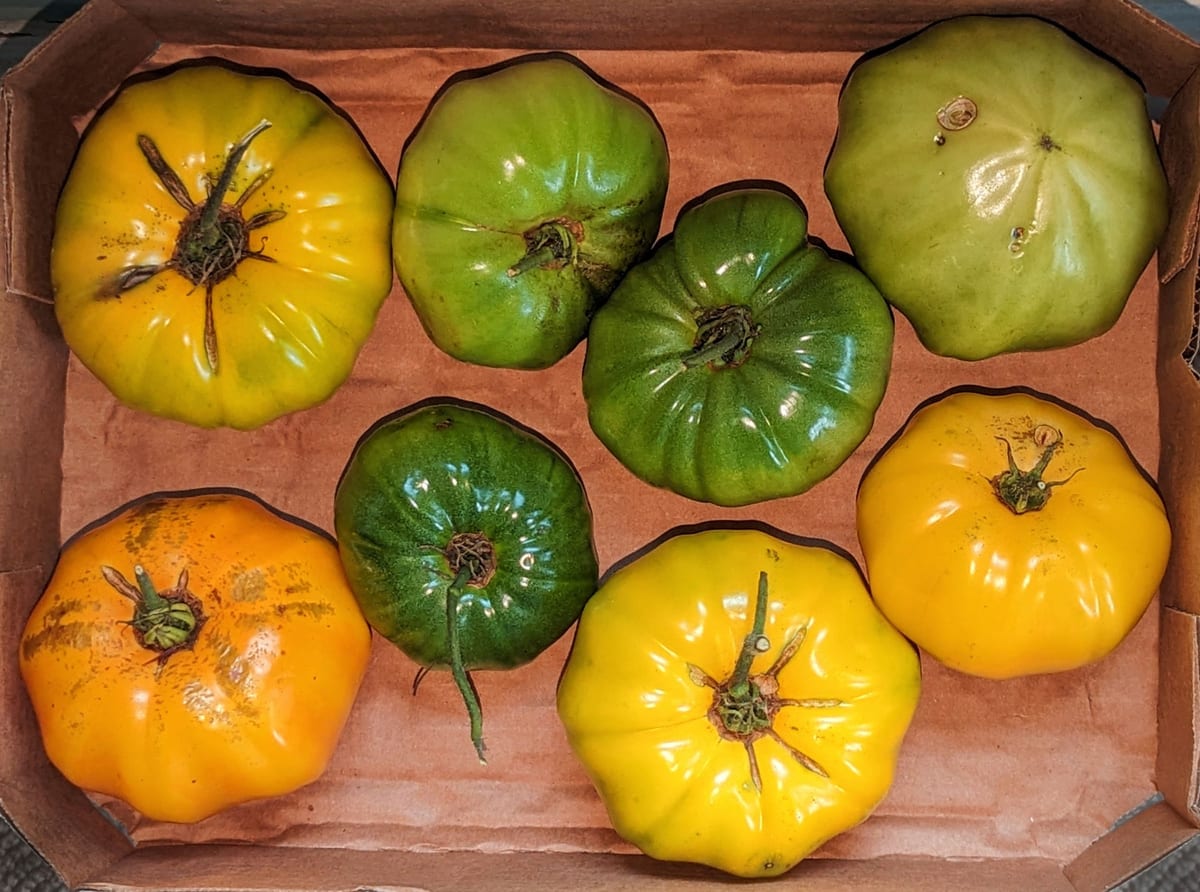
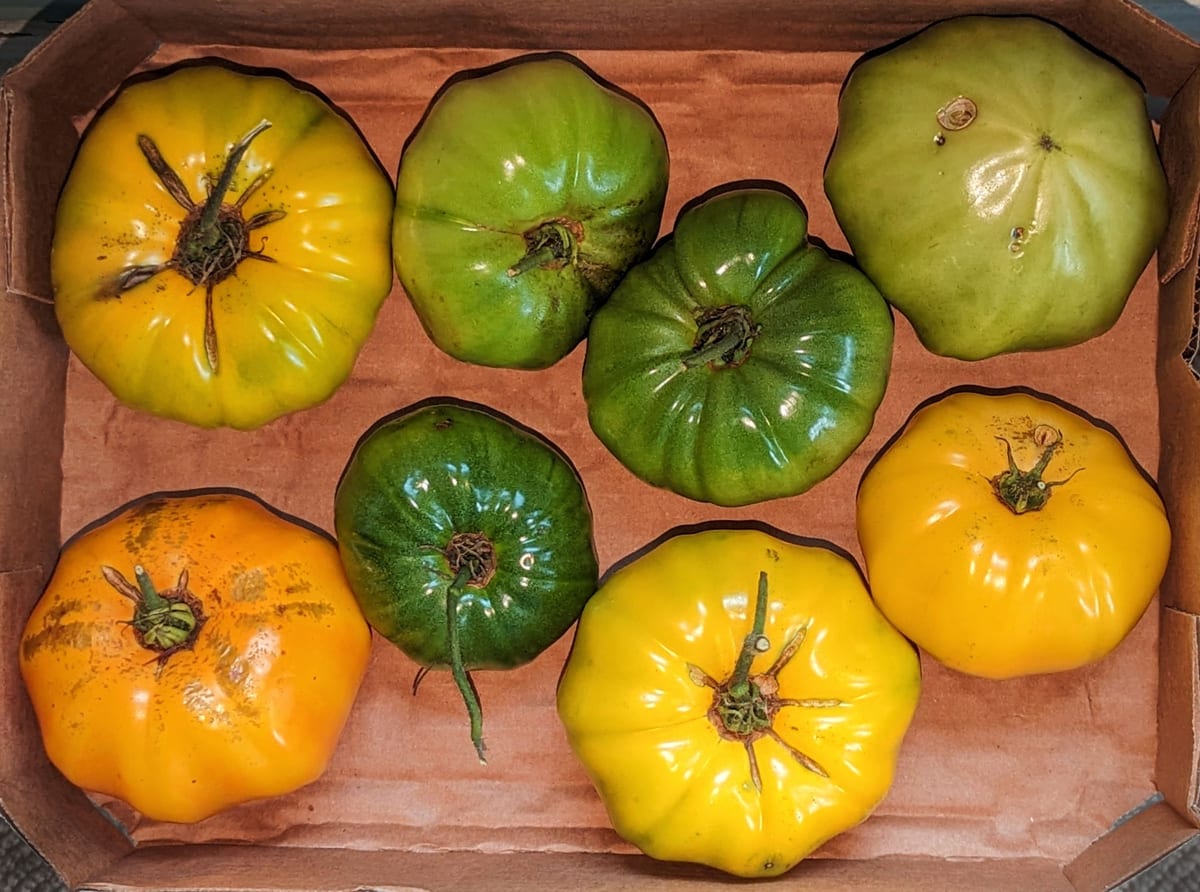
Comment redimensionner une image pour e-mail
Ouvrez l'outil de redimensionnement d'images.
Cliquez sur Ouvrir le redimensionneur d'images ci-dessus, puis déposez votre photo ou logo. Il accepte les photos HEIC de téléphone ainsi que les formats JPG, PNG et WebP.
Choisissez une taille d'e-mail
Saisissez une largeur, comme 1600 px pour une photo ou 600 px pour une image de newsletter, et la hauteur s'ajuste. Pour une bannière 600×200, ouvrez Préréglages de taille et choisissez En-tête d'e-mail. Elle remplit le cadre et recadre les bords.
Enregistrer et envoyer
Dans Enregistrer sous, choisissez JPG pour les photos ou PNG pour les logos. Cliquez sur Redimensionner et télécharger, puis joignez le fichier ou ajoutez-le à votre e-mail.
Tailles et formats d'image pour e-mail
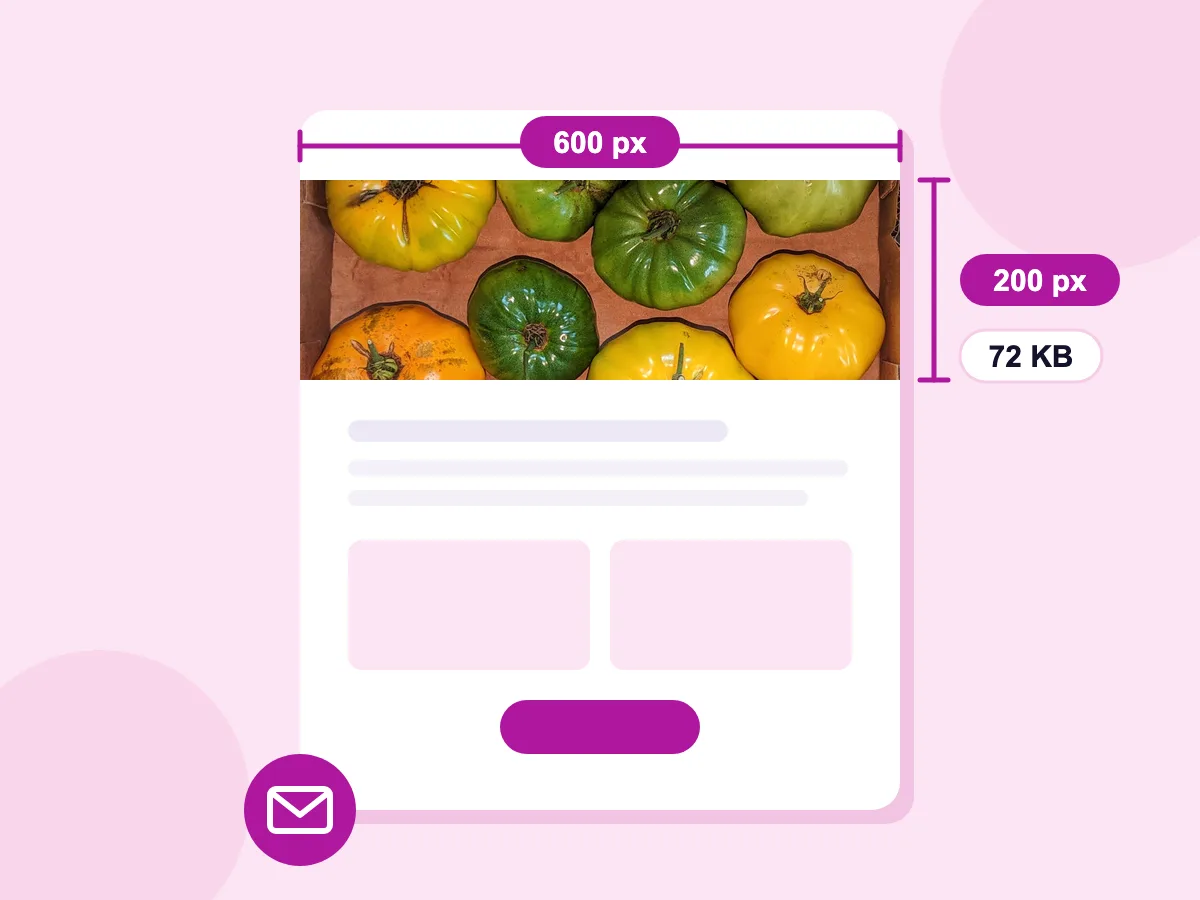
Préréglage En-tête d'e-mail : 600×200 px
Ouvrez Préréglages de taille, choisissez Email, puis sélectionnez En-tête d'e-mail. Il remplit une bannière de 600×200 et recadre les bords pour s'adapter, prêt pour un modèle de newsletter de 600 px. Notre photo de tomate est devenue un en-tête de 72 Ko.
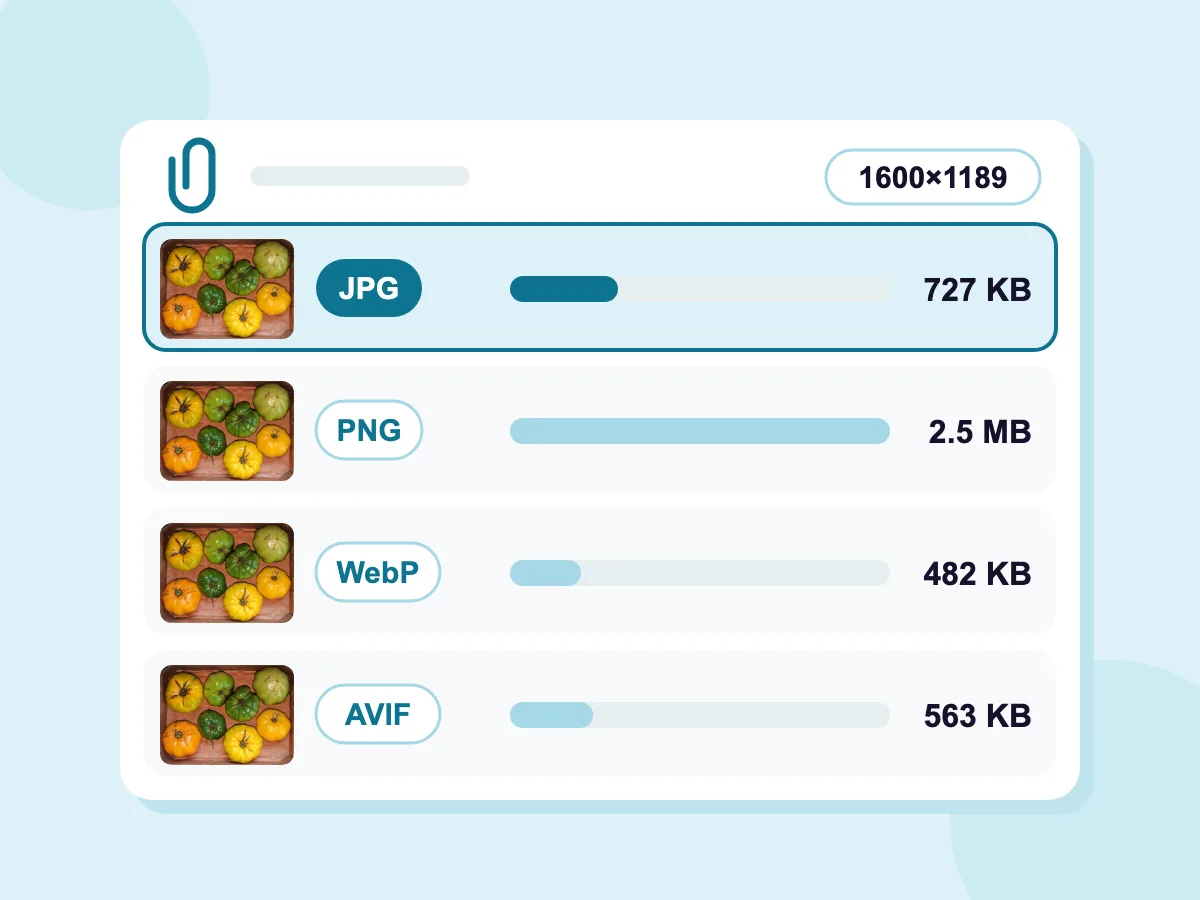
Enregistrer en JPG, PNG, WebP ou AVIF
Sous Enregistrer sous, choisissez JPG, PNG, WebP ou AVIF. Pour les photos, le JPG est le choix sûr : notre photo test de 1600×1189 pesait 727 Ko en JPG et 2,5 Mo en PNG. Gardez le PNG pour les logos et captures d'écran aux contours nets.
- Définir une taille limite en Ko ou Mo
- Aucun téléchargement — 100 % privé
- Entièrement gratuit, sans compte
Images d'e-mail à redimensionner
Bulletins d'information par courriel
- Bannières d'en-tête pour modèles 600 px
- Photos pour mises en page à une, deux ou trois colonnes
- Images de produits et d'événements
- Logos de pied de page
Signatures e-mail
- Logos d'entreprise
- Photos de portrait
- Bannières promotionnelles sous votre nom
- Petits badges et logos de récompense
Pièces jointes
- Photos de téléphone pour la famille et les amis
- Séries de photos pour un client
- Photos de reçus et de documents
- Échantillons de portfolio
Que signifie redimensionner une image pour un e-mail ?
Redimensionner une image pour un e-mail consiste à réduire ses dimensions en pixels pour qu'elle s'adapte à l'endroit où elle sera vue : une pièce jointe, le corps du message, une colonne de newsletter ou une signature. Le poids du fichier diminue aussi. Compresser est différent, car cela réduit le poids du fichier sans toucher à la largeur ni à la hauteur.
Meilleure taille d'image pour un e-mail
La bonne taille dépend de l'endroit où l'image sera affichée. Les réponses ci-dessous couvrent les pièces jointes, les newsletters et les signatures.
Pièce jointe ou image intégrée : laquelle choisir ?
Joignez une photo quand le lecteur doit l'enregistrer, l'imprimer ou la transférer. Intégrez une image dans le corps du message quand elle fait partie de votre propos, comme un graphique, une photo de produit ou un logo. Certaines applications de messagerie masquent les images intégrées tant que le lecteur ne les autorise pas, alors gardez aussi les détails clés dans le texte.
Quelle taille les photos doivent-elles avoir pour un envoi par e-mail ?
Environ 1600 px sur le côté le plus long reste net sur téléphones et ordinateurs portables. Une photo de téléphone en 4032×3024 redimensionnée en 1600×1200 conserve environ 16 % de ses pixels, donc le poids du fichier diminue aussi fortement. Enregistrez-la en JPG. Pour redimensionner un lot entier d'un coup, utilisez le redimensionneur d'images par lot.
Quelle taille de fichier est trop lourde pour un e-mail ?
La plupart des services de messagerie s'arrêtent entre 20 et 25 Mo par message, pièces jointes incluses, et les comptes professionnels sont souvent plus limités. Gmail autorise 25 Mo sur les comptes personnels et transforme les fichiers plus lourds en lien Google Drive. Les fichiers grossissent aussi d'environ un tiers lors de l'envoi, visez donc bien en dessous de la limite. Pour ramener une photo sous 1 Mo, utilisez compresser une image à 1 Mo.
Quelle est la meilleure taille d'image pour une newsletter ?
La plupart des modèles de newsletter font entre 600 et 660 px de large. Choisissez une largeur d'image égale à l'espace qu'elle occupe, ou le double pour rester net sur les écrans haute résolution. Les marges du modèle rétrécissent légèrement chaque espace, vérifiez donc les chiffres de votre outil. Beaucoup d'outils recommandent aussi de garder chaque image sous 1 Mo.
- Pleine largeur : 600 px, ou 1200 px pour les écrans haute résolution. Le préréglage En-tête d'e-mail crée une bannière 600×200.
- Deux colonnes : environ 300 px chacune, ou 600 px pour les écrans haute résolution.
- Trois colonnes : environ 200 px chacune, ou 400 px pour les écrans haute résolution.
Quelle taille doit avoir une image de signature e-mail ?
Gmail recommande 300 à 400 px de large et 70 à 100 px de haut, avec une limite de 1000×100 px. C'est un bon point de départ pour les autres applications de messagerie aussi. Enregistrez les logos en PNG pour conserver des contours nets et des zones transparentes. Enregistrez ensuite la taille dans Préréglages de taille, pour la retrouver facilement la prochaine fois dans ce navigateur.
Plus d'outils pour les images des e-mails
Préparez vos images pour n'importe quel e-mail
Compresseur d'images
Réduisez le poids des images JPG, PNG, WebP, GIF et BMP en Ko ou Mo.
Redimensionneur d'images en masse
Redimensionnez un lot entier de photos en une seule fois et récupérez-les dans un seul fichier ZIP.
Ajouter un filigrane
Ajoutez votre logo ou votre nom sur vos images avant de les envoyer.
Visionneuse de métadonnées d'images
Vérifiez la taille et les détails d'une image avant de la joindre.
Foire aux questions — Tailles des images pour les e-mails
Questions fréquentes concernant le redimensionnement des images pour les e-mails
Comment redimensionner une photo pour un e-mail ?
Cliquez sur Ouvrir le redimensionneur d'images en haut de cette page et déposez votre photo. Saisissez une nouvelle largeur, comme 1600, et la hauteur s'ajuste pour conserver les proportions de la photo. Dans Enregistrer sous, choisissez JPG. Puis cliquez sur Redimensionner et télécharger et joignez le nouveau fichier.
L'e-mail compresse-t-il les images ?
Généralement non. La plupart des applications de messagerie envoient une pièce jointe exactement telle que vous l'avez ajoutée. Certaines proposent de réduire les photos lors de l'envoi, et l'ancien Outlook pour Windows peut redimensionner les grandes images si vous activez cette option. Pour maîtriser vous-même la taille et la qualité, redimensionnez la photo avant de la joindre.
Quel format d'image dois-je utiliser pour les e-mails ?
Utilisez JPG pour les photos et PNG pour les logos, icônes et captures d'écran, car toutes les applications de messagerie les affichent. Toutes ne peuvent pas afficher l'AVIF, et le support du WebP reste variable, donc JPG et PNG restent des choix sûrs. Le redimensionneur d'images conserve par défaut le format des fichiers JPG et PNG, et enregistre les photos HEIC en JPG.
Pourquoi mon image apparaît-elle trop grande dans un e-mail ?
L'image est plus large que l'espace où elle s'affiche. Certaines applications de messagerie montrent une grande image à sa taille réelle, obligeant les lecteurs à faire défiler horizontalement. Tirer sur les coins dans votre e-mail change l'affichage visuel, mais pas le poids du fichier. Redimensionnez-la à la largeur voulue, comme 600 px pour une newsletter, avant de l'insérer.
Comment redimensionner des photos pour e-mail sur iPhone ou Android ?
Ouvrez cette page dans Safari, Chrome ou tout autre navigateur mobile et appuyez sur Ouvrir le redimensionneur d'images, sans rien installer. Les photos HEIC d'iPhone s'ouvrent directement et sont enregistrées en JPG par défaut, un format lisible par toutes les applications de messagerie. Saisissez une largeur plus petite, téléchargez la nouvelle copie et joignez-la à votre e-mail.
Comment envoyer beaucoup de photos par e-mail d'un coup ?
Réduisez-les d'abord toutes avec le redimensionneur d'images par lot gratuit, qui accepte JPG, PNG, WebP, BMP et GIF. Choisissez En pourcentage, réglez environ 40 % et cliquez sur Redimensionner tout. Cela ramène une photo de téléphone de 4032×3024 à environ 1613×1210. Télécharger tout enregistre ensuite le lot dans un seul fichier ZIP à joindre. Si c'est encore au-dessus de la limite de votre e-mail, répartissez les photos sur plusieurs e-mails ou partagez un lien cloud.