Pixelliser une image en ligne gratuitement : effet mosaïque
Appliquez un effet mosaïque pixellisé à vos photos et GIF animés, directement dans votre navigateur. Choisissez la taille des blocs de 2 à 64 px avec aperçu instantané et confidentialité totale.
100 % privé. Rien n'est envoyé en ligne.
Comment pixeliser une image en 3 étapes
Téléchargez votre image
Ajoutez un fichier JPG, PNG, WebP ou GIF en le déposant ici ou en le sélectionnant depuis votre appareil. La pixelisation s'effectue sur votre appareil, le fichier n'est donc jamais envoyé en ligne.
Réglez la taille des blocs
Déplacez le curseur de taille de bloc de 2 à 64 px. Il démarre à 12 px, et des blocs plus grands cachent plus de détails.
Téléchargez votre image
Appuyez sur Télécharger. Le fichier conserve le format d'origine, avec -pixelated ajouté au nom. Les GIF animés conservent toutes leurs images.
Fonctionnalités clés
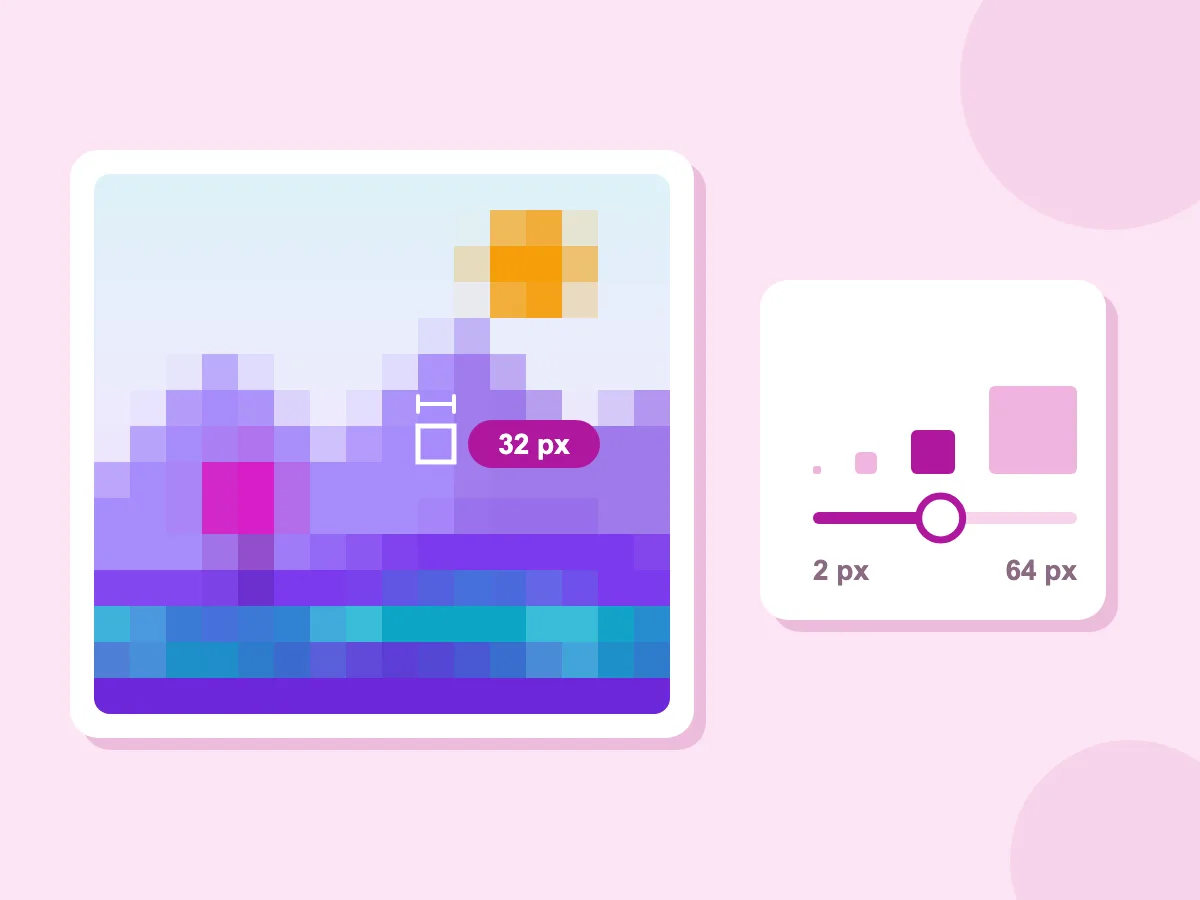
Taille de bloc de 2 à 64 px
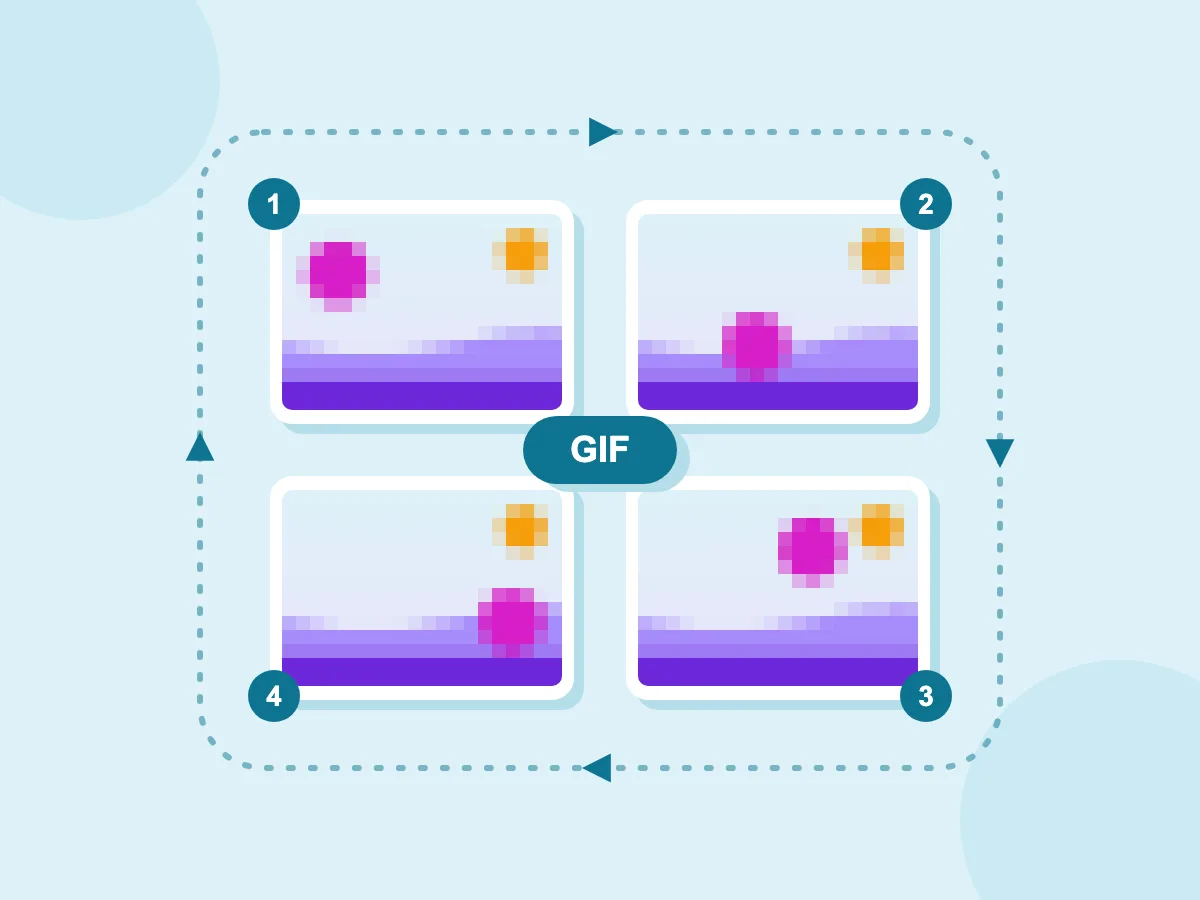
Les GIF animés restent animés
- Les fichiers restent sur votre appareil
- Aperçu mis à jour en direct
- Conserve le JPG, PNG, WebP ou GIF
- Gratuit, sans filigrane
Quand pixeliser une image entière
Masquer et censurer
- Masquer une photo entière, comme un gros plan sur un visage ou une plaque d'immatriculation
- Transformer une capture d'écran en blocs pour montrer sa mise en page, pas son contenu
- Créer une version censurée d'une image pour une vignette ou un aperçu
- Masquer une image spoiler derrière une mosaïque
Pixel art et loisirs créatifs
- Donner un look pixel art rétro à une photo
- Créer un modèle en blocs pour le crochet ou le point de croix
- Créer des avatars et photos de profil pixelisés
- Créer des arrière-plans en blocs pour affiches et diaporamas
GIF et réseaux sociaux
- Pixeliser chaque image d'un GIF animé
- Pixeliser un WebP animé tout en le gardant animé
- Créer des memes et images de réaction façon pixel art
- Publier une mosaïque « devinez l'image » et la révéler plus tard
Qu'est-ce qu'une image pixelisée ?
Une image pixelisée affiche de larges blocs carrés remplis chacun d'une seule couleur, ce qui rend les visages, le texte et les autres détails difficiles à distinguer. La pixelisation fait cela volontairement. Cela peut aussi arriver par accident lorsqu'une petite image est trop agrandie. Le flou est différent : il adoucit les détails en dégradés, pas en carrés.
Pixeliser une image gratuitement : taille de bloc, zones et formats
Le curseur de taille de bloc fait l'essentiel du travail, mais la taille de l'image et le type de fichier influencent aussi le résultat. Voici les réponses aux questions les plus fréquentes.
Quelle taille de bloc choisir ?
La taille de bloc est exprimée en pixels, donc l'effet dépend de la largeur de l'image. Une photo de 1200 px de large avec des blocs de 12 px donne environ 100 blocs de large ; avec 48 px, environ 25. Comme point de départ :
- 2 à 6 px : un grain fin. Les visages et le grand texte peuvent rester reconnaissables.
- 8 à 20 px : l'effet mosaïque classique. Sur la plupart des photos, les formes apparaissent mais pas les détails. Le curseur démarre à 12 px.
- 24 à 64 px : de gros blocs qui ne laissent plus que la couleur.
Puis-je pixeliser seulement une partie de l'image ?
Non. Cet outil pixelise l'image entière uniformément. Pour un visage ou un nom, l'outil de masquage d'image permet de dessiner un bloc plein sur cette seule zone. Si vous n'avez besoin que de la partie pixelisée, recadrez d'abord l'image avant de la pixeliser.
Peut-on dépixeliser une image pixelisée ?
Pas pour revenir à l'original. Le fichier enregistré ne garde qu'une couleur par bloc, et le détail à l'intérieur de chaque bloc a disparu. Pour autant, la pixelisation ne protège pas tous les secrets. Un texte court comme un code PIN peut parfois être deviné en testant des candidats jusqu'à ce que les blocs correspondent, donc préférez un bloc plein pour masquer mots de passe et numéros de compte.
Comment pixeliser une image pour le crochet ou le point de croix ?
Choisissez une taille de bloc qui donne un bloc par point : divisez la largeur de l'image par le nombre de points souhaités. Pour 60 points sur une image de 1200 px de large, utilisez 20 px. Les blocs vont jusqu'à 64 px, donc réduisez d'abord une grande image si vous voulez moins de points. Les couleurs ne sont pas réduites, vous devrez donc toujours associer chaque bloc à un fil ou une laine.
Quels formats puis-je pixeliser ?
Vous pouvez pixeliser les fichiers JPG, PNG, WebP et GIF, et le téléchargement conserve le format d'origine :
- Les images fixes JPG et WebP sont enregistrées à 92 % de qualité. Le PNG est enregistré sans perte de qualité.
- Les fichiers GIF et WebP animés sont pixelisés image par image et restent animés. L'aperçu ne montre que la première image.
- Certains navigateurs ne peuvent pas enregistrer de WebP. Dans ce cas, un WebP fixe est téléchargé en PNG, avec un message d'avertissement avant le téléchargement.
- Les autres fichiers, comme HEIC ou AVIF, sont refusés avec un message. Convertissez-les d'abord en JPG.
Plus d'outils de confidentialité et d'images
Flouter, masquer et supprimer les métadonnées, directement dans votre navigateur.
Image floue
Adoucir une photo entière avec un flou gaussien de 1 à 25 px.
Supprimer l'image
Couvrir noms, numéros et visages avec des blocs noirs pleins.
Extracteur EXIF en vrac
Supprimer les métadonnées GPS et de l'appareil photo de plusieurs images en une seule fois.
Visionneuse de métadonnées d'images
Découvrez quelles données GPS, appareil photo et auteur sont intégrées à vos images.
Pixelliser une image — Foire aux questions
Questions fréquentes sur la pixellisation d'images en ligne
Comment pixelliser un visage sur une photo ?
Cet outil pixelise la photo entière, il convient donc lorsque le visage occupe la majeure partie du cadre, comme sur un gros plan. Pour un seul visage dans une photo de groupe, masquez-le plutôt avec l'outil de masquage d'image. Si vous pixelisez un visage, des blocs plus grands cachent davantage. De petits blocs peuvent laisser un visage familier reconnaissable.
Comment pixeliser une image gratuitement ?
Choisissez un fichier JPG, PNG, WebP ou GIF, puis réglez la taille de bloc entre 2 et 64 px. Des blocs plus grands donnent une image plus granuleuse et moins reconnaissable. Le téléchargement conserve le format d'origine, et les GIF animés restent animés. Pas de compte, pas de filigrane.
Quelle est la différence entre la pixellisation et le floutage pour préserver la confidentialité ?
La pixelisation transforme les zones en blocs carrés nets, ce qui se lit clairement comme une censure. Le flou adoucit les détails en dégradés, ce qui paraît plus naturel et convient aux arrière-plans. Aucun des deux n'est aussi sûr qu'un bloc noir plein pour du texte, car les deux conservent une trace de ce qui s'y trouvait. Pour un effet doux, utilisez l'outil de flou d'image.
La pixellisation supprimera-t-elle les données EXIF de mon image ?
Oui. Les fichiers JPG, PNG et WebP fixes sont redessinés par votre navigateur dans un nouveau fichier, les données EXIF ne sont donc pas copiées. Les fichiers GIF et WebP animés sont reconstruits sans leurs métadonnées. Dans les deux cas, la position GPS, le modèle d'appareil photo et la date de prise de vue sont exclus.
Comment pixeliser du texte dans une image ?
Cet outil pixelise l'image entière, utilisez-le donc pour du texte seulement lorsqu'il occupe toute l'image, comme une capture d'écran recadrée. Choisissez de grands blocs, car de petits blocs sur un texte court, comme un code PIN, peuvent parfois être décodés. Pour les mots de passe, numéros de compte et adresses, un bloc noir plein avec l'outil de masquage est le choix le plus sûr.
Puis-je pixeliser une image sur mon téléphone ?
Oui. L'outil fonctionne sur Safari et Chrome mobile. Choisissez une photo, réglez la taille de bloc du bout du doigt et enregistrez. Les fichiers HEIC ne sont pas acceptés, donc si une photo est refusée, convertissez-la d'abord en JPG.