Compression des images JPEG
Compressez vos photos JPG et JPEG par qualité ou vers un poids cible en Ko ou Mo. Enregistrez des JPEG progressifs et supprimez les données EXIF et GPS. Vos fichiers ne quittent jamais votre appareil.
Déposez votre image ici
- JPG
- JPEG
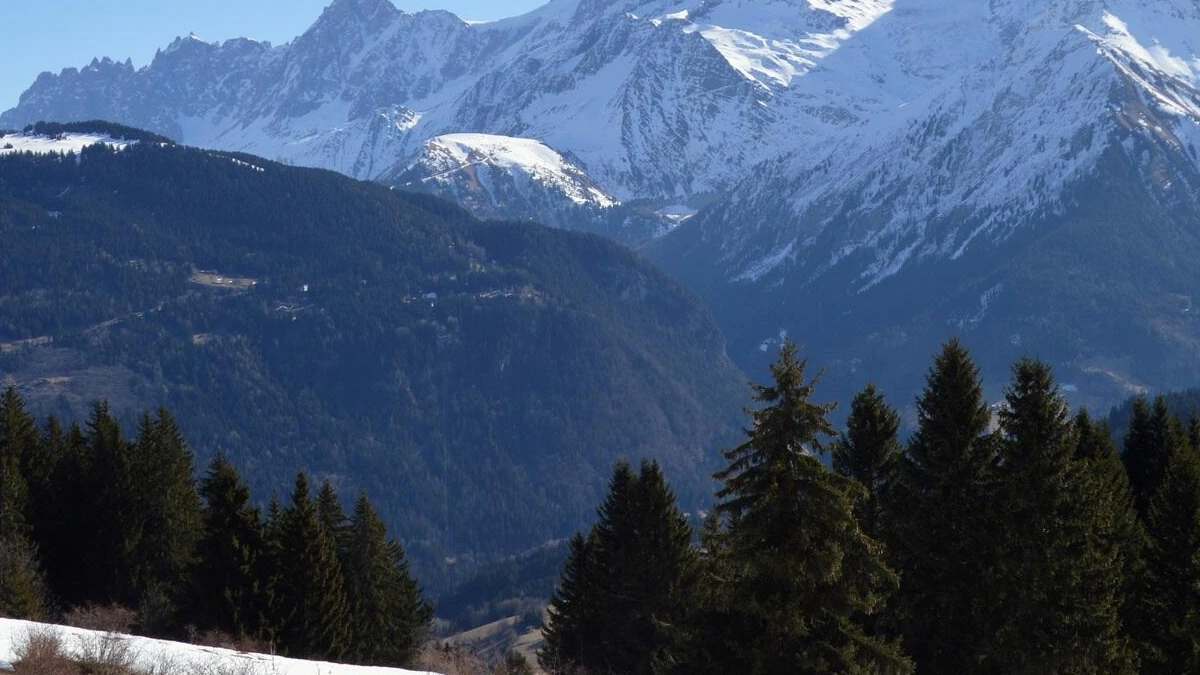
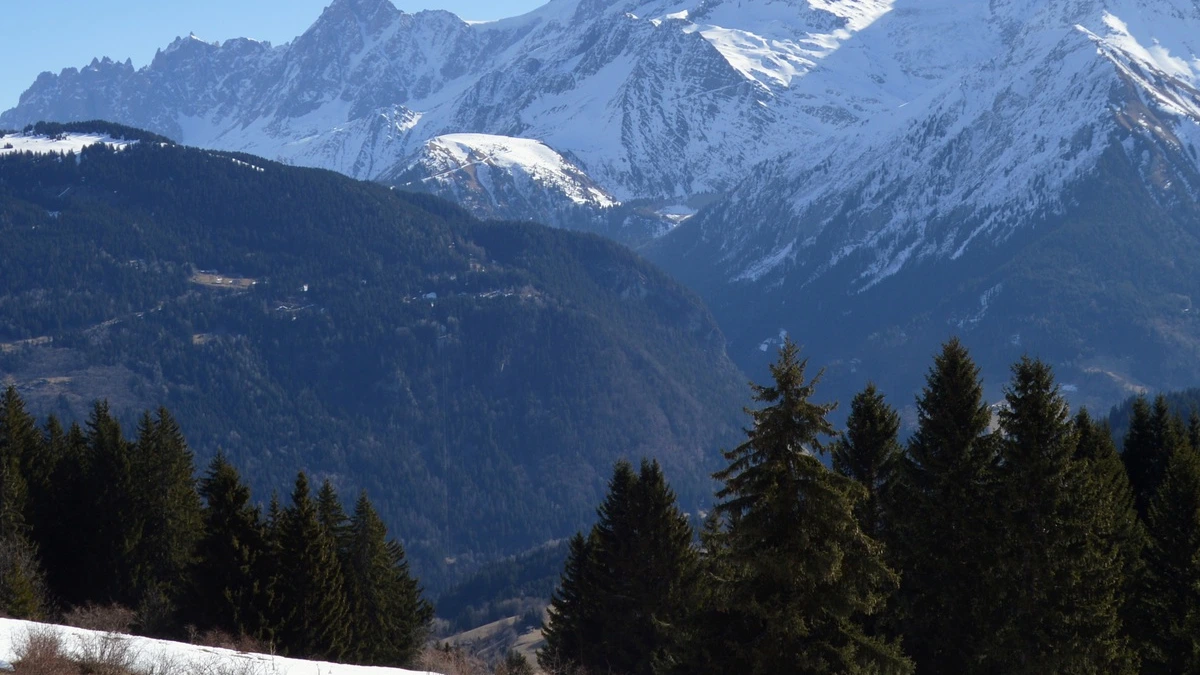
921 Ko → 376 Ko
Taille du fichier, 59 % plus légère
2400×1435 px
Mêmes largeur et hauteur
JPG
Même format
100 % privé. Rien n'est envoyé en ligne.
Exemple de compression JPEG : avant et après
Comment compresser un JPEG en ligne
Ajoutez vos fichiers JPG
Déposez des fichiers JPG ou JPEG dans la zone d'upload, ou parcourez vos dossiers. Ajoutez une seule photo ou un lot entier.
Réglez la qualité ou un poids cible
Déplacez le curseur de qualité de 10 à 100. Il démarre à 75. Ou saisissez un poids cible en Ko ou Mo. Le JPEG progressif et la suppression des métadonnées se trouvent dans les options avancées.
Téléchargez vos JPEG allégés
Cliquez sur Compresser et consultez le pourcentage économisé pour chaque fichier. Un seul fichier se télécharge directement, et un lot se télécharge en un seul ZIP.
Réduisez gratuitement la taille de vos fichiers JPEG
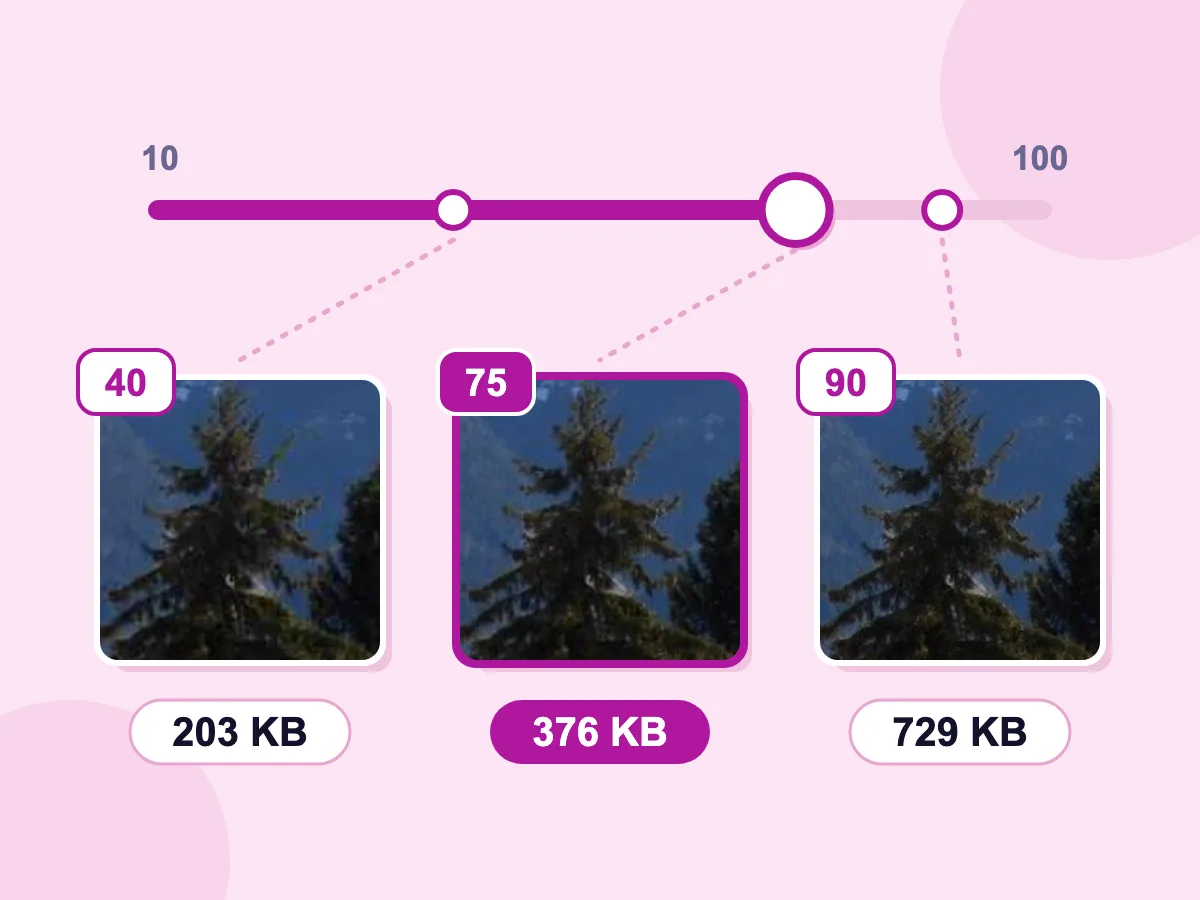
Curseur de qualité de 10 à 100
Le curseur Qualité démarre à 75. Un chiffre plus bas donne un fichier plus léger avec davantage d'artefacts visibles, et un chiffre plus élevé conserve plus de détails. Notre photo de montagne de 921 Ko est passée à 203 Ko à 40, 376 Ko à 75 et 729 Ko à 90.
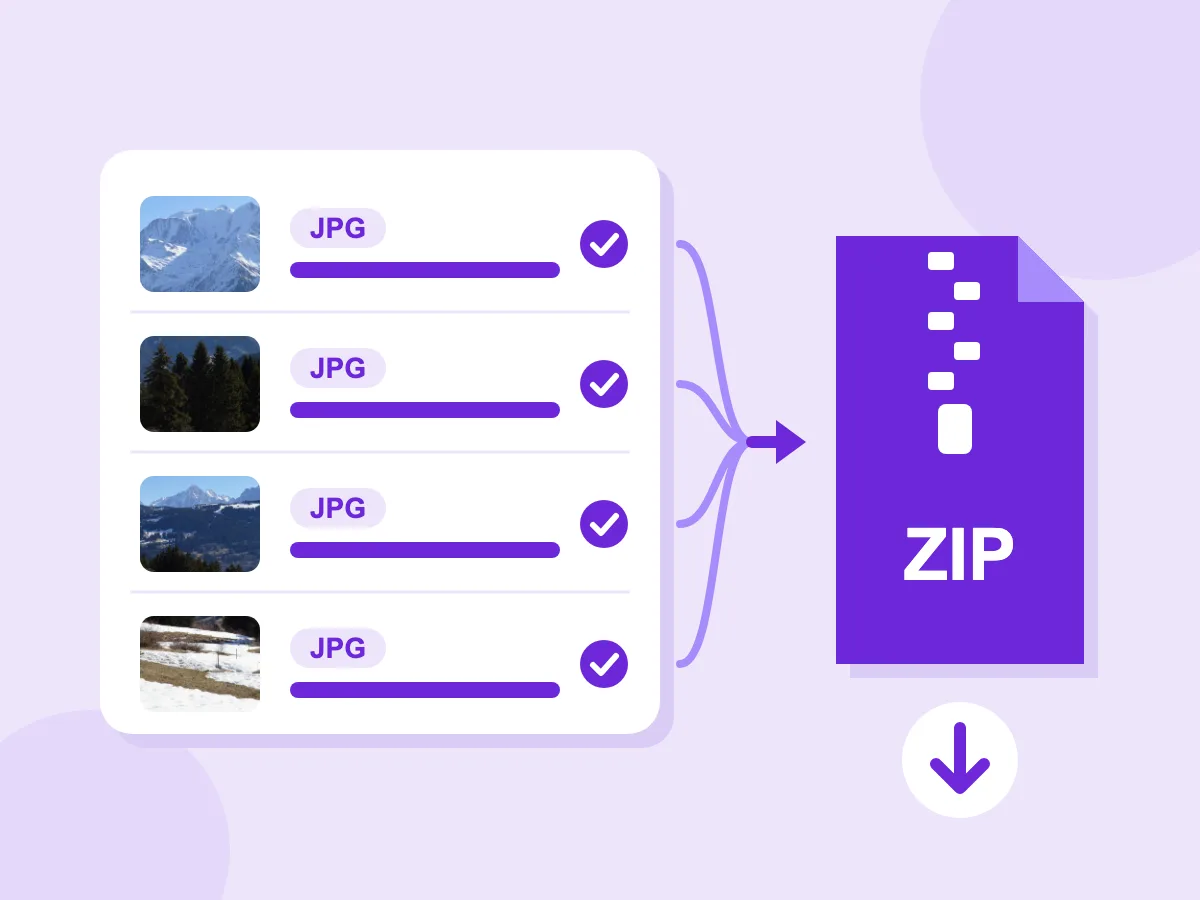
Compression par lot en un ZIP
Ajoutez autant de JPG que vous voulez, puis cliquez une seule fois sur Compresser. Tous les fichiers reçoivent les mêmes réglages, et chaque ligne indique l'économie réalisée. Tout télécharger enregistre l'ensemble du lot dans un seul ZIP.
- Compresser vers un poids cible en Ko ou Mo
- JPEG progressif ou standard
- Suppression des données EXIF et GPS
- Fichiers conservés sur votre appareil
- Gratuit, sans inscription, sans filigrane
Pourquoi compresser des JPEG
Sites web et blogs
- Réduire les grandes photos d'appareil photo avant de les ajouter à une page
- Limiter le plus grand côté avec Dimension max, par exemple 1600 px
- Enregistrer des JPEG progressifs qui affichent la photo entière rapidement
- Enregistrer les photos en WebP si votre site le prend en charge
E-mail, formulaires et partage
- Faire tenir une photo ou un scan sous une limite d'upload de 100 Ko ou 200 Ko
- Alléger des photos de vacances pour pouvoir les joindre à un e-mail
- Retirer la localisation GPS avant de publier une photo
- Compresser un dossier entier de photos en un seul ZIP
Boutiques et annonces
- Ramener toutes les photos produit sous un même poids cible
- Réduire la qualité sans modifier la largeur et la hauteur
- Conserver les originaux en toute sécurité grâce au suffixe _compressed
- Vérifier chaque photo dans la vue comparative avant de la mettre en ligne
Qu'est-ce que la compression JPEG ?
La compression JPEG est une méthode avec perte pour stocker des photos dans un fichier plus léger. Elle découpe l'image en petits blocs de 8×8 pixels et conserve moins de détails fins dans chacun d'eux. Un niveau de qualité détermine la quantité de détails conservés. La compression PNG est différente : sans perte, elle conserve chaque pixel mais produit des fichiers photo bien plus volumineux.
Comment compresser un JPEG sans perdre en qualité
Chaque enregistrement JPEG supprime des détails, l'objectif est donc de ne supprimer que ce que personne ne remarquera. Ces réponses couvrent le niveau de qualité, les enregistrements répétés, les fichiers progressifs et les données photo.
Quel niveau de qualité JPEG choisir ?
Le curseur de qualité va de 10 à 100 et démarre à 75. Plus la valeur est élevée, plus les détails sont conservés et plus le fichier est volumineux. Choisissez une plage selon l'usage de la photo :
- 90 à 100 : photos que vous allez retoucher, imprimer ou conserver comme copie maîtresse. Le fichier reste volumineux.
- 75 à 85 : sites web, boutiques et réseaux sociaux. De légères différences peuvent apparaître en zoomant.
- 50 à 70 : miniatures et aperçus. Vérifiez les ciels et les peaux, zones sensibles aux artefacts.
- En dessous de 50 : uniquement si vous devez respecter une limite de taille stricte.
Enregistrer un JPEG à nouveau réduit-il sa qualité ?
Oui. Chaque enregistrement avec perte supprime un peu plus de détails, et ces pertes s'accumulent. Partez du fichier d'origine de l'appareil photo ou du téléphone et compressez-le une seule fois. Augmenter la qualité ne peut pas restaurer les détails perdus : si le nouveau JPEG devait être plus lourd que le vôtre et qu'aucun poids cible n'est défini, vous récupérez votre fichier original.
JPEG progressif ou standard : lequel choisir ?
Le mode progressif convient à la plupart des photos web, et il est activé par défaut dans les options avancées. Un JPEG standard se charge de haut en bas, tandis qu'un JPEG progressif affiche d'abord une version floue de l'image complète, puis l'affine progressivement. Le poids du fichier reste à peu près le même. Désactivez le JPEG progressif si un logiciel ou un appareil ancien ne parvient pas à ouvrir le fichier.
Faut-il supprimer les données EXIF d'un JPEG ?
Supprimez-les des photos que vous partagez, et conservez-les lorsque ces informations sont nécessaires à quelqu'un. La suppression des métadonnées, activée par défaut dans les options avancées, retire les données EXIF comme le modèle d'appareil et la date, ainsi que la localisation GPS et le profil colorimétrique. Désactivez-la pour les travaux d'impression ou les photos enregistrées dans un espace colorimétrique étendu, afin d'éviter tout décalage de couleurs.
Plus d'outils d'image gratuits
Explorez notre suite complète d'outils d'image basés sur navigateur
Redimensionneur d'image
Définissez une largeur et une hauteur précises en pixels ou en pourcentage.
Compresseur d'images
Compressez des fichiers JPG, PNG, WebP, GIF et BMP au même endroit.
Compresseur PNG
Réduisez vos PNG sans perte ou en limitant les couleurs, tout en gardant la transparence.
Convertisseur d'images
Convertissez entre JPG, PNG, WebP, AVIF et plus encore.
FAQ sur le compresseur JPEG
Réponses sur la qualité JPEG, le poids des fichiers, les réglages et le rendu du résultat.
Qu'est-ce qu'un compresseur JPEG et comment fonctionne-t-il ?
Un compresseur JPEG réenregistre votre photo sous un format JPEG plus léger. Il conserve moins de détails fins selon la qualité choisie, et laisse la largeur et la hauteur inchangées, sauf si vous redimensionnez ou qu'un poids cible l'exige. Cet outil permet de régler une qualité de 10 à 100 ou un poids cible en Ko ou Mo. Il peut aussi enregistrer des JPEG progressifs et retirer les données EXIF.
Comment compresser un JPEG ?
Compresser un JPEG se fait en trois étapes. D'abord, déposez vos fichiers JPG ou JPEG dans la zone d'upload, ou parcourez vos dossiers. Ensuite, réglez le curseur de qualité, ou saisissez un poids cible en Ko ou Mo. Enfin, cliquez sur Compresser, vérifiez le nouveau poids et téléchargez. Un seul fichier s'enregistre directement, et deux fichiers ou plus s'enregistrent en un seul ZIP.
Quel est l'impact de la compression JPEG sur la qualité de l'image ?
Elle supprime des détails fins, et le niveau de qualité détermine dans quelle mesure. À 85 et plus, la plupart des photos semblent identiques à l'original à l'écran. Des valeurs plus basses peuvent faire apparaître des blocs, des contours flous et des halos autour du texte, appelés artefacts de compression. Ouvrez la vue comparative pour vérifier avant de télécharger, et augmentez la qualité si vous les remarquez.
Existe-t-il une limite de taille de fichier pour la compression JPEG ?
Non. Il n'y a aucune limite de poids de fichier ni de nombre de photos. Le traitement s'effectue sur votre propre téléphone ou ordinateur, donc un fichier très volumineux ou un lot important prendra plus de temps et utilisera plus de mémoire sur les appareils plus anciens.
Dans quelle mesure un JPEG peut-il être compressé ?
Cela dépend de la façon dont la photo a été enregistrée auparavant. Un JPEG d'appareil photo ou de téléphone enregistré en haute qualité se réduit souvent beaucoup à une qualité de 75. Un JPEG déjà compressé se réduit très peu, car la qualité seule a une limite. Pour un fichier bien plus léger, réduisez aussi la largeur et la hauteur avec Dimension max ou Pourcentage. Chaque fichier affiche son économie réelle.
Le compresseur JPEG de PicsSizer est-il gratuit ?
Oui. Il n'y a pas de compte, pas de filigrane et aucune limite au nombre de JPEG que vous pouvez compresser. Tous les réglages sont inclus : qualité, poids cible, redimensionnement, format de sortie, JPEG progressif, suppression des métadonnées et suffixe du nom de fichier.
Comment compresser un JPEG à 100 Ko ?
Saisissez 100 dans Poids cible et choisissez Ko. Un JPEG de téléphone ou d'appareil photo atteint généralement ce poids en réduisant uniquement la qualité. Sinon, la largeur et la hauteur diminuent progressivement jusqu'à ce que la taille soit atteinte. Vous pouvez aussi compresser une image à 100 Ko sur une page où le poids cible est déjà configuré.
Le JPEG est-il avec ou sans perte ?
Le JPEG standard est avec perte, donc chaque enregistrement supprime des détails. Un mode JPEG sans perte existe, mais peu de logiciels l'ouvrent, et cet outil enregistre en JPEG standard. Si vous avez besoin d'une copie exacte des pixels, réglez Enregistrer l'image sous sur PNG. Le PNG est sans perte, mais il rend une photo bien plus volumineuse.
Est-il possible de compresser plusieurs images JPEG simultanément ?
Oui. Déposez tout un ensemble de photos, comme un album de vacances ou une séance produit, et un seul réglage de qualité s'applique à toutes. Cela garantit un rendu homogène pour l'ensemble des photos. Chaque fichier affiche sa propre économie, et deux fichiers ou plus se téléchargent sous le nom picssizer_compressed.zip.
Est-il sûr de compresser des fichiers JPEG ici ?
Oui. Vos photos sont compressées directement sur votre appareil et ne sont jamais envoyées à un serveur, personne d'autre ne peut donc les voir. La suppression des métadonnées est également activée par défaut, afin que le nouveau fichier n'inclue ni localisation GPS ni détails de l'appareil photo. Cet outil convient donc bien aux photos d'identité, aux projets clients et aux photos de famille.
Le PNG offre-t-il une meilleure qualité que le JPEG ?
Le PNG conserve chaque pixel, mais enregistrer un JPEG en PNG ne peut pas restaurer les détails déjà perdus par le JPEG. Cela rend simplement le fichier bien plus volumineux. Pour les photos, le JPEG ou le WebP offre un fichier bien plus léger tout en restant proche de l'original. Pour les logos, captures d'écran et textes, le PNG garde des contours nets : utilisez alors le compresseur PNG.
Comment savoir si mon JPEG est suffisamment compressé ?
Vérifiez le poids et le rendu. Chaque fichier affiche son nouveau poids et le pourcentage économisé. Ouvrez la vue comparative pour voir l'original et la version compressée côte à côte. Si le rendu est satisfaisant mais que le fichier reste trop lourd, réduisez la qualité ou définissez un poids cible, puis compressez à nouveau.