Compresseur PNG gratuit en ligne
Compressez vos images PNG en ligne gratuitement sans perdre en qualité ni en transparence. Réduisez la taille de vos fichiers PNG directement dans votre navigateur, sans envoi au serveur.
Déposez votre image ici
- PNG
2,6 Mo → 1,9 Mo
Taille du fichier, 28 % plus légère
1600×1067 px
Largeur et hauteur identiques
PNG
Sans perte, chaque pixel conservé
100 % privé. Rien n'est envoyé en ligne.
Comment compresser des images PNG en ligne
Ajoutez vos fichiers PNG
Déposez des fichiers PNG dans la zone d'envoi, ou parcourez vos dossiers. Ajoutez une image ou un lot entier.
Choisissez le mode sans perte ou moins de couleurs
Le mode PNG sans perte est activé par défaut, l'image reste donc exactement identique. Désactivez-le pour définir le nombre de couleurs PNG de 2 à 256, avec un tramage en option. Ou réglez Enregistrer l'image en sur JPG ou WebP.
Téléchargez les PNG allégés
Appuyez sur Compresser et consultez le pourcentage économisé sur chaque ligne. Un fichier se télécharge seul, un lot se télécharge en un seul ZIP.
Comment réduire la taille d'un fichier PNG
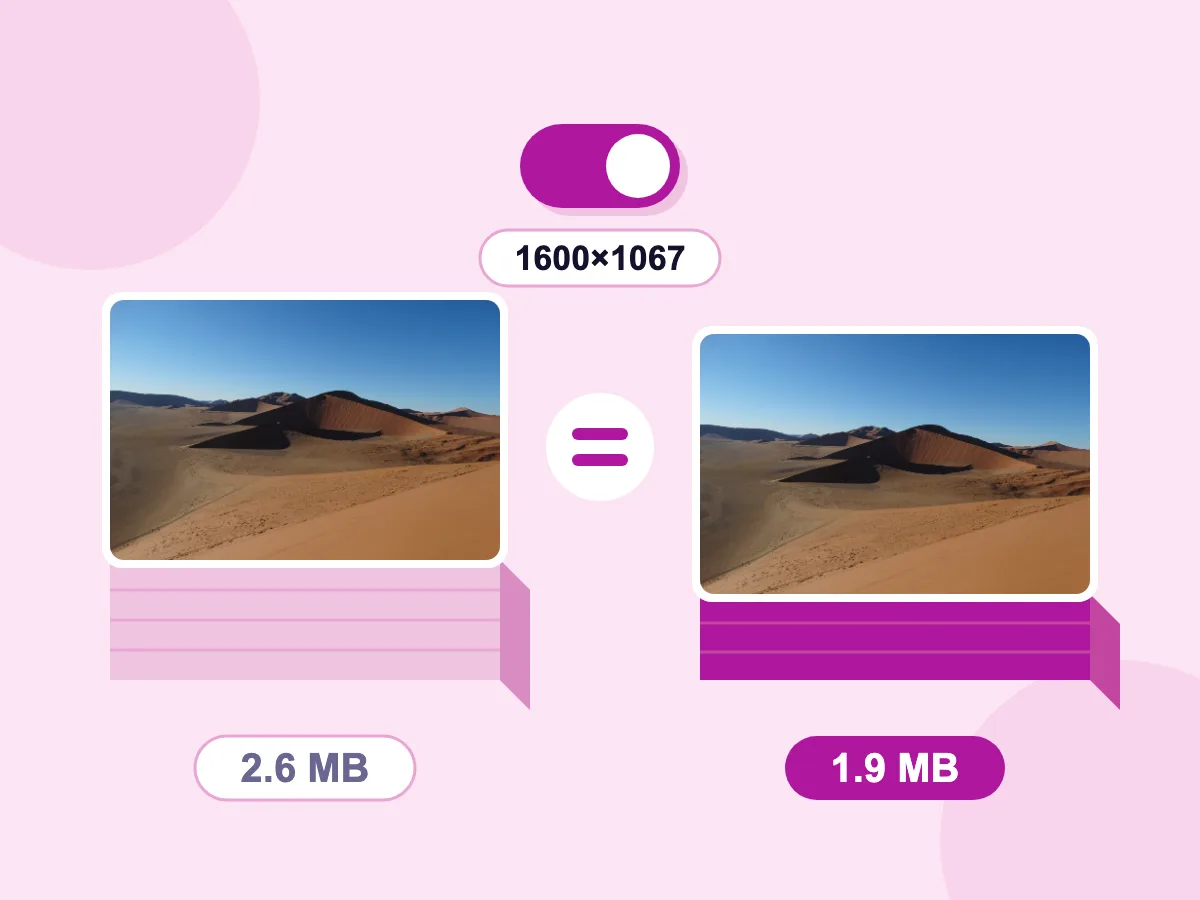
Mode sans perte activé par défaut
La compression PNG sans perte est activée par défaut. Elle réorganise les données au niveau de compression maximal tout en conservant chaque pixel. Notre photo de dune de 2,6 Mo est passée à 1,9 Mo pour un résultat visuellement identique.
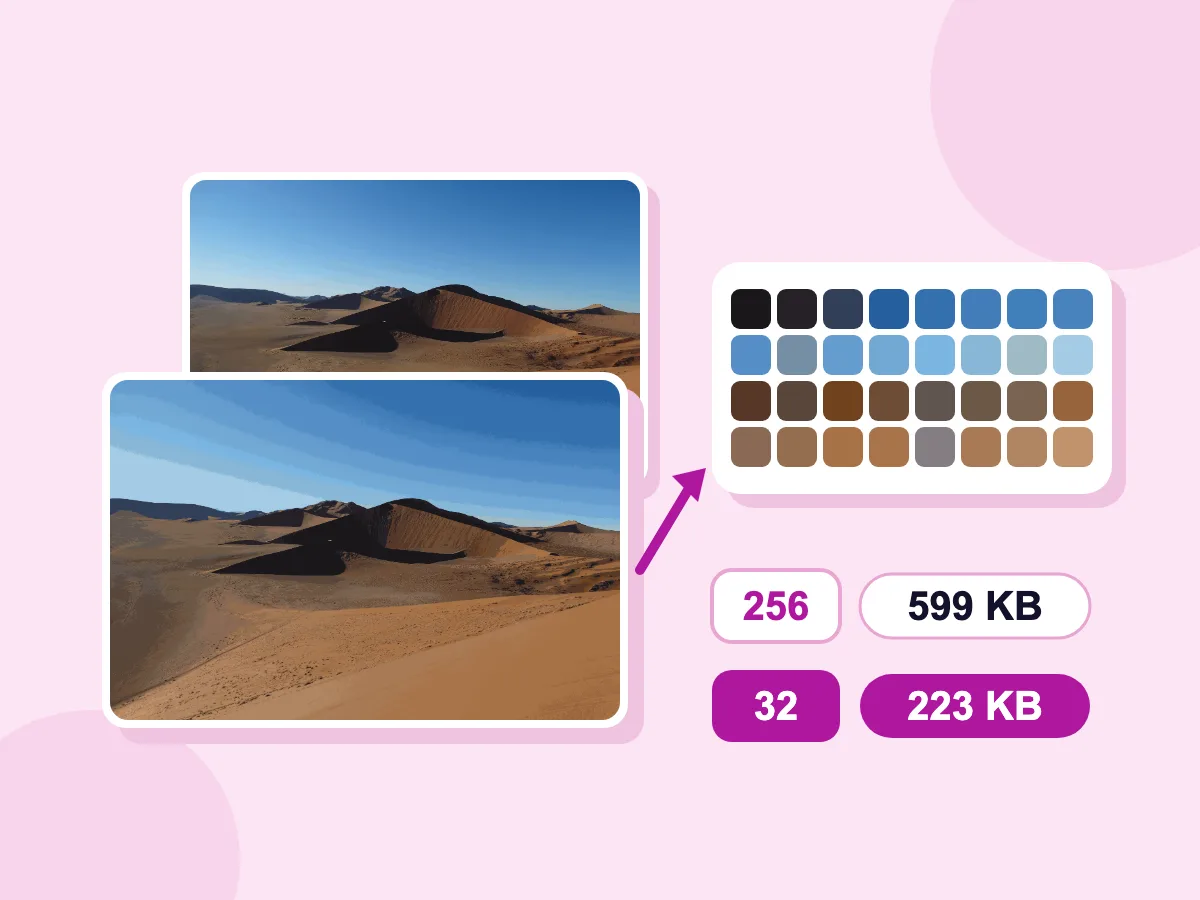
PNG : de 2 à 256 couleurs
Désactivez le PNG sans perte pour fixer le nombre de couleurs entre 2 et 256. Moins de couleurs donnent un fichier bien plus léger, mais les ciels dégradés peuvent présenter des bandes. Notre photo de dune pesait 599 Ko avec 256 couleurs et 223 Ko avec 32.
- Transparence conservée
- Enregistrer en JPG ou WebP
- Compression par lot en un ZIP
- Fichiers restent sur votre appareil
- Gratuit, sans inscription, sans filigrane
Pourquoi les gens compressent leurs PNG
Sites web et applications
- Réenregistrer logos et icônes au niveau sans perte maximal
- Réduire les graphiques d'interface à 256 couleurs ou moins pour des fichiers plus légers
- Enregistrer les PNG de type photo en WebP en conservant la transparence
- Limiter les grands PNG avec Dimension maximale, par exemple 1920 px
Design et graphisme
- Réduire les PNG exportés avant de les envoyer à un client
- Réduire les illustrations plates et graphiques à 64 couleurs ou moins
- Activer le tramage pour lisser les dégradés dans les fichiers à couleurs réduites
- Préserver les originaux avec un suffixe de nom de fichier _compressed
Captures d'écran et documents
- Compresser des captures d'écran pour des pages d'aide et des tutoriels
- Enregistrer un PNG en JPG sur fond blanc pour un e-mail
- Adapter un PNG à une limite d'envoi avec Taille de fichier cible
- Compresser un dossier de captures d'écran en un seul ZIP
Qu'est-ce que la compression PNG ?
La compression PNG est la méthode sans perte utilisée par les fichiers PNG pour stocker les pixels. Elle regroupe les motifs répétés, un peu comme un fichier ZIP, de sorte que l'image s'ouvre exactement comme elle a été enregistrée. Cela préserve le texte net et les zones transparentes, mais rend les photos volumineuses. La compression JPEG est différente : elle supprime les détails fins pour obtenir un fichier beaucoup plus petit.
Comment compresser un PNG sans perdre en qualité
Un PNG devient plus petit de deux façons : un regroupement plus dense, qui ne change rien de visible, ou moins de couleurs, que la plupart des graphiques masquent bien. Ces réponses vous aident à choisir l'une d'elles, ou un autre format.
Le niveau de compression PNG affecte-t-il la qualité ?
Non. Le niveau de compression, de 0 à 9, définit seulement la densité du regroupement des données, les pixels restent donc identiques. Cet outil utilise toujours le niveau 9, le plus dense. C'est aussi pourquoi le curseur de qualité change à peine un PNG. Il est masqué quand le mode PNG sans perte est actif, et le nombre de couleurs PNG fait le vrai travail quand il est désactivé.
De combien de couleurs un PNG a-t-il besoin ?
Moins il y a de couleurs, plus le fichier est petit. Un PNG en couleurs complètes, souvent appelé PNG-24, peut contenir des millions de couleurs. Désactivez le mode PNG sans perte et définissez le nombre de couleurs PNG pour enregistrer un PNG en palette, appelé PNG-8 :
- 256 couleurs : la plupart des logos, icônes, graphiques et captures d'écran restent identiques.
- 64 à 128 couleurs : graphiques plats avec peu de nuances.
- 2 à 16 couleurs : icônes simples et dessins au trait.
- Dégradés et photos : activez le tramage pour masquer les bandes de couleur. Le fichier devient plus volumineux, comparez donc les deux.
La compression d'un PNG conserve-t-elle la transparence ?
Oui, lorsque vous enregistrez en PNG ou en WebP, en mode sans perte ou avec moins de couleurs. Avec moins de couleurs, les ombres douces et les lueurs partagent le budget de couleurs, vérifiez donc leurs contours dans la vue de comparaison. Enregistrer en JPG remplit les zones transparentes avec la couleur d'arrière-plan, blanc par défaut. Pour partir d'un arrière-plan transparent, rendez d'abord l'arrière-plan transparent.
Quand faut-il enregistrer un PNG en JPG ou en WebP ?
Changez de format quand le PNG est une photo. Une photo enregistrée en PNG est souvent plusieurs fois plus volumineuse que la même photo en JPG. Choisissez le format dans Enregistrer l'image en :
- Photos et scans sans zones transparentes : JPG. La page compresseur JPEG explique quelle qualité choisir.
- Photos ou graphiques nécessitant des zones transparentes : WebP, qui conserve la transparence et utilise le curseur de qualité.
- Logos, captures d'écran avec du texte, et fichiers que vous modifierez à nouveau : conservez le PNG.
Plus d'outils d'image gratuits
Explorez notre suite complète d'outils d'image basés sur navigateur
Redimensionneur d'image
Définissez une largeur et une hauteur exactes, en pixels ou en pourcentage.
Compresseur d'images
Compressez des fichiers JPG, PNG, WebP, GIF et BMP en un seul endroit.
Compresseur GIF
Réduisez la taille des fichiers GIF tout en préservant l'animation.
Convertisseur d'images
Convertissez entre JPG, PNG, WebP, AVIF et plus encore.
FAQ du compresseur PNG
Réponses sur le mode sans perte, les couleurs, la transparence et la taille des fichiers.
Qu'est-ce qu'un compresseur PNG et comment fonctionne-t-il ?
Un compresseur PNG réenregistre votre PNG en un fichier plus petit. Celui-ci propose deux modes. Le mode PNG sans perte, activé par défaut, regroupe les données au niveau de compression maximal, l'image reste donc exactement identique. Désactivé, l'image est réduite à une palette de 2 à 256 couleurs, ce qui allège bien davantage le fichier. La transparence est conservée dans les deux modes.
Le PNG est-il avec ou sans perte ?
Le PNG est sans perte : un fichier PNG stocke chaque pixel exactement. Les outils PNG avec perte réduisent le nombre de couleurs avant l'enregistrement, c'est là que la perte se produit. Ici, cette étape ne s'exécute que si vous désactivez le mode PNG sans perte et réglez le nombre de couleurs PNG.
Existe-t-il une limite de taille de fichier pour la compression PNG ?
Non. Il n'y a aucune limite de taille de fichier ni de nombre de fichiers. Votre appareil fait le travail, donc les très grands PNG, comme les captures de page entière, prennent plus de temps et utilisent plus de mémoire sur les téléphones anciens.
Dans quelle mesure puis-je réduire la taille de mon image PNG ?
Cela dépend de l'image et du mode. Le mode sans perte économise souvent peu, et un PNG déjà bien compressé peut ne pas rétrécir du tout. Réduire les couleurs allège souvent bien plus un graphique. Enregistrer une photo en JPG ou WebP économise généralement le plus. Si Supprimer les métadonnées est désactivé, que vous conservez le PNG, sans taille cible, et que le nouveau fichier serait plus volumineux, vous récupérez votre fichier d'origine.
La compression PNG réduit-elle la qualité de l'image ou la transparence ?
Pas en mode sans perte. Le mode PNG sans perte conserve chaque pixel exact d'un PNG standard 8 bits, et la transparence reste intacte. Un PNG 16 bits, que certains éditeurs photo exportent, est enregistré avec 8 bits par canal. Avec moins de couleurs, les contours et dégradés peuvent légèrement changer, mais la transparence reste conservée. Supprimer les métadonnées, actif par défaut, retire aussi tout profil de couleur.
Mes données sont-elles sécurisées lorsque j'utilise le compresseur PNG ?
Oui. Vos PNG sont compressés sur votre propre appareil et ne sont jamais envoyés sur un serveur ni stockés par nos soins. Cela rend l'outil adapté aux designs non publiés, logos clients et captures d'écran contenant des informations privées.
Est-il possible de compresser plusieurs images PNG simultanément ?
Oui. Déposez tout un dossier d'icônes, de captures d'écran ou de logos PNG, un seul réglage s'applique à tous. C'est idéal pour un ensemble de graphiques web devant partager le même nombre de couleurs ou la même largeur maximale. Chaque ligne affiche son propre gain, et deux fichiers ou plus se téléchargent sous forme de picssizer_compressed.zip.
Dois-je créer un compte ou payer pour utiliser le compresseur PNG ?
Non. Aucune inscription, aucun paiement et aucun filigrane. Tous les réglages sont inclus : mode PNG sans perte, nombre de couleurs PNG, tramage, taille cible, redimensionnement, format de sortie, suppression des métadonnées et suffixe de nom de fichier.
Comment compresser un PNG à 100 Ko ?
Désactivez d'abord le mode PNG sans perte, car Taille de fichier cible est masqué tant qu'il est actif. Saisissez ensuite 100 dans Taille de fichier cible et choisissez Ko. La qualité change à peine un PNG, le compresseur réduit donc surtout la largeur et la hauteur, en jusqu'à 6 étapes. Si 100 Ko ne peut pas être atteint, vous obtenez le fichier le plus petit possible. Pour conserver la largeur et la hauteur, laissez la cible vide et réduisez le nombre de couleurs PNG, ou enregistrez en JPG ou WebP.
Peut-on redimensionner un PNG sans perdre en qualité ?
Vous pouvez rendre un PNG plus petit ici, mais pas plus grand. Dans la section Redimensionner, Dimension maximale limite le côté le plus long, 1920 px par défaut, et laisse les images plus petites inchangées. Le pourcentage s'échelonne de 1 % à 100 %. Réduire mélange les pixels, le texte très petit peut donc devenir plus flou. L'image redimensionnée est ensuite enregistrée avec les réglages PNG choisis.
Quelle compression utilise le PNG ?
Le PNG utilise DEFLATE, la même méthode sans perte que les fichiers ZIP. Avant le regroupement, chaque ligne de pixels est filtrée pour que les motifs répétés soient plus faciles à compresser. Les couleurs unies et les contours nets se compressent bien, c'est pourquoi logos et captures d'écran restent légers. Les photos ont peu de répétitions, donc une photo enregistrée en PNG reste volumineuse.