Compresseur GIF
Réduisez le poids de vos GIF animés grâce à un niveau de perte, moins de couleurs ou un poids cible en Ko ou Mo. L'animation garde sa vitesse et son réglage de boucle, et vos fichiers ne quittent jamais votre appareil.
Déposez votre image ici
- GIF
1,8 Mo → 828 Ko
Taille du fichier, 54 % plus léger
808×538 px
Non redimensionné
Les 10 images
Même vitesse et même boucle
100 % privé. Rien n'est envoyé en ligne.
Comment compresser un GIF en ligne
Ajoutez vos GIF
Déposez vos fichiers GIF dans la zone d'import, ou parcourez vos dossiers. Chaque ligne affiche le poids, le nombre d'images, les images par seconde et le réglage de boucle.
Réglez la qualité, les couleurs ou un poids cible
La qualité démarre à 75, et 100 n'ajoute aucune étape avec perte. Les couleurs GIF vont de 2 à 256. Ou saisissez un Poids cible en Ko ou Mo.
Téléchargez les GIF allégés
Appuyez sur Compresser et vérifiez le pourcentage gagné sur chaque ligne. Un seul fichier se télécharge directement, et un lot se télécharge en un seul ZIP.
Réduire la taille d'un GIF en gardant l'animation
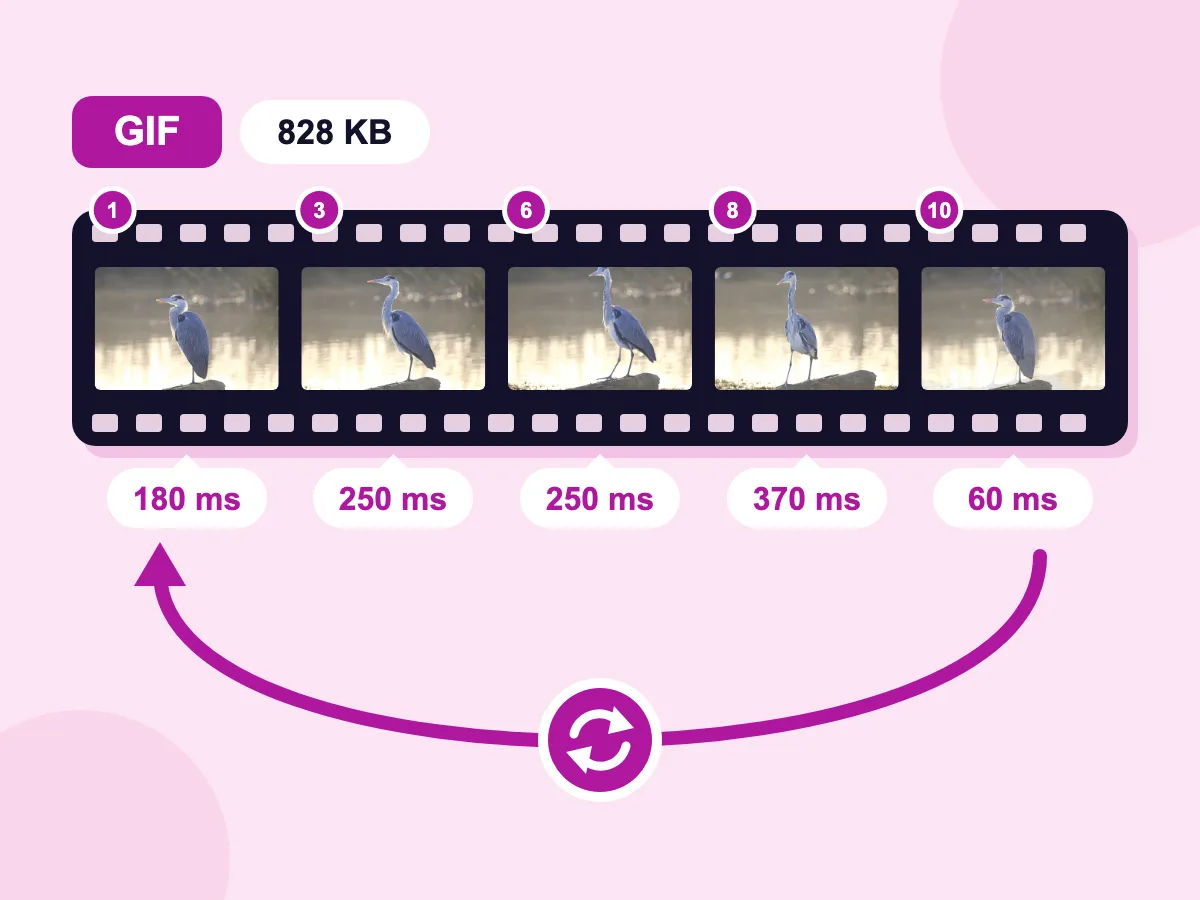
Conserve la vitesse et les boucles
Enregistrée en GIF, chaque image garde son propre délai, et le réglage de boucle reste inchangé. Notre GIF de héron à 10 images a gardé chaque délai, de 60 à 370 ms. À la qualité par défaut de 75, il est passé de 1,8 Mo à 828 Ko.
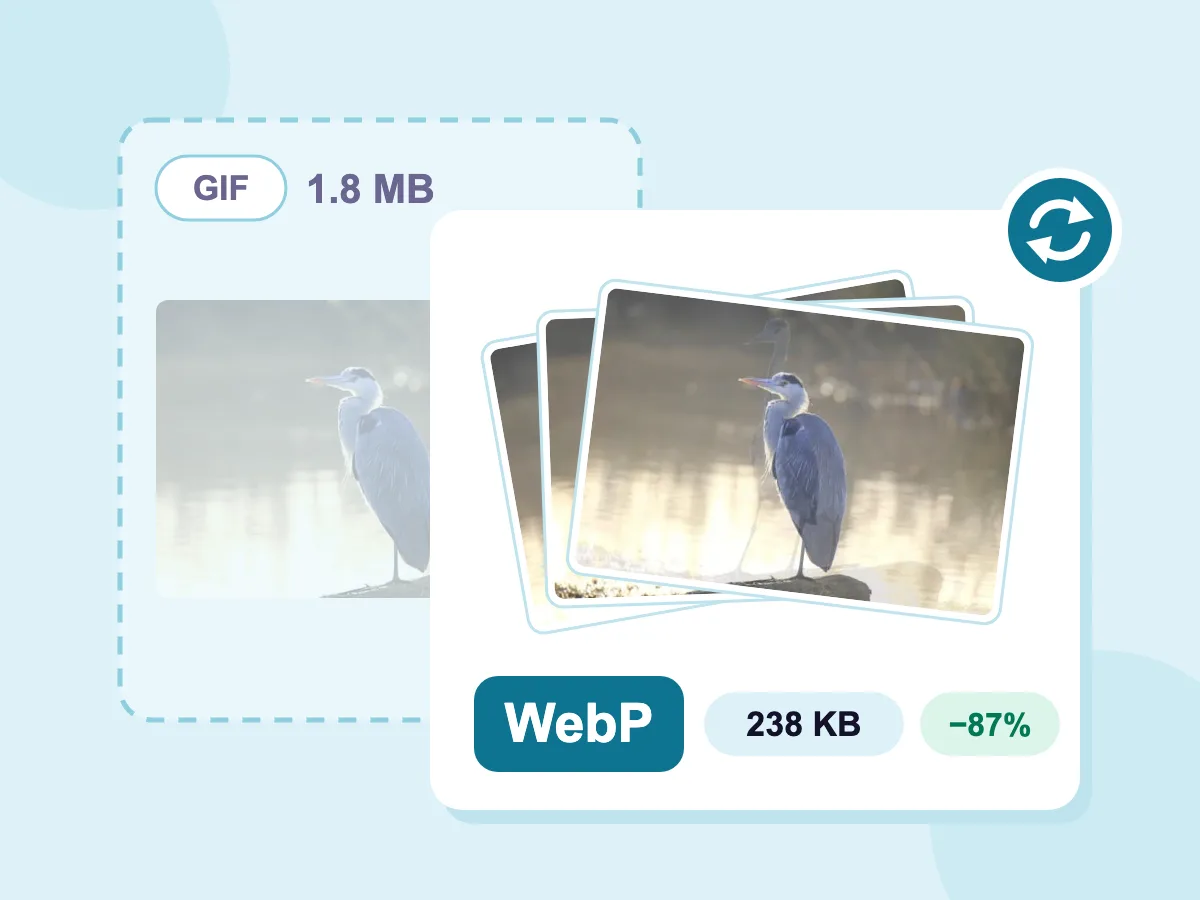
Enregistrer en WebP animé
Réglez Enregistrer l'image en sur WebP pour obtenir un WebP animé qui boucle à l'infini. Seule la Qualité s'applique sur ce mode. Notre GIF de héron est ressorti à 238 Ko, soit 87 % plus léger que l'original de 1,8 Mo.
- De 2 à 256 couleurs GIF
- Compressez vers un poids cible en Ko ou Mo
- Compression par lot en un ZIP
- Fichiers conservés sur votre appareil
- Gratuit, sans inscription, sans filigrane
Pourquoi les gens compressent des GIF
Sites web et documents
- Alléger un GIF d'enregistrement d'écran avant de l'ajouter à une page d'aide
- Limiter un GIF de bannière à 800 px avec Dimension max
- Enregistrer une animation en WebP pour un fichier plus léger sur votre site
- Supprimer les commentaires et données superflues avec Supprimer les métadonnées
Discord, Slack et chat
- Faire tenir un emoji animé sous la limite de 256 Ko de Discord
- Faire passer un GIF de réaction sous les 10 Mo pour un compte Discord gratuit
- Garder un emoji personnalisé Slack sous les 128 Ko recommandés
- Réduire un mème avec Pourcentage avant de le publier
E-mails et newsletters
- Faire passer un GIF de newsletter sous un poids défini en Ko
- Adapter un GIF à la largeur de votre e-mail, par exemple 600 px
- Réduire les couleurs d'une bannière animée simple à 64 ou 128
- Compresser un lot de GIF de campagne en un seul ZIP
Qu'est-ce que la compression GIF ?
La compression GIF rend un fichier GIF plus léger tout en restant un GIF. Chaque GIF compresse déjà ses pixels sans perte et utilise au maximum 256 couleurs par image. Un compresseur GIF va plus loin : il ne stocke que ce qui change entre les images, réduit les couleurs et peut autoriser de légères erreurs de pixels. Le redimensionnement est différent : il modifie la largeur et la hauteur.
Comment réduire le poids d'un GIF sans perdre en qualité
Un GIF devient plus léger de quatre façons : un stockage plus compact, un niveau avec perte, moins de couleurs ou moins de pixels. Les réponses ci-dessous montrent le coût de chacune, afin de vous arrêter avant que l'animation ne se dégrade.
Peut-on compresser un GIF sans perte de qualité ?
Oui. Réglez la qualité sur 100 et laissez les couleurs GIF à 256, et aucun pixel ne change. Le fichier rétrécit quand même, car chaque image ne stocke que les parties qui diffèrent de l'image précédente. Le gain est plus faible qu'avec des réglages avec perte. Si le nouveau fichier devait être plus gros et qu'aucun poids cible n'est défini, vous récupérez votre fichier d'origine.
Quels réglages GIF font la plus grande différence ?
Essayez-les dans cet ordre, et vérifiez le résultat après chaque changement :
- Redimensionner : Dimension max ou Pourcentage réduit chaque image. Un GIF à moitié moins large et moins haut a quatre fois moins de pixels à stocker.
- Qualité : elle démarre à 75. Des valeurs plus basses autorisent plus de bruit granuleux pour un fichier plus léger, et 100 n'en ajoute aucun.
- Couleurs GIF : 256 conserve la palette d'origine. Des valeurs plus basses fusionnent les couleurs proches, ce qui peut créer des bandes dans les dégradés et les teintes de peau.
La compression d'un GIF conserve-t-elle l'animation ?
Oui, si vous enregistrez en GIF ou en WebP. Enregistré en GIF, il conserve sa vitesse d'image et son réglage de boucle. Enregistrer en JPG, PNG ou BMP ne garde qu'une seule image, et l'éditeur affiche un avertissement quand vous en choisissez un.
Comment réduire un GIF pour Discord ?
Saisissez la limite dans Poids cible et choisissez Ko ou Mo. Pour un GIF, le poids cible réduit la qualité et les couleurs mais jamais la largeur et la hauteur, donc redimensionnez aussi pour les petites limites. Les limites courantes de Discord sont :
- Emoji : 256 Ko. Réglez aussi la Dimension max sur 128 px, car les emojis s'affichent en petit.
- Autocollants : 512 Ko.
- Fichiers en chat sur un compte gratuit : 10 Mo.
Faut-il convertir un GIF en WebP ?
Pour un site web, cela peut être une bonne idée. Réglez Enregistrer l'image en sur WebP pour obtenir un WebP animé qui boucle à l'infini, et vérifiez son poids avant de l'utiliser. Seule la Qualité s'applique sur ce chemin. Gardez le GIF pour l'e-mail et les applications qui n'acceptent que le GIF, ou utilisez le convertisseur GIF vers WebP pour redimensionner pendant la conversion.
Plus d'outils gratuits
D'autres outils gratuits pour les animations et les fichiers image, sans inscription.
Compresseur GIF par lot
Compressez une longue liste de GIF avec un seul jeu de réglages.
Compresseur d'images
Compressez des JPG, PNG, WebP, GIF et BMP par qualité ou poids cible.
Compresseur WebP
Réduisez le poids des fichiers WebP, y compris ceux avec transparence.
Convertisseur d'images
Convertissez des images entre les formats JPG, PNG, WebP, GIF et autres.
FAQ sur le compresseur GIF
Réponses sur les niveaux avec perte, les couleurs, l'animation et les limites de poids.
Comment compresser un GIF ?
Compresser un GIF prend trois étapes. Déposez vos fichiers GIF dans la zone d'import, ou parcourez vos dossiers. Réglez la Qualité, les Couleurs GIF ou un Poids cible, puis appuyez sur Compresser. Vérifiez le pourcentage gagné sur chaque ligne et téléchargez. Un fichier seul se télécharge directement, et deux fichiers ou plus se téléchargent en un seul ZIP.
Le compresseur GIF élimine-t-il les images en double ?
Oui, en pratique. Chaque image ne stocke que les pixels qui ont changé depuis l'image précédente. Une image identique à la précédente n'apporte rien de nouveau, elle est donc généralement supprimée et son temps d'affichage ajouté à l'image qui la précède. L'animation se joue à la même vitesse.
Le GIF est-il avec ou sans perte ?
Le GIF est sans perte : le fichier stocke chaque pixel exactement tel qu'il a été enregistré. Le hic, c'est la limite de 256 couleurs par image, donc une photo ou une vidéo transformée en GIF perd des couleurs à cette étape. La compression GIF avec perte modifie certains pixels avant l'enregistrement, et le réglage Qualité ici en contrôle l'intensité.
L'utilisation du compresseur GIF est-elle payante ?
Non. Il n'y a ni compte, ni filigrane, ni limite sur le nombre de GIF que vous compressez. Tous les réglages sont inclus : Qualité, Couleurs GIF, poids cible, redimensionnement, format de sortie, Suppression des métadonnées et le suffixe du nom de fichier.
Qu'est-ce que la compression GIF avec perte ?
La compression GIF avec perte autorise de petites erreurs de pixels dans chaque image pour un stockage plus compact. Le fichier devient plus léger, et à des niveaux élevés vous pouvez voir des grains ou des traînées. Ici, la Qualité fixe le niveau. 100 n'ajoute aucune perte, 75 est la valeur par défaut, et des valeurs plus basses sacrifient plus de détails pour gagner en poids.
Comment compresser un GIF à 2 Mo ou à un autre poids précis ?
Saisissez le poids dans Poids cible et choisissez Ko ou Mo. L'outil essaie d'abord vos propres réglages, puis des niveaux avec perte plus forts, puis réduit les couleurs à 128 et 64. Cela fait jusqu'à 6 essais, et il s'arrête au premier qui convient. Le poids cible ne modifie jamais la largeur et la hauteur, donc pour une forte réduction, réglez aussi Dimension max ou Pourcentage. Si aucun essai ne convient, vous obtenez le fichier le plus léger qu'il a pu produire.
Peut-on redimensionner un GIF pour le rendre plus léger ?
Oui. Dans la section Redimensionner, Dimension max limite le côté le plus long et laisse les GIF plus petits tels quels. Pourcentage réduit chaque image selon le taux que vous définissez. Les deux conservent les proportions du GIF. Moins de pixels par image permet souvent d'économiser plus que tout autre réglage.
Puis-je compresser plusieurs GIF à la fois ?
Oui. Ajoutez plusieurs GIF et un seul jeu de réglages s'applique à tous. Chaque ligne affiche son propre gain, et deux fichiers ou plus se téléchargent sous le nom picssizer_compressed.zip. Pour une longue liste, le compresseur GIF par lot propose les mêmes réglages.
Y a-t-il une limite de poids pour la compression GIF ?
Non. Il n'y a aucune limite de poids ni de nombre de GIF que vous pouvez ajouter. C'est votre propre appareil qui effectue le traitement, donc un GIF long et volumineux prendra plus de temps et utilisera plus de mémoire sur les téléphones plus anciens.
Comment compresser un GIF sur iPhone ou Android ?
Ouvrez cette page dans le navigateur de votre téléphone et appuyez pour choisir un GIF. Le même éditeur s'ouvre, avec les mêmes réglages. Appuyez sur Compresser, puis téléchargez. Aucune application à installer.