Compresser une image à 200 Ko en ligne gratuitement
Compressez photos, scans et documents à 200 Ko ou moins pour les soumissions sur portails en ligne. 100 % privé, traitement sur votre appareil, sans inscription.
Déposez votre image ici
- JPG
- JPEG
- PNG
- WEBP
- +2
1,2 Mo → 179 Ko
Sous la cible de 200 Ko
2400×1600 px
Non redimensionné
JPG
Format conservé
100 % privé. Rien n'est envoyé en ligne.
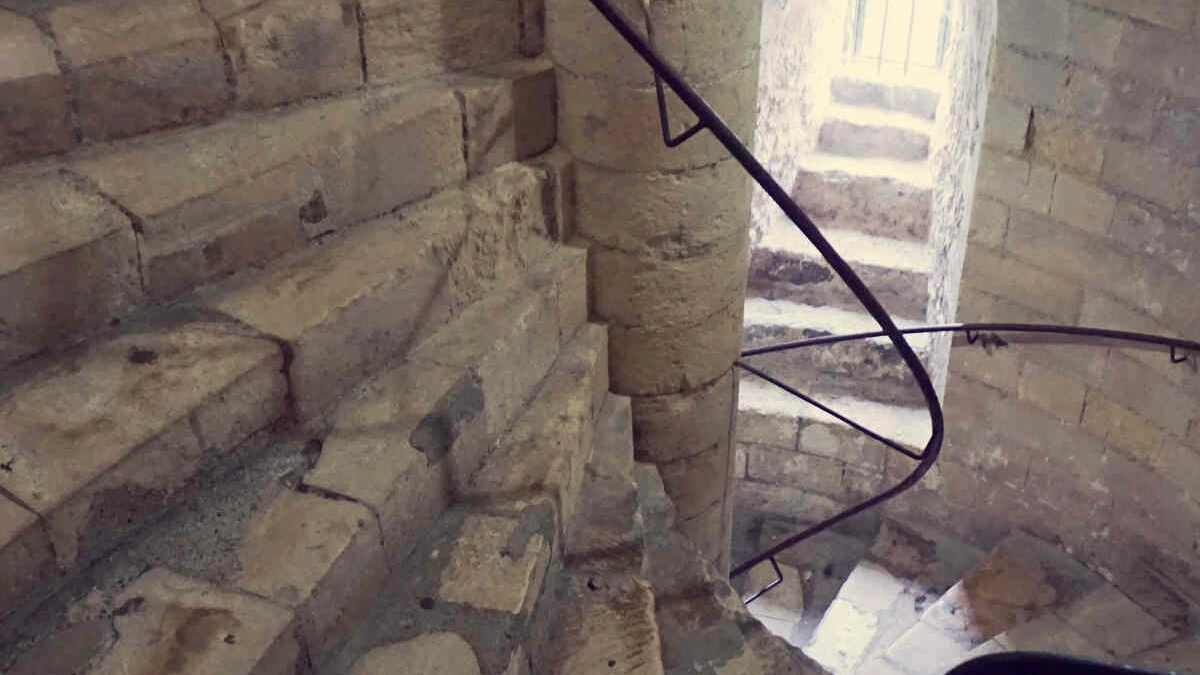
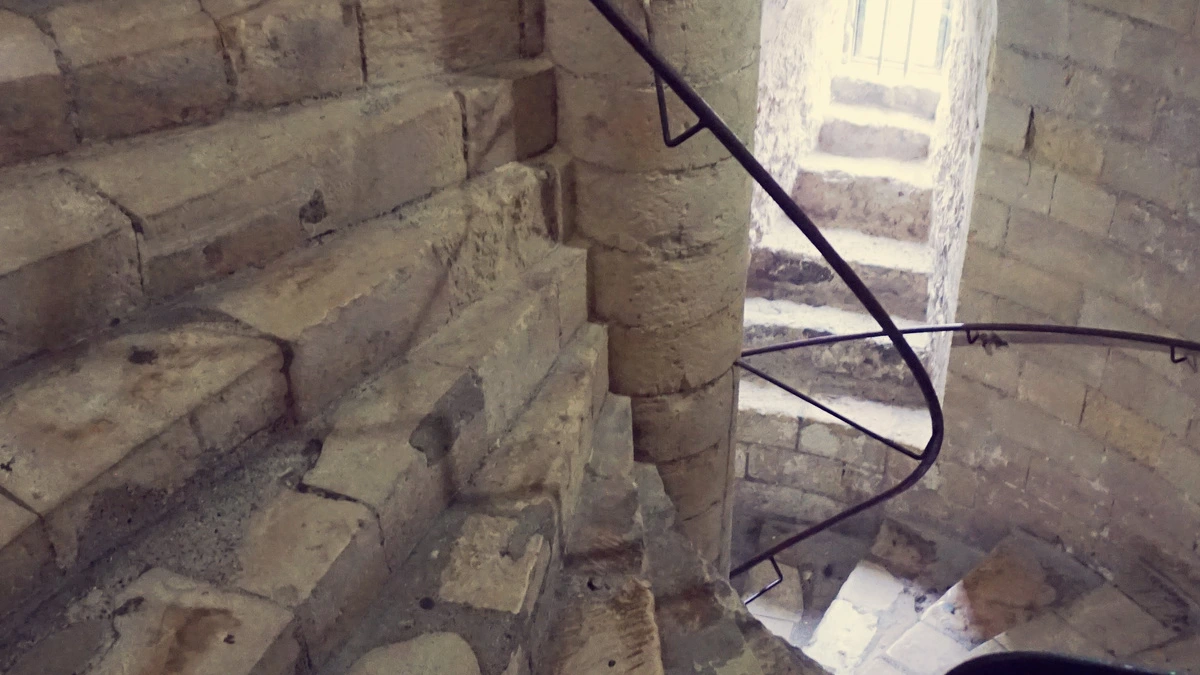
Compresser une image à 200 Ko : avant et après
Comment compresser une image à 200 Ko — 3 étapes
Ajoutez votre photo ou votre scan
Déposez un fichier JPG, PNG, WebP, GIF ou BMP dans la zone ci-dessus, ou sélectionnez-en plusieurs. Utilisez le fichier original de votre appareil photo ou scanner pour un meilleur résultat.
Vérifiez l'objectif de 200 Ko
Taille de fichier cible affiche déjà 200 Ko à l'ouverture de l'éditeur. Si le formulaire exige un JPG, réglez Enregistrer l'image sous sur JPG. Appuyez ensuite sur Compresser.
Téléchargez et téléversez
Chaque ligne affiche la nouvelle taille à côté de l'ancienne. Appuyez sur Télécharger le fichier, ou sur Tout télécharger pour obtenir plusieurs fichiers dans un seul ZIP. Téléversez ensuite le fichier sur votre formulaire.
Compresser une photo à 200 Ko pour des formulaires
S'arrête dès que le fichier atteint la taille voulue
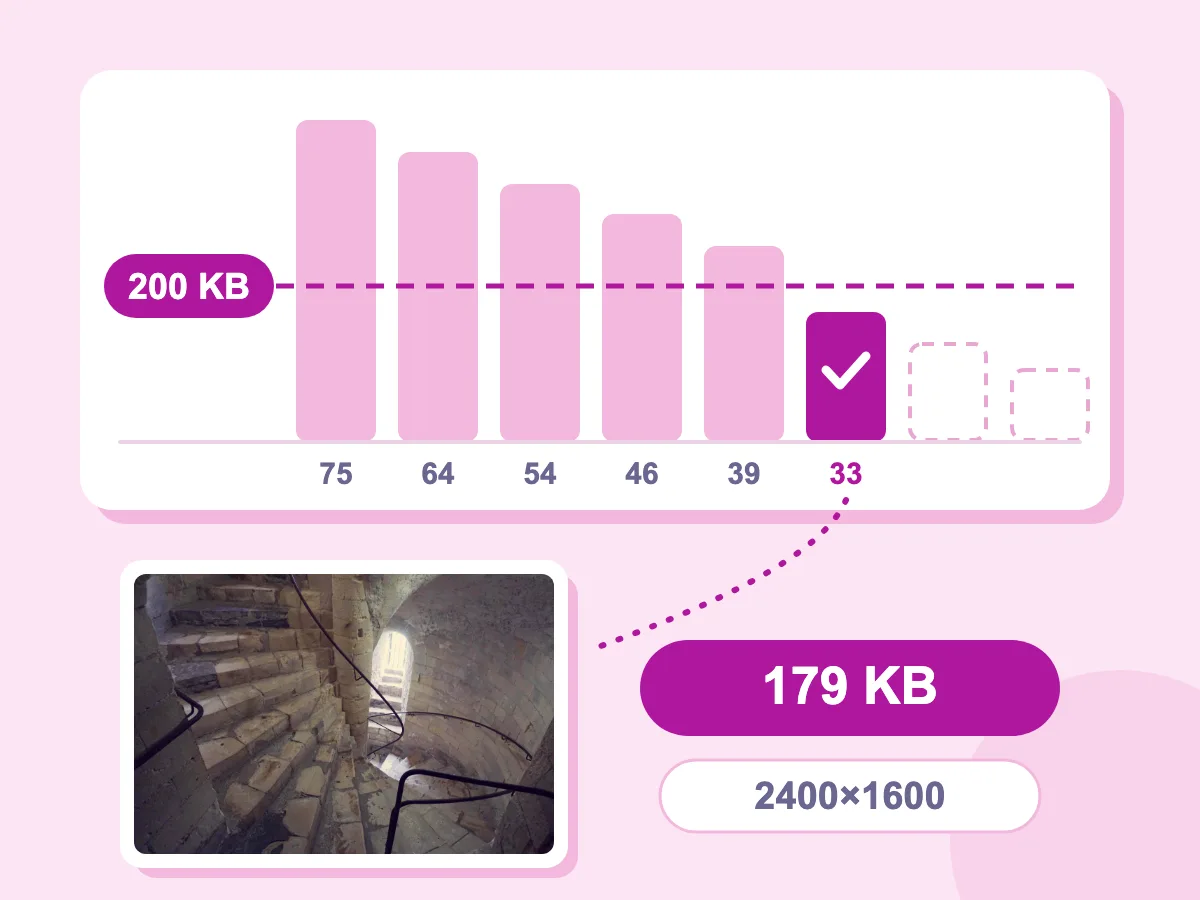
Avec une cible définie, l'outil enregistre à nouveau votre photo avec votre réglage de Qualité, puis la baisse par paliers. Il s'arrête dès que le fichier tient, au premier essai à 200 Ko ou moins. Notre photo d'escalier a pris six enregistrements, de la qualité 75 jusqu'à 33, passant de 1,2 Mo à 179 Ko en 2400×1600.
100% privé — Vos fichiers restent sur votre appareil
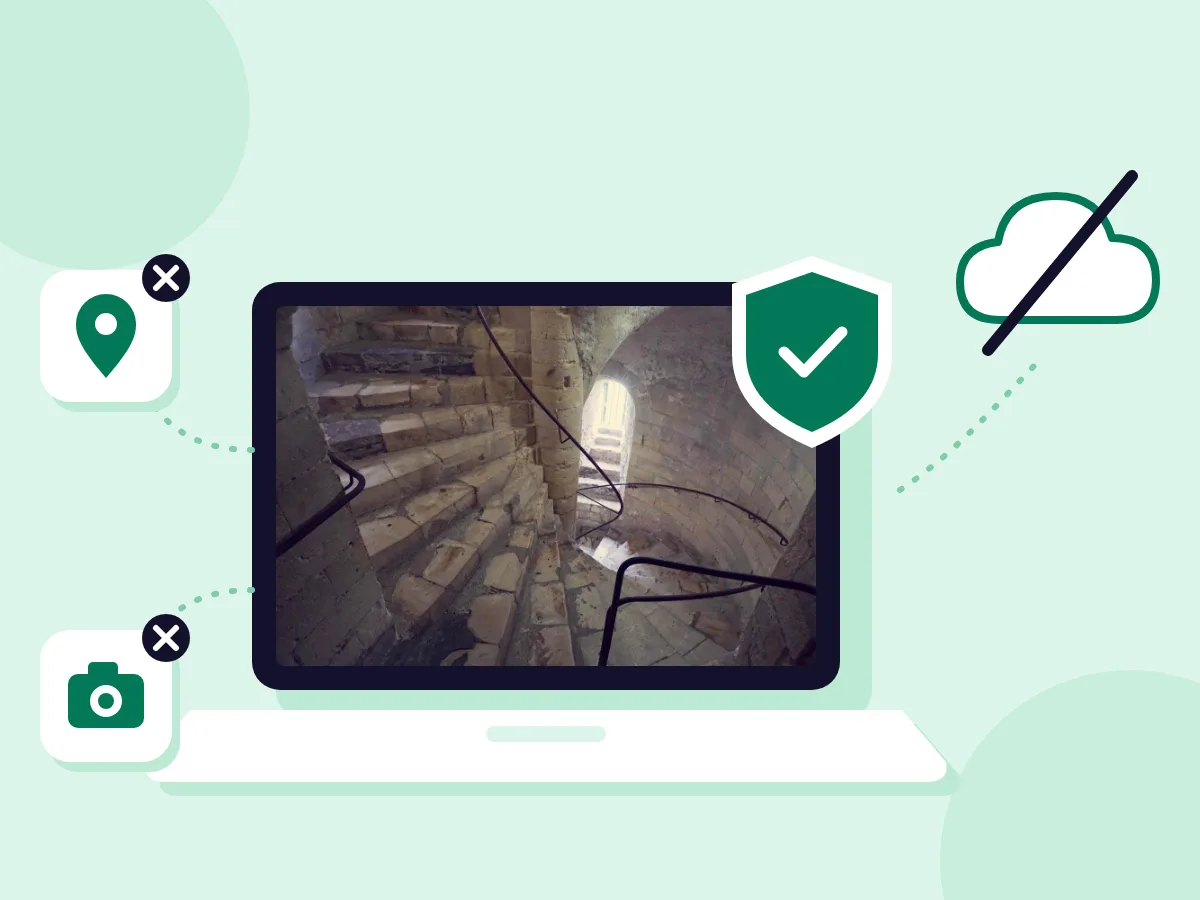
Supprimer les métadonnées est activé par défaut, donc le nouveau fichier retire les données EXIF comme la position GPS et les détails de l'appareil photo. Cela aide pour les photos d'identité ou de visa à téléverser dans des formulaires. Pour conserver ces données, désactivez Supprimer les métadonnées dans Options avancées.
- Objectif 200 Ko déjà réglé
- JPG, PNG, WebP, GIF et BMP
- Gratuit — Aucun compte requis
Quand vous avez besoin d'une image de moins de 200 Ko
Examens et admissions
- Téléverser une photo récente sur un formulaire d'inscription à un concours
- Envoyer un bulletin de notes ou un diplôme scanné sur le portail d'une université
- Ajouter une photo à une demande de carte étudiante ou de bibliothèque
- Téléverser une image de signature sur une candidature en ligne
Visa, passeport et pièce d'identité
- Faire tenir une photo de visa sous une limite de téléversement de 200 Ko
- Réduire le scan de la page photo de votre passeport pour un formulaire de voyage
- Compresser la photo d'une carte d'identité pour une vérification d'identité en ligne
- Réduire la photo d'une facture de services utilisée comme justificatif de domicile
Emploi et formulaires du quotidien
- Ajouter une photo de profil à un portail d'emploi ou un formulaire d'intégration
- Joindre un diplôme ou une lettre d'expérience scannés à une candidature
- Téléverser une photo pour une demande de garantie ou de réparation
- Faire tenir une image sous la limite de taille d'un forum ou d'un ticket d'assistance
Que fait la compression d'une image à 200 Ko ?
Compresser une image à 200 Ko signifie que vous fixez la taille de fichier maximale acceptée, et la qualité diminue jusqu'à ce que le fichier atteigne 200 kilo-octets ou moins. La compression par qualité fonctionne dans l'autre sens : vous choisissez un niveau de qualité et vous obtenez la taille de fichier qui en résulte. Un objectif de taille convient aux formulaires de téléversement, où 1 Ko de trop entraîne le rejet du fichier.
Comment réduire la taille d'une image à 200 Ko pour un formulaire en ligne
Un fichier peut faire moins de 200 Ko et être quand même refusé s'il enfreint une autre règle du formulaire. Les réponses ci-dessous couvrent ces règles, les photos d'identité et les fichiers difficiles à réduire.
Quelles règles le formulaire vérifie-t-il en plus des 200 Ko ?
Lisez les instructions à côté du bouton de téléversement et vérifiez chaque point :
- Type de fichier : si le formulaire demande un JPG ou JPEG, réglez Enregistrer l'image sous sur JPG. Un PNG ou WebP peut être refusé même s'il fait moins de 200 Ko.
- Largeur et hauteur : si le formulaire indique une taille en pixels, comme 600×600, ajustez-la avec le redimensionneur d'image avant de compresser.
- Limite exacte : ici, 1 Ko signifie 1 024 octets, donc 200 Ko correspond à 204 800 octets. Si le formulaire n'autorise que 200 000 octets, réglez l'objectif sur 195 Ko.
- Champs séparés : une photo et une signature peuvent avoir chacune leur propre limite. Compressez chacune avec son propre chiffre dans Taille de fichier cible.
Comment réduire une photo d'identité à 200 Ko ?
Utilisez la photo directement issue de votre appareil. Une copie envoyée via une application de messagerie est généralement déjà compressée. Recadrez-la au format demandé par le formulaire avec l'outil de recadrage, puis compressez-la ici. Les photos prises avec un téléphone s'affichent à l'endroit, car l'outil les oriente selon celle de l'appareil photo avant l'enregistrement.
Que faire si votre image ne peut pas être compressée à 200 Ko ?
Vous obtenez tout de même le fichier le plus petit que l'outil ait pu créer, et la ligne affiche sa taille. L'une de ces causes est généralement en jeu :
- Le PNG sans perte est activé : l'objectif est ignoré afin que chaque pixel reste identique. Désactivez-le, ou réglez Enregistrer l'image sous sur JPG.
- La photo est très volumineuse : réduire progressivement la qualité et la taille n'a pas suffi. Dans Redimensionner, choisissez Dimension max, saisissez un nombre plus petit comme 1200, puis appuyez de nouveau sur Compresser.
- Il s'agit d'une animation enregistrée en WebP : l'objectif est ignoré afin que chaque image soit conservée. Pour un GIF animé, gardez le format GIF, qui réduit la qualité et les couleurs pour se rapprocher autant que possible de 200 Ko.
Plus d'options de compression pour la taille cible
Vous avez besoin d'une limite de taille différente ? Choisissez la cible appropriée ci-dessous.
Compresser à 100 Ko
Pour les photos d'identité, les formulaires gouvernementaux et les limites de téléchargement de 100 Ko.
Compresser à 500 Ko
Pour les pièces jointes d'e-mail, les téléversements web et les scans de documents de moins de 500 Ko.
Compresseur d'images
Compresser avec contrôle qualité manuel – aucune limite cible n'est requise.
Toutes les tailles cibles
Page centrale regroupant tous les outils de définition de la taille cible des fichiers — de 100 Ko à 1 Mo et personnalisée.
Compression d'image à 200 Ko — FAQ
Questions fréquentes concernant la réduction des images à moins de 200 Ko
Comment compresser une image à 200 Ko ?
Ajoutez l'image ci-dessus et l'éditeur s'ouvre avec l'objectif déjà rempli : 200 dans Taille de fichier cible, avec l'unité sur Ko. Pour un formulaire, réglez Enregistrer l'image sous sur JPG, puisque presque tous les formulaires de téléversement l'acceptent. Appuyez sur Compresser, vérifiez la nouvelle taille sur la ligne du fichier, puis appuyez sur Télécharger le fichier et téléversez-le.
Comment réduire la taille d'une image à 200 Ko sans perdre en qualité ?
Une légère perte est normale avec JPG et WebP, mais vous pouvez la rendre difficile à voir. Moins un fichier doit être réduit, moins il perd de détails : une photo de 300 Ko ramenée à 200 Ko change bien moins qu'une photo de 6 Mo. Commencez donc par supprimer les pixels inutiles, en recadrant sur le visage ou en réglant Dimension max dans Redimensionner. Appuyez ensuite sur l'icône en forme d'œil sur la ligne pour comparer le résultat à l'original.
Comment faire passer une image PNG sous les 200 Ko ?
Cela dépend du contenu du PNG. Une photo se réduit le mieux en JPG, choisissez donc JPG dans Enregistrer l'image sous. Les zones transparentes prennent alors la Couleur d'arrière-plan, blanche par défaut. Pour une capture d'écran, un graphique ou une signature avec des couleurs unies, restez en PNG, désactivez PNG sans perte et réduisez le nombre de couleurs PNG. Moins il y a de couleurs, plus le fichier est petit, et les contours nets restent nets. Tant que PNG sans perte est activé, l'objectif de 200 Ko ne s'applique pas.
200 Ko est-il une taille adaptée pour des images ?
Pour un formulaire de téléversement, oui, tant que cela correspond à la limite du formulaire. Une photo d'identité a peu de pixels, elle tient donc dans 200 Ko avec une perte presque invisible. Une photo de téléphone en pleine résolution est différente : elle compte 12 mégapixels ou plus, donc l'outil devra peut-être aussi la redimensionner pour atteindre cette taille. Pour des photos sur un site web, la taille idéale dépend de la taille d'affichage de l'image sur la page.
Puis-je compresser un JPG à 200 Ko sur Mac ou PC Windows ?
Oui. L'outil fonctionne dans tout navigateur à jour, comme Chrome, Edge, Safari ou Firefox, donc il n'y a rien à installer. Ouvrez cette page, déposez le JPG et appuyez sur Compresser. Le nouveau fichier se retrouve généralement dans votre dossier Téléchargements avec _compressed ajouté à son nom, votre original restant donc intact.
Puis-je transformer mon image en PDF de moins de 200 Ko ?
Pas avec cet outil, qui n'enregistre que des images : JPG, PNG, WebP, GIF ou BMP. Créez le PDF avec l'outil Image en PDF, puis réduisez-le avec le Compresseur PDF s'il dépasse 200 Ko. Vérifiez la taille du PDF final avant de le téléverser, car transformer une image en PDF peut en fait augmenter la taille du fichier.
Puis-je compresser ma photo et ma signature en même temps ?
Oui, si les deux ont la même limite. Ajoutez les deux fichiers et l'objectif de 200 Ko s'applique à chacun. Chaque fichier a sa propre ligne, et Tout télécharger les enregistre ensemble dans un seul ZIP. Si la signature a une limite plus petite, compressez-la séparément et saisissez ce chiffre dans Taille de fichier cible.