Réduire une image : poids du fichier ou dimensions
Besoin d'un fichier plus léger pour un e-mail ou un formulaire ? Compressez-le. Besoin de moins de pixels pour une page web, une impression ou une photo de profil ? Redimensionnez-le. Les deux outils sont gratuits, et vos fichiers ne quittent jamais votre appareil.
Fichier plus léger ou image plus petite ?
Ouvrez le compresseur d'images pour réduire le poids en Ko ou Mo. Ouvrez le redimensionneur d'images pour modifier la largeur et la hauteur en pixels.
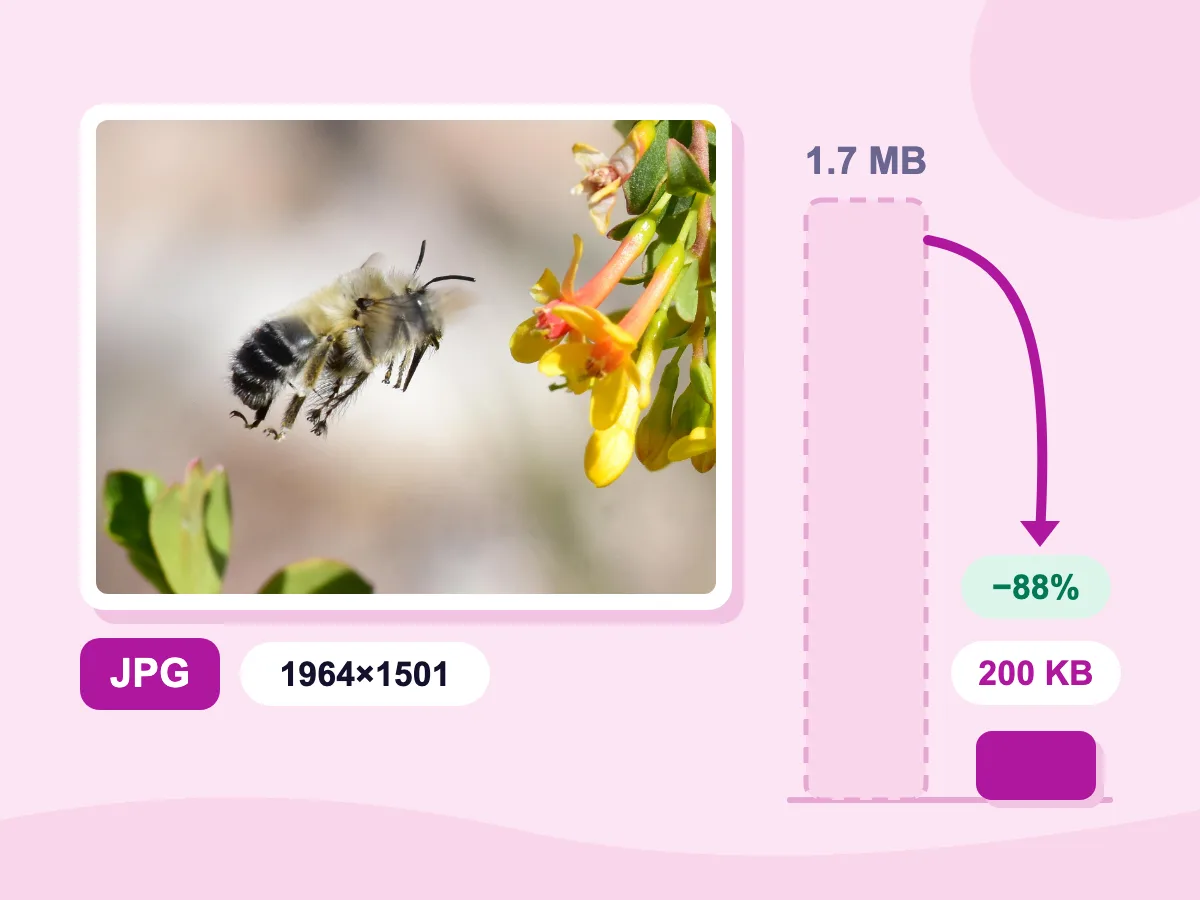
1,7 Mo → 200 Ko
Taille du fichier, 88 % plus légère
1964×1501 px
Mêmes dimensions
Qualité 75
Toujours un JPG
100 % privé. Rien n'est envoyé en ligne.
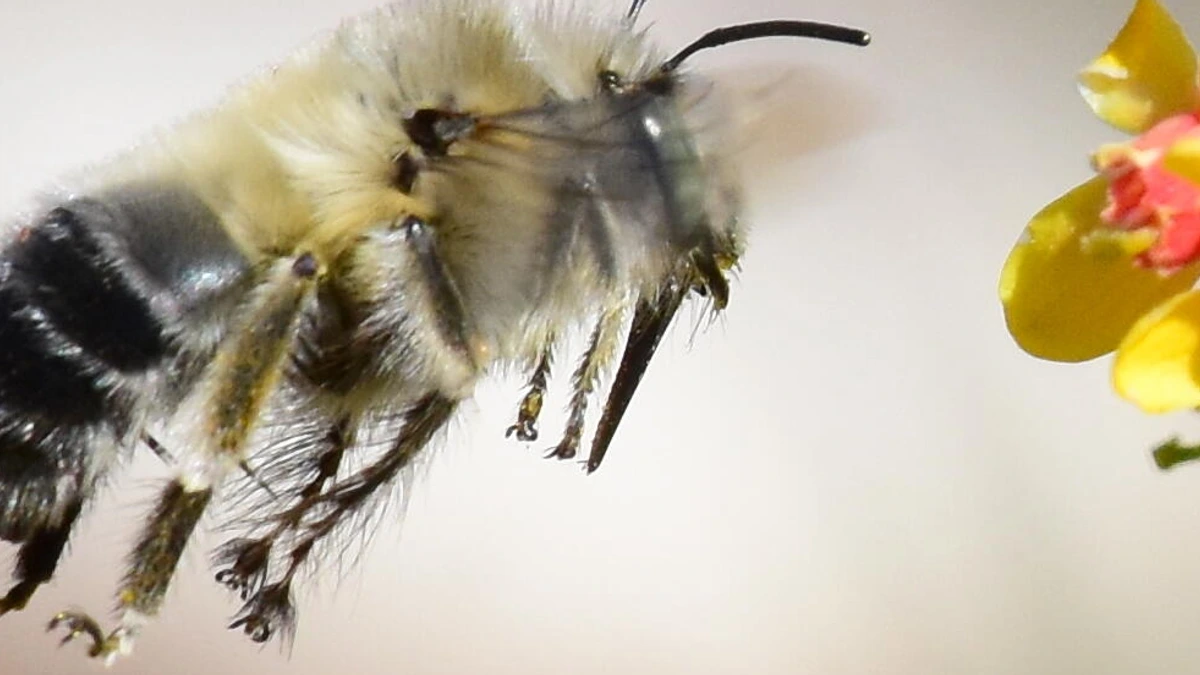
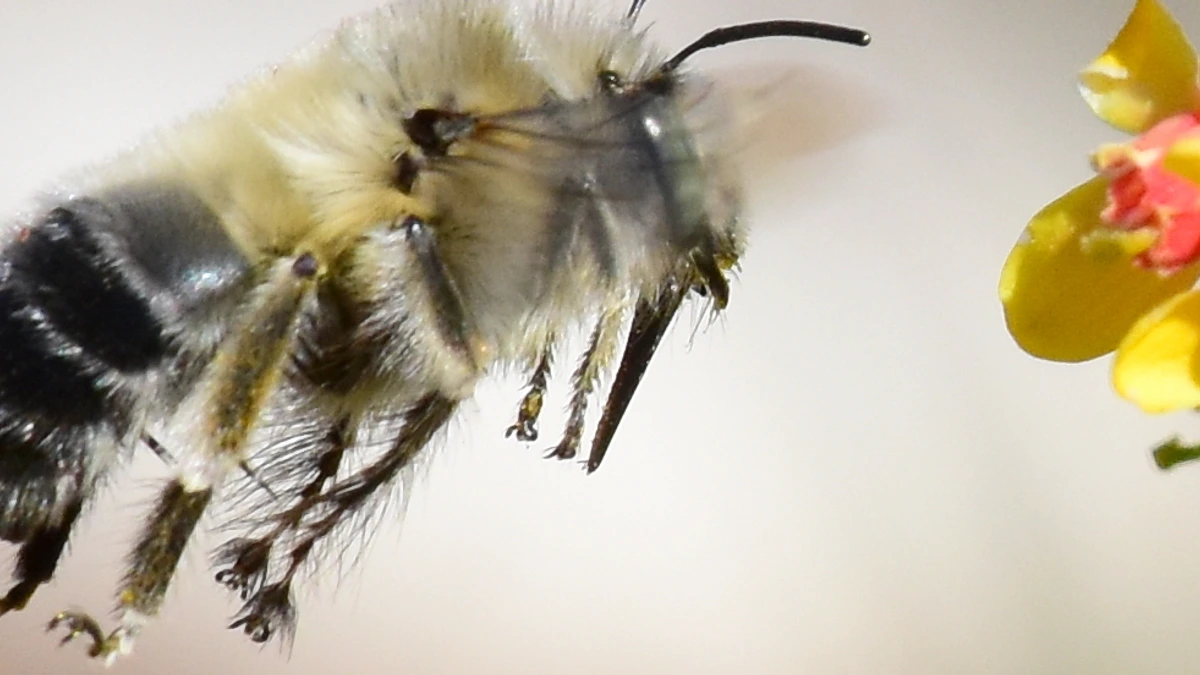
Réduire la taille d'une image : avant et après
Comment réduire une image en 3 étapes
Choisissez le poids ou les dimensions
En haut de cette page, cliquez sur Ouvrir le compresseur d'images pour réduire les Ko et Mo. Cliquez sur Ouvrir le redimensionneur d'images pour modifier la largeur et la hauteur.
Définissez le niveau de réduction
Dans le compresseur, baissez la Qualité ou saisissez une limite dans Poids cible, puis cliquez sur Compresser. Dans le redimensionneur, saisissez une nouvelle largeur et hauteur ou un pourcentage.
Téléchargez l'image réduite
Vérifiez la nouvelle taille avant d'enregistrer. Le compresseur regroupe plusieurs images dans un fichier ZIP, et le redimensionneur enregistre avec Redimensionner et télécharger. Sans filigrane, sans compte.
Réduisez vos photos gratuitement
Réduire le poids en Ko ou Mo
Cliquez sur Ouvrir le compresseur d'image, puis baissez la Qualité ou saisissez une limite dans Taille de fichier cible en choisissant Ko ou Mo. Les deux sont masqués tant qu'un PNG reste un PNG sans perte. À Qualité 75, notre photo d'abeille est passée de 1,7 Mo à 200 Ko en gardant ses 1964×1501 pixels.
Compatible JPG, PNG, WebP et GIF
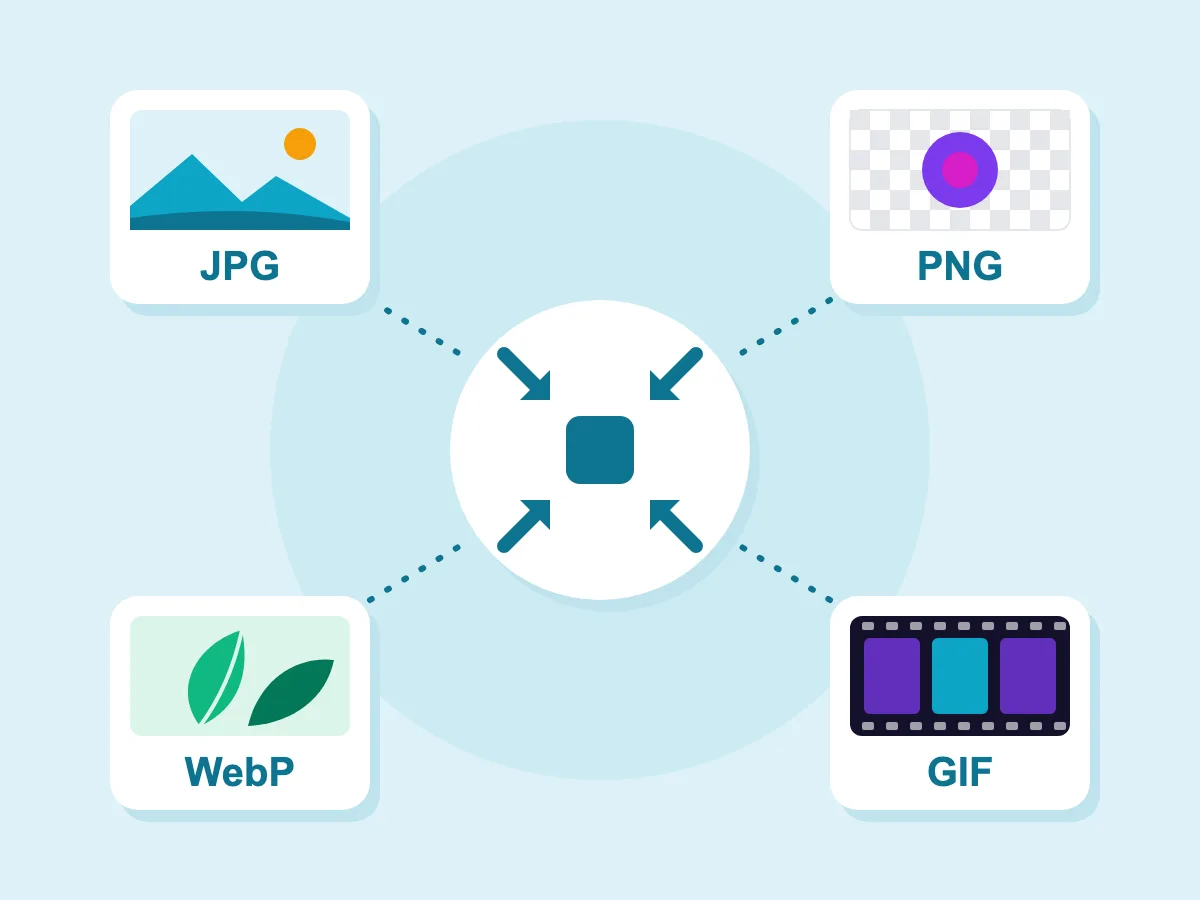
Le compresseur ouvre les fichiers JPG, PNG, WebP et GIF, et un même lot peut les mélanger. Chaque fichier garde son format, ou vous pouvez en choisir un autre sous Enregistrer l'image sous. Un GIF animé enregistré en GIF conserve son animation.
- Plusieurs images à la fois
- 100 % privé — vos fichiers restent sur votre appareil
- Entièrement gratuit, sans compte
Lorsque vous avez besoin d'images plus petites
Partage et envoi
- Pièces jointes aux courriels
- WhatsApp et messagerie
- Formulaires de téléchargement de fichiers
- économies sur le stockage cloud
Web et médias sociaux
- Téléchargement d'images sur le site web
- Publications sur les réseaux sociaux
- images d'articles de blog
- photos de produits de commerce électronique
Travail et affaires
- Diapositives de présentation
- Graphiques du rapport
- Téléchargements de fichiers CMS
- Portfolio photo
Que signifie rendre une image plus petite ?
Rendre une image plus petite peut vouloir dire deux choses : réduire son poids en Ko ou Mo, ou réduire sa largeur et sa hauteur en pixels. La compression agit sur le premier point et peut conserver les dimensions en pixels. Le redimensionnement agit sur le second, et le poids du fichier diminue généralement aussi. Une limite en Mo nécessite une compression ; une taille en pixels nécessite un redimensionnement.
Comment réduire une image
Vérifiez d'abord l'unité de votre limite : mégaoctets ou pixels. Les réponses ci-dessous vous aident à choisir le bon outil et à garder une image de bonne qualité.
Poids du fichier ou dimensions : de quoi avez-vous besoin ?
Choisissez l'outil selon la limite qui vous a été donnée :
- « Fichier trop volumineux », ou une limite en Mo ou Ko : utilisez le compresseur d'images.
- Une taille en pixels, comme 1080×1080 : utilisez le redimensionneur d'images.
- Une photo qui s'affiche trop grande dans un e-mail ou un document : redimensionnez-la, ce qui réduira aussi le poids du fichier.
- Une taille en pixels et une limite de poids à la fois : redimensionnez d'abord, puis compressez.
Comment rendre une image plus petite sans perdre en qualité ?
Réduire la largeur et la hauteur garde généralement une photo nette à sa nouvelle taille. C'est en réduisant le poids du fichier que la qualité peut baisser, car les formats JPG et WebP suppriment des détails fins. Gardez la qualité à 75 ou plus et vérifiez la vue comparative avant d'enregistrer. Pour les images PNG, le PNG sans perte peut réduire le poids du fichier sans modifier un seul pixel.
Peut-on réduire une image sans la recadrer ?
Oui. Le redimensionnement met à l'échelle l'image entière, donc rien n'est coupé. Dans le redimensionneur d'images, gardez le verrouillage du ratio activé et modifiez seulement la largeur ; la hauteur suivra. Le recadrage n'est nécessaire que si un site demande une autre forme, comme un carré.
Comment réduire des photos pour les envoyer par e-mail ?
Ajoutez toutes les photos en une fois dans le compresseur d'images. Choisissez Dimension maximale comme mode de redimensionnement (1920 px par défaut) et enregistrez en JPG. Une photo de téléphone de 12 mégapixels ramenée à 1920 px sur son côté le plus long conserve moins d'un quart de ses pixels, ce qui réduit aussi beaucoup le poids du fichier. Télécharger tout les enregistre dans un seul fichier ZIP.
Plus d'outils pour réduire la taille des images
Comprimer certains formats ou redimensionner avant de compresser
Compresseur JPEG
Compression des fichiers JPEG avec un contrôle qualité précis.
Compresseur PNG
Réduire la taille des fichiers PNG tout en préservant la transparence.
Compresseur WebP
Réduisez des fichiers WebP fixes avec une qualité ou une taille cible.
Redimensionneur d'image
Redimensionnez les images à des dimensions plus petites avant de les compresser.
Foire aux questions — Réduire la taille des images
Questions fréquentes sur la réduction du poids ou des pixels d'une image
Comment réduire une image ?
Choisissez l'outil adapté à votre limite. Pour un fichier plus léger, ouvrez le compresseur d'images, ajoutez vos images, cliquez sur Compresser puis téléchargez. Pour des dimensions plus petites, ouvrez le redimensionneur d'images, saisissez une nouvelle largeur et hauteur ou un pourcentage, puis cliquez sur Redimensionner et télécharger. Les deux boutons se trouvent en haut de cette page.
Comment réduire une image en Mo ou Ko ?
Ouvrez le compresseur d'images et saisissez votre limite dans Poids cible, par exemple 2 Mo ou 500 Ko. Cliquez sur Compresser. La qualité diminue progressivement jusqu'à ce que le fichier atteigne la taille voulue, et la largeur et la hauteur ne se réduisent que si la qualité seule ne suffit pas. Pour une photo PNG, réglez Enregistrer l'image en sur JPG ou WebP, car le PNG sans perte ignore la taille cible.
Comment réduire un JPG ou un PNG ?
Pour un JPG, ouvrez le compresseur d'images et baissez la Qualité. Elle démarre à 75, et des valeurs plus basses donnent des fichiers plus légers. Pour un PNG, le PNG sans perte est activé par défaut et conserve chaque pixel. Désactivez-le et réduisez le nombre de couleurs PNG pour un fichier bien plus léger, ou enregistrez une photo en JPG ou WebP. Enregistrer un PNG transparent en JPG remplit les zones transparentes par une couleur que vous choisissez.
Comment réduire une image sur iPhone ou Android ?
Ouvrez cette page dans le navigateur de votre téléphone et touchez l'outil dont vous avez besoin. Les deux outils fonctionnent dans le navigateur, sans application à installer. Le redimensionneur d'images ouvre directement les photos HEIC d'iPhone. Le compresseur d'images accepte JPG, PNG, WebP, GIF et BMP, mais pas les fichiers HEIC.
Le redimensionnement réduit-il la qualité de l'image ?
Réduire une image en pixels la garde généralement nette à sa nouvelle taille. La copie réduite contient toutefois moins de détails, alors gardez votre original au cas où vous auriez besoin d'une version plus grande plus tard. L'agrandissement est différent : les nouveaux pixels sont devinés à partir des anciens, ce qui rend l'image plus floue.
Réduire la taille d'un fichier image diminue-t-il sa résolution ?
Pas à moins que vous ne le demandiez. Dans le compresseur d'images, la largeur et la hauteur restent identiques tant que le mode de redimensionnement est sur Original. Elles changent seulement si vous choisissez Pourcentage ou Dimension maximale, ou si un Poids cible ne peut pas être atteint par la qualité seule. Dans ce cas, chaque côté peut descendre à environ trois cinquièmes de sa taille.