Compresseur d'images en ligne gratuit
Compressez vos images JPG, PNG, WebP, GIF et BMP selon la qualité ou une taille cible exacte en KB ou MB. Traitement 100 % privé sur votre appareil, sans envoi en ligne.
Déposez votre image ici
- JPG
- JPEG
- PNG
- WEBP
- +2
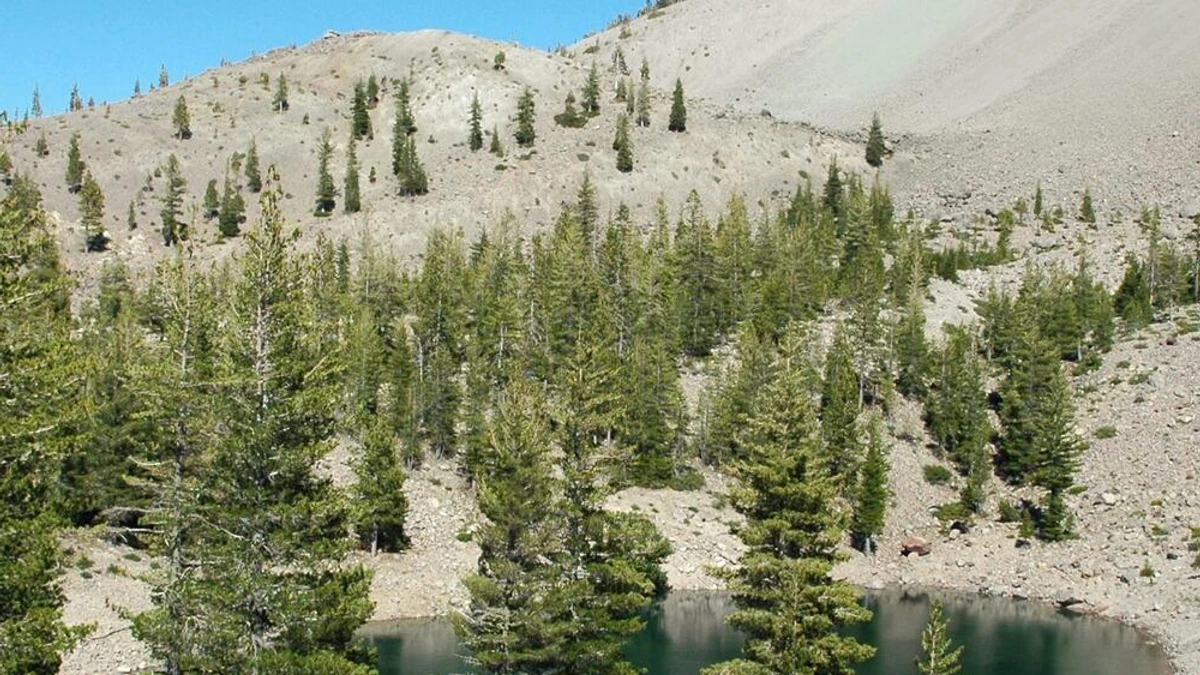
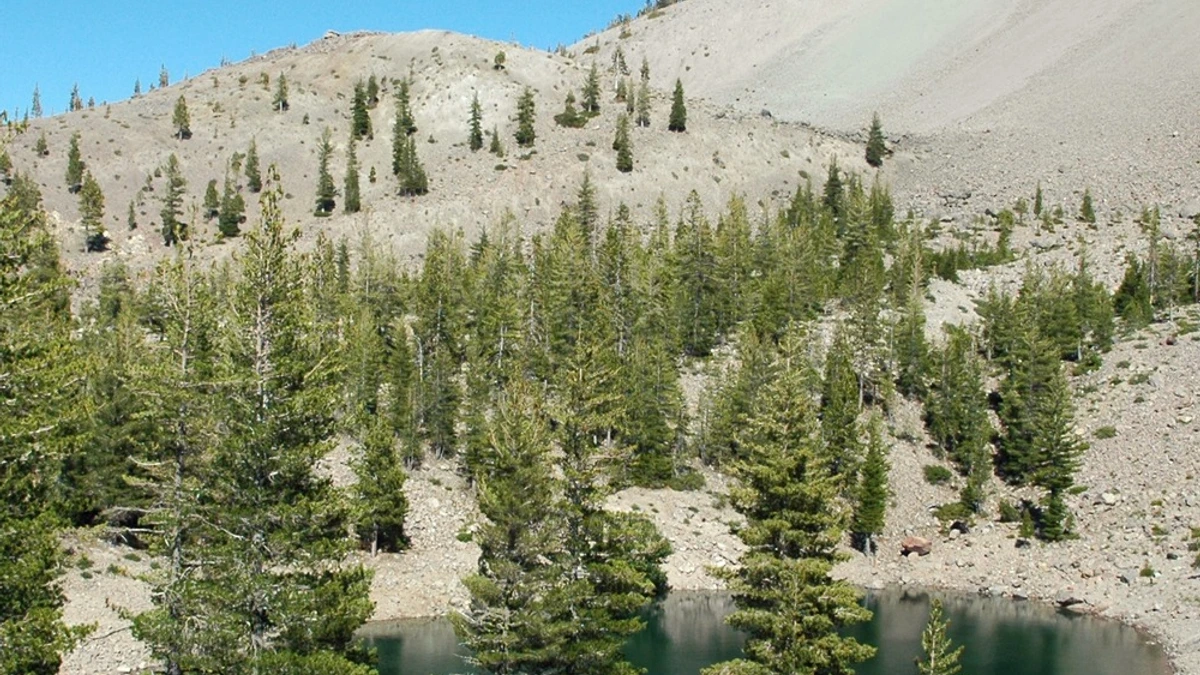
1,1 Mo → 559 Ko
Taille du fichier, 48 % plus légère
2000×1330 px
Mêmes largeur et hauteur
JPG
Même format
100 % privé. Rien n'est envoyé en ligne.
Exemple de compression d'image : avant et après
Comment fonctionne le compresseur d'images
Ajoutez vos images
Glissez-déposez vos fichiers ou sélectionnez-les depuis votre appareil. Le compresseur accepte les formats JPG, JPEG, PNG, WebP, BMP et GIF, qu'il s'agisse d'un seul fichier ou d'un lot.
Définir la qualité ou une taille cible
Déplacez le curseur de qualité entre 10 et 100, ou saisissez une taille de fichier cible en Ko ou Mo. Vous pouvez également redimensionner l'image, choisir un format de sortie, supprimer les données EXIF et sélectionner une couleur d'arrière-plan pour les zones transparentes.
Télécharger le fichier plus petit
Chaque fichier affiche son ancienne taille, sa nouvelle taille et le pourcentage d'espace économisé. Ouvrez l'aperçu côte à côte pour comparer, puis téléchargez. Chaque fichier est enregistré individuellement et les lots sont compressés dans une seule archive ZIP.
Toutes les façons de réduire la taille de vos images
Comprimer à une taille cible de Ko ou Mo
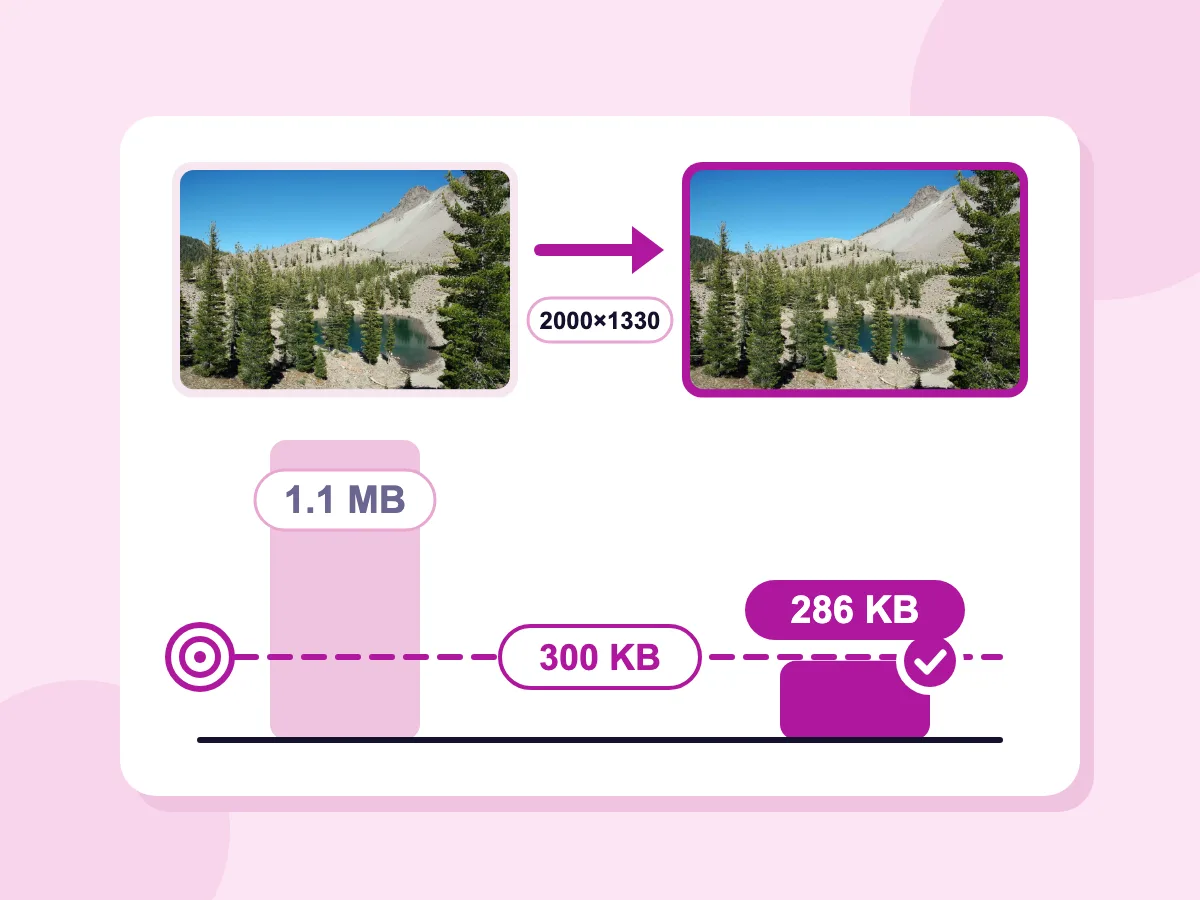
Saisissez un nombre dans Taille de fichier cible, choisissez Ko ou Mo, puis cliquez sur Compresser. La qualité baisse d'abord, et si cela ne suffit pas, la largeur et la hauteur diminuent aussi. Notre photo de lac de 1,1 Mo est passée à 286 Ko pour une cible de 300 Ko, tout en restant en 2000×1330.
JPG, PNG, WebP, GIF et BMP
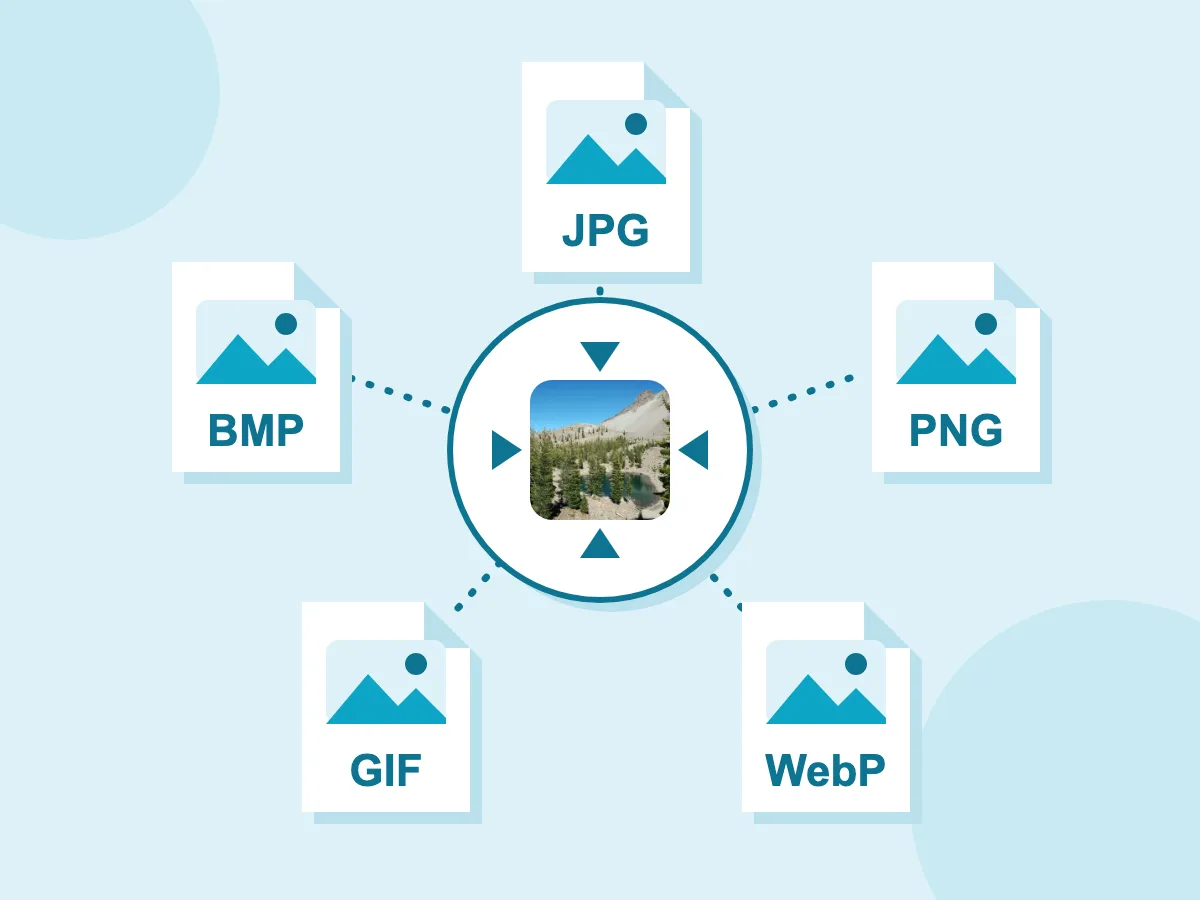
Ajoutez des fichiers JPG, PNG, WebP, GIF ou BMP, même mélangés dans un même lot. Chaque fichier garde son propre format, sauf si vous modifiez Enregistrer l'image sous. Choisissez JPG, PNG, BMP, WebP ou GIF à cet endroit pour convertir en même temps que vous compressez.
- Redimensionner par dimension maximale ou en pourcentage
- Curseur de qualité de 10 à 100
- Supprimer les données EXIF, GPS et horodatage
- Couleur de fond pour les PNG transparents
- Sortie JPEG progressive
- Vos fichiers restent privés sur votre appareil
- Aucun téléchargement, aucune inscription requise.
Pourquoi les gens compressent-ils les images ?
Vitesse du site web
- Images de héros de casquette à 1920 px sur le côté le plus long
- Utilisez des photos de blog de moins de 200 Ko pour des pages plus rapides.
- Convertissez les captures d'écran PNG au format WebP pour réduire la taille des fichiers.
- Améliorer l'affichage du contenu le plus large sur les pages riches en images
Réseaux sociaux et téléchargements
- Redimensionnez les photos à 1080px pour les publications dans le flux RSS.
- Respectez la limite de 100 Ko ou 1 Mo pour un formulaire de téléchargement.
- Enregistrer une image PNG transparente au format JPG sur fond blanc
- Supprimez les données de géolocalisation avant de partager une photo
Photos du produit
- Compresser les captures d'écran du produit à une taille fixe en Ko
- Compresser par lots un catalogue complet dans un seul fichier ZIP
- Convertir les images de produits PNG en WebP ou JPG
- Ajoutez le suffixe _compressed pour que les originaux restent intacts.
Qu'est-ce que la compression d'image ?
La compression d'image réduit la taille d'un fichier image en Ko ou Mo en stockant ses pixels plus efficacement. La compression sans perte conserve chaque pixel exactement à l'identique. La compression avec perte supprime des détails fins difficiles à percevoir, pour un fichier bien plus léger. Le redimensionnement est différent : il modifie la largeur et la hauteur en pixels, alors que la compression peut les laisser inchangées.
Comment réduire la taille d'une image sans perdre en qualité
Un fichier plus léger résulte de trois choix : le type de compression, le format d'enregistrement et la taille en pixels. Les réponses ci-dessous vous aident à faire chaque choix pour que l'image reste nette.
Compression avec ou sans perte : laquelle choisir ?
La compression sans perte conserve chaque pixel à l'identique, donc rien n'est perdu, mais le fichier rétrécit moins. La compression avec perte supprime des détails difficiles à percevoir et donne un fichier bien plus petit. Chaque format fonctionne un peu différemment :
- JPG et WebP : avec perte. Réglez la qualité de 10 à 100. Plus la valeur est élevée, plus les détails sont conservés et plus le fichier est volumineux.
- PNG : sans perte par défaut. Désactivez PNG sans perte pour réduire les couleurs jusqu'à 2 et obtenir un fichier bien plus léger.
- GIF : réglez le nombre de couleurs de 2 à 256. Moins de couleurs donnent un fichier plus petit.
Quel format d'image donne le fichier le plus léger ?
Cela dépend du contenu de l'image. Choisissez le format dans Enregistrer l'image sous :
- Photos : WebP ou JPG. Une photo enregistrée en PNG est généralement bien plus volumineuse que la même photo en JPG ou WebP.
- Logos, icônes et captures d'écran : le PNG conserve des contours nets et des zones transparentes. Le WebP peut aussi conserver la transparence.
- Animations : conservez le GIF en réduisant les couleurs, ou enregistrez en WebP, qui préserve l'animation.
- BMP : aucune compression, à utiliser uniquement si un programme l'exige.
Peut-on compresser une image sans changer ses dimensions ?
Oui. Laissez Redimensionner sur Original et seule la taille du fichier change. Si le fichier reste trop lourd, réduisez-le avec Dimension max ou Pourcentage : diviser par deux la largeur et la hauteur ne laisse qu'un quart des pixels. Pour une largeur et une hauteur exactes en pixels, utilisez le redimensionneur d'image.
Comment compresser des images pour un site web ou un e-mail ?
Quelques réglages suffisent pour la plupart des photos :
- Site web : réglez Dimension max sur 1920 px et enregistrez en WebP ou JPG avec une qualité de 75 à 85.
- E-mail : réglez Pourcentage sur 50 % et enregistrez en JPG, lisible par toutes les messageries.
- Formulaires de téléversement avec une taille limite : saisissez la limite dans Taille de fichier cible, ou compressez une image à 100 Ko avec la cible déjà définie.
Plus d'outils d'image
Outils gratuits en ligne pour redimensionner, convertir et compresser des fichiers
Redimensionneur d'image
Définissez les dimensions exactes en pixels ou mettez-les à l'échelle en pourcentage.
Compresseur JPEG
Compressez les photos JPG avec des contrôles de qualité et progressifs.
Compresseur PNG
Réduisez la taille des fichiers PNG avec contrôle de la palette tout en conservant la transparence.
Convertisseur d'images
Convertissez entre les formats JPG, PNG, WebP, BMP, GIF et plus encore.
Compresser à 100 Ko
Utilisez n'importe quelle photo de moins de 100 Ko pour les formulaires et les applications.
Compresser à 200 Ko
Adaptez n'importe quelle photo de moins de 200 Ko aux vignettes web et aux e-mails.
Compresser à 500 Ko
Utilisez n'importe quelle photo de moins de 500 Ko pour les images de produits et de presse.
Compresser à 1 Mo
Adaptez n'importe quelle photo de moins de 1 Mo tout en conservant une netteté optimale des détails.
FAQ sur Image Compressor
Réponses concernant les paramètres, les formats pris en charge et l'apparence des fichiers de sortie
Qu'est-ce qu'un compresseur d'images et comment fonctionne-t-il ?
Un compresseur d'image réenregistre une image pour qu'elle occupe moins d'espace. La compression avec perte, utilisée par JPG et WebP, supprime des détails fins difficiles à percevoir. La compression sans perte, utilisée par PNG, stocke les mêmes pixels de façon plus efficace. Cet outil permet de régler une qualité de 10 à 100, de conserver le PNG sans perte ou de réduire ses couleurs, ou encore de saisir une taille cible en Ko ou Mo pour s'en approcher au plus près.
Comment compresser une image à exactement 100 Ko ou 1 Mo ?
Saisissez votre valeur dans Taille de fichier cible, dans la section Compression, puis choisissez Ko ou Mo. Le compresseur réduit la qualité en jusqu'à 8 étapes, en vérifiant la taille à chaque fois. Si cela ne suffit pas, il réduit la largeur et la hauteur en jusqu'à 6 étapes supplémentaires. Si la cible reste inatteignable, vous obtenez le fichier le plus petit possible. Pour le GIF, c'est la qualité et les couleurs qui sont réduites plutôt que la taille. La taille cible fonctionne avec JPG, WebP et GIF, ainsi qu'avec PNG une fois PNG sans perte désactivé. Les fichiers WebP animés l'ignorent. Les tailles courantes comme 100 Ko, 200 Ko, 500 Ko et 1 Mo ont aussi leurs propres pages avec la cible déjà définie.
Quels formats d'image le compresseur d'images prend-il en charge ?
JPG, JPEG, PNG, WebP, BMP et GIF fonctionnent en entrée comme en sortie. Le JPG utilise le curseur de qualité de 10 à 100, avec une option progressive. Le PNG démarre sans perte, avec une limite de couleurs optionnelle de 2 à 256 et le tramage. Le WebP utilise le curseur de qualité et peut conserver la transparence et l'animation. Le GIF dispose d'une limite de couleurs de 2 à 256. Le BMP en sortie n'a aucune compression, à n'utiliser que si un programme l'exige. Laissez Enregistrer l'image sous sur Original pour conserver le format, ou choisissez-en un autre pour compresser et convertir en une seule étape.
La compression d'une image en diminue-t-elle la qualité ?
Cela dépend du mode. Le PNG sans perte conserve chaque pixel à l'identique, donc sans perte de qualité. JPG et WebP sont avec perte, mais vous contrôlez l'intensité. À une qualité de 85 à 95, une photo paraît généralement identique à l'original à l'écran. En dessous de 50 environ, des zones de pâté peuvent apparaître dans les surfaces unies comme le ciel ou la peau. Ouvrez la vue comparative pour vérifier le résultat avant de télécharger.
Dans quelle mesure puis-je réduire la taille de mon fichier image ?
Cela dépend de l'image, donc chaque ligne affiche votre gain réel en pourcentage. Les plus grandes réductions viennent de l'enregistrement d'une photo PNG en JPG ou WebP, de la réduction de la largeur et de la hauteur, et de la réduction des couleurs dans les fichiers PNG et GIF. Un fichier déjà bien compressé rétrécira très peu. Si Supprimer les métadonnées est désactivé, qu'aucune taille cible n'est définie, que vous avez gardé le même format et que le nouveau fichier serait plus lourd, vous récupérez l'original à la place.
Mes fichiers sont-ils téléchargés sur un serveur ?
Non. Vos images sont compressées directement sur votre appareil. Elles ne sont jamais envoyées à un serveur ni stockées par nos soins. Vous pouvez le vérifier vous-même : ouvrez les outils de développement de votre navigateur, allez dans l'onglet Réseau et compressez une image. Vous ne verrez aucun envoi de fichier. Cela rend l'outil adapté aux photos de clients, aux documents d'identité et aux visuels de produits non encore publiés.
Puis-je compresser plusieurs images simultanément ?
Oui. Ajoutez plusieurs fichiers et vos réglages de qualité, taille cible, format, redimensionnement, métadonnées et suffixe de nom s'appliquent à tous. Chaque fichier a sa propre ligne avec l'ancienne taille, la nouvelle taille et le pourcentage économisé. Un fichier se télécharge seul. Deux ou plus se téléchargent ensemble sous le nom picssizer_compressed.zip, chaque nom se terminant par _compressed sauf changement dans Avancé. Pour les longues listes, le compresseur d'images en lot offre les mêmes options.
Existe-t-il une limite de taille pour la compression des images ?
Il n'y a aucune limite fixée sur la taille des fichiers, ni sur le nombre d'images compressées. C'est votre propre appareil qui effectue le traitement, donc de très grandes photos ou des lots volumineux consomment plus de mémoire et peuvent ralentir sur les téléphones plus anciens. Si un lot semble lent, divisez-le en groupes plus petits.
Ai-je besoin d'un compte pour utiliser le compresseur d'images ?
Non. Aucune inscription, aucun e-mail, aucune connexion, aucun paiement. Aucun abonnement n'est requis. Vous accédez immédiatement à toutes les options. Cela inclut le curseur de qualité, la taille cible du fichier, le redimensionnement avec quatre modes d'ajustement, ainsi que les paramètres des palettes PNG et GIF. Vous bénéficiez également de la conversion de format, d'une couleur de fond pour les images transparentes, de la suppression des métadonnées, du JPEG progressif et de l'ajout d'une extension au nom du fichier. Les fichiers compressés sont téléchargés sans filigrane et le nombre d'images compressées est illimité.
Quel niveau de qualité dois-je choisir ?
Le curseur de qualité s'étend de 10 à 100 et commence à 75, ce qui convient à la plupart des images web. Pour les images principales et les photos de portfolio, essayez une valeur entre 85 et 90. Pour les images de blog et les vignettes de produits, une valeur entre 75 et 85 permet de conserver des fichiers légers avec un impact visuel minime. Pour une photo dont la taille doit simplement respecter une limite, ignorez le curseur et utilisez plutôt le champ « Taille cible », car l'outil déterminera automatiquement le niveau de qualité. Pour les icônes, les logos et les captures d'écran, laissez le mode PNG sans perte activé et ne le désactivez que si vous avez besoin d'un fichier beaucoup plus petit. Comparez plusieurs paramètres dans l'aperçu avant de traiter un lot.
Est-il possible de redimensionner une image tout en la compressant ?
Oui. La section Redimensionner propose trois modes. Original conserve la largeur et la hauteur. Dimension max limite le côté le plus long à une valeur en pixels, 1920 px par défaut, et laisse les images plus petites inchangées. Pourcentage réduit l'échelle selon une valeur de 1 % à 100 %. Quand le redimensionnement est activé, vous choisissez aussi un mode d'ajustement : Ajuster conserve les proportions, Contenir ajoute des bandes pour remplir le cadre, Couvrir remplit le cadre en rognant les bords, et Étirer ignore les proportions. Combiner une taille plus petite avec une taille de fichier cible donne la réduction la plus importante.
Un fichier PNG transparent perdra-t-il sa transparence lorsque je l'enregistrerai au format JPG ?
Le format JPG ne gère pas la transparence ; les pixels transparents doivent donc être remplis. Lorsque vous sélectionnez JPG comme format de sortie, un sélecteur de couleur d'arrière-plan apparaît dans la section Compression. Le blanc est la couleur par défaut, mais vous pouvez saisir un code hexadécimal ou choisir une couleur prédéfinie. Les zones transparentes seront de cette couleur, tandis que le reste de l'image restera inchangé. Si vous souhaitez conserver la transparence, choisissez plutôt PNG ou WebP, car ces deux formats préservent le canal alpha.
Le compresseur d'images supprime-t-il les données EXIF et GPS des photos ?
Oui. L'option « Supprimer les métadonnées » se trouve dans les paramètres avancés et est activée par défaut. Les champs EXIF sont donc supprimés lors de la compression du fichier. Cela inclut les coordonnées GPS, la marque et le modèle de l'appareil photo, les caractéristiques de l'objectif, ainsi que la date et l'heure de la prise de vue. Le profil colorimétrique intégré est également supprimé, ce qui explique la légère réduction de la taille du fichier. Désactivez cette option si vous souhaitez conserver ces données, par exemple si un client a besoin des détails de la prise de vue ou si un flux d'impression dépend du profil colorimétrique. Aucune donnée n'est rajoutée ultérieurement : le fichier téléchargé correspond donc exactement aux informations sélectionnées.
Est-il possible de compresser un GIF animé tout en conservant l'animation ?
Oui, de deux façons. Laissez Enregistrer l'image sous sur GIF ou Original et réduisez les couleurs du GIF, de 2 à 256. Moins de couleurs donnent un fichier plus petit, et chaque image est conservée. Ou enregistrez en WebP, qui préserve l'animation et donne souvent un fichier plus petit que le GIF. Enregistrer en JPG, PNG ou BMP ne conserve qu'une seule image, et le panneau de réglages affiche un avertissement si vous choisissez l'un de ces formats.
Comment compresser une image sur mon téléphone ?
Ouvrez cette page dans le navigateur de votre téléphone, touchez pour choisir une photo, et le même éditeur s'ouvre. Réglez une qualité ou une taille cible, appuyez sur Compresser, puis téléchargez. Cela fonctionne de la même façon sur iPhone et Android, sans application à installer. Le compresseur accepte les fichiers JPG, PNG, WebP, BMP et GIF, donc convertissez d'abord une photo HEIC d'iPhone en JPG.