Image Resizer — Redimensionnez vos photos à n'importe quelle taille gratuitement
Redimensionnez vos JPG, PNG, WebP, AVIF et HEIC à des pixels précis, un pourcentage ou une taille prédéfinie. Enregistrez en JPG, PNG, WebP ou AVIF. Sans import sur serveur, sans inscription.
Déposez votre image ici
- JPG
- JPEG
- PNG
- WEBP
- +11
1200×800 px
Depuis 1920×1280
1,0 Mo → 558 Ko
Taille du fichier, 46 % plus petite
JPG → WebP
Format
100 % privé. Rien n'est envoyé en ligne.
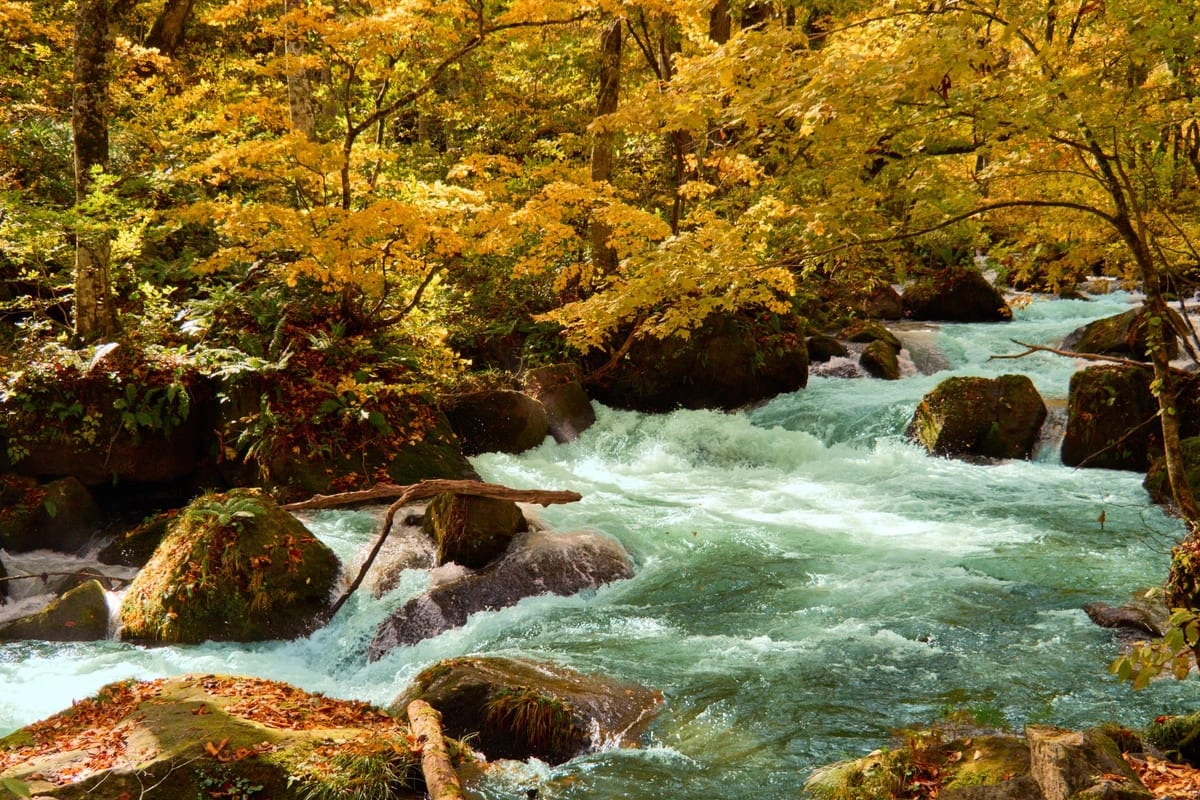
Exemple de redimensionnement d'image : avant et après
Comment redimensionner une image en ligne
Téléchargez votre image
Glissez-déposez ou cliquez pour importer l'image à redimensionner. Formats pris en charge : JPG, PNG, WebP et AVIF.
Choisir les paramètres de taille
Définissez les dimensions souhaitées en pixels ou en pourcentage. Utilisez les préréglages pour les réseaux sociaux (Instagram, Facebook ou Twitter).
Télécharger l'image redimensionnée
Cliquez sur « Télécharger » pour enregistrer instantanément votre image redimensionnée. Sans filigrane, sans inscription.
Redimensionner une image en ligne : ce que vous obtenez
Traitement ultra-rapide
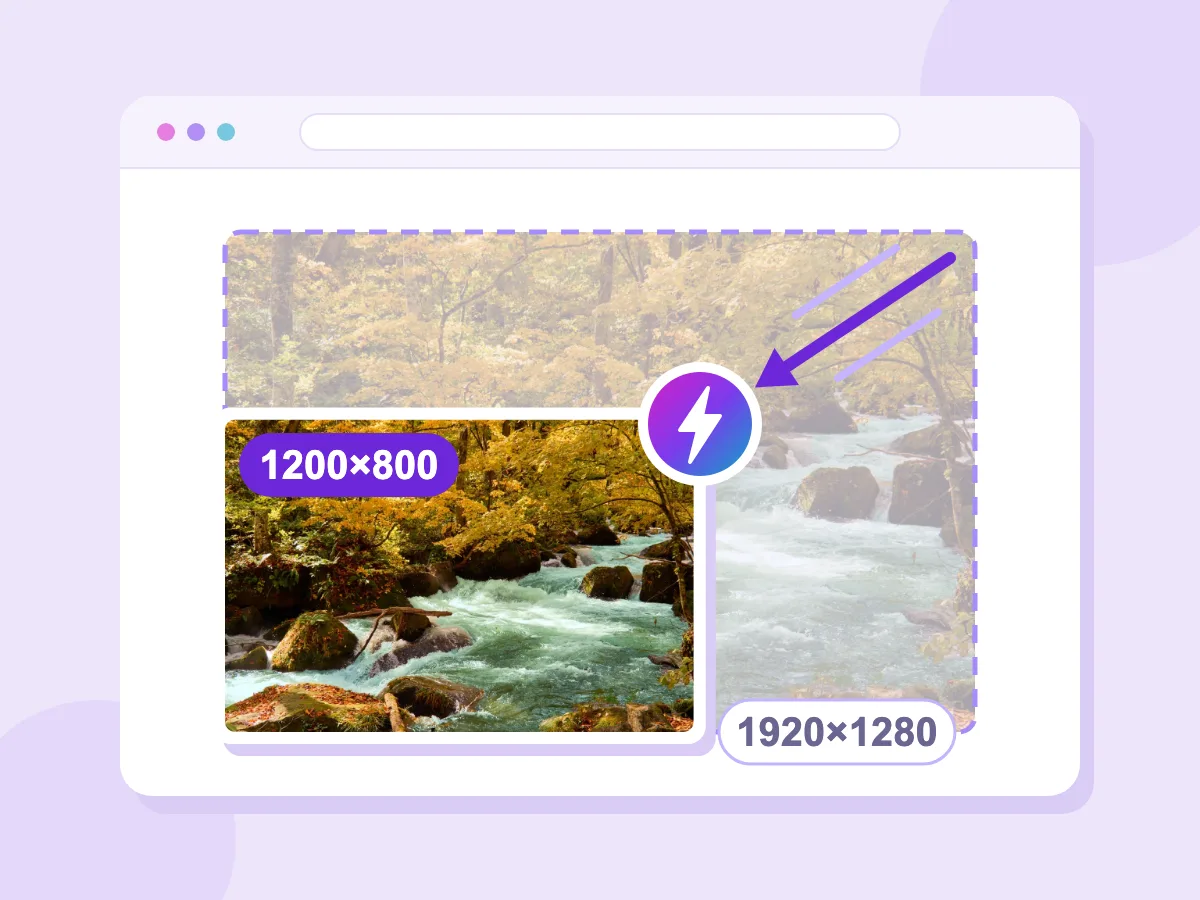
Le redimensionnement se fait sur votre appareil, donc sans import ni file d'attente. Saisissez une nouvelle largeur et la hauteur suit pour garder les proportions. Choisissez ensuite un format et appuyez sur Redimensionner et télécharger. Notre photo test est passée de 1920×1280 à 1200×800.
Résultats de qualité supérieure
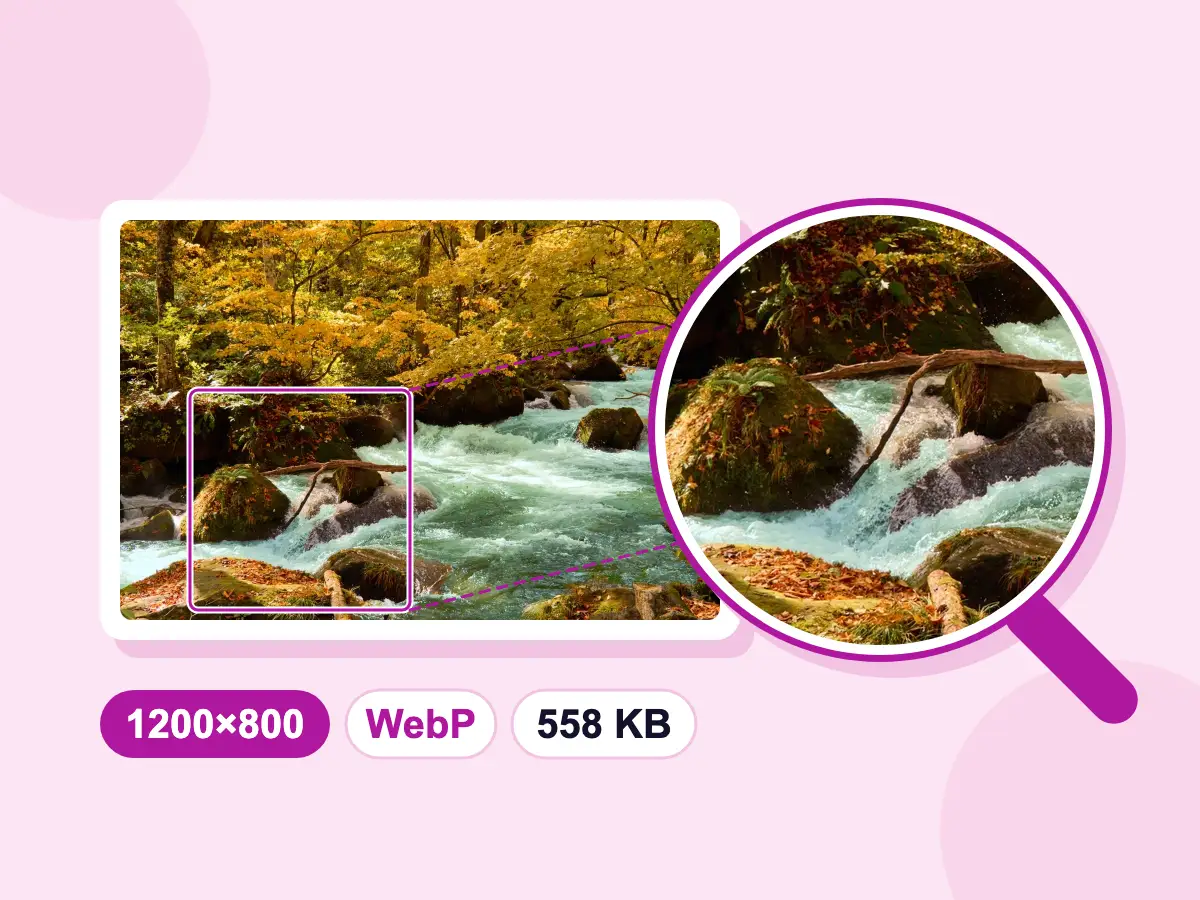
L'outil choisit un filtre net pour vous lorsque vous réduisez une photo, pour que les détails fins restent nets. La loupe montre notre fichier test en 1200×800 en taille réelle. Vous pouvez aussi régler la qualité, ajouter de la netteté ou choisir vous-même le filtre.
- Préréglages pour les réseaux sociaux
- 100% privé et sécurisé
- Entièrement gratuit
- Aucune limite de taille de fichier
Redimensionner des images pour n'importe quel usage
Photographie et impression
- Redimensionnez vos photos pour une impression professionnelle à 300 ppp
- Créez des images de portfolio aux dimensions exactes.
- Conservez les proportions pour la mise en page des galeries.
- Redimensionnement par lots de séances photo entières
Réseaux sociaux
- Publications Instagram (1080×1080) et stories (1080×1920)
- Couvertures Facebook (1200×630) et photos de profil
- Bannières LinkedIn (1584×396) et images de publication
- En-têtes et miniatures Twitter
Commerce électronique et Web
- Images de produits pour Shopify, Amazon et Etsy
- Optimisez les images pour des temps de chargement de page plus rapides.
- Créez des miniatures de tailles uniformes.
- Images adaptatives pour appareils mobiles et ordinateurs
Qu'est-ce que le redimensionnement d'image ?
Le redimensionnement d'image modifie la largeur et la hauteur d'une image en pixels, de sorte que l'image entière devienne plus grande ou plus petite. Le recadrage est différent : il coupe les bords pour changer ce qui est visible dans le cadre. La compression est différente aussi : elle réduit le poids du fichier en Ko ou Mo tout en conservant la même largeur et hauteur.
Redimensionner une image à une taille précise
La plupart des sites, formulaires et imprimantes demandent une largeur et une hauteur exactes. Les réponses ci-dessous vous aident à choisir le bon réglage, à conserver les proportions de l'image et à respecter une limite de poids de fichier.
Pixels, pourcentage ou préréglage : que choisir ?
Utilisez les pixels pour une taille précise, le pourcentage pour mettre toute l'image à l'échelle, et un préréglage pour un format courant.
- Pixels : saisissez la largeur et la hauteur demandées, par exemple 1200×800.
- Pourcentage : faites glisser le curseur de 1 % à 200 %. À 50 %, les deux côtés sont réduits de moitié.
- Préréglage : choisissez un format prêt à l'emploi pour les réseaux sociaux, favicons, avatars, en-têtes d'e-mail ou l'impression. Vous pouvez aussi enregistrer vos propres tailles.
Comment redimensionner une image sans la déformer ?
Laissez le verrouillage du format activé. Ainsi, une nouvelle largeur ajuste automatiquement la hauteur, et l'image garde ses proportions. Pour une taille qui ne correspond pas à ces proportions, déverrouillez-le et choisissez comment l'image remplit le cadre :
- Ajuster : conserve les proportions à l'intérieur de votre taille. Un côté peut être plus court.
- Contenir : conserve toute l'image et remplit l'espace restant avec une couleur. Les formats PNG et WebP peuvent laisser cet espace transparent.
- Couvrir : remplit tout le cadre et rogne le surplus sur les bords. Les préréglages de taille utilisent ce mode.
- Étirer : impose la taille exacte, ce qui peut écraser ou déformer l'image.
Comment réduire le poids d'une image en Ko ?
Enregistrez en JPG, WebP ou AVIF et indiquez une taille de fichier cible en Ko ou Mo. Le redimensionneur réduit la qualité jusqu'à ce que le fichier s'adapte, puis réduit la largeur et la hauteur si ce n'est toujours pas suffisant. Pour réduire un lot entier à une limite en Ko, utilisez le compresseur d'images.
Le redimensionnement réduit-il la qualité d'une image ?
Réduire une image conserve généralement sa netteté, mais l'agrandir au-delà de sa taille d'origine la rend plus floue. En effet, les nouveaux pixels sont devinés à partir des anciens. Les fichiers SVG font exception : ils sont redessinés à la nouvelle taille et restent nets. Partez toujours de la plus grande copie disponible.
Changer le DPI modifie-t-il la taille de l'image ?
Non. Le DPI indique seulement à une imprimante combien de pixels tenir par pouce, la taille en pixels reste donc inchangée. Pour une impression à 300 DPI, multipliez les pouces par 300 : une photo de 4×6 pouces nécessite 1200×1800 pixels. Réglez le DPI dans Avancé. Les préréglages A4, A5 et Letter sont déjà des formats à 300 DPI.
Plus d'outils d'image gratuits
Explorez notre suite complète d'outils d'image basés sur navigateur
Compresseur d'images
Réduire la taille des fichiers sans perte de qualité visible
Convertisseur d'images
Convertissez entre JPG, PNG, WebP, AVIF et plus encore.
Recadreur d'images
Recadrer les images selon n'importe quel hauteur/largeur ou sélection personnalisée
Ajouter un filigrane
Protégez les images avec des filigranes de texte ou de logo.
Vérifier les dimensions de l'image
Consultez la largeur et la hauteur d'une image en px, cm ou pouces avant de choisir une nouvelle taille.
FAQ sur le redimensionnement d'images — Tout ce que vous devez savoir
Des réponses claires aux questions courantes sur le redimensionnement d'images avec PicsSizer.
Qu'est-ce que PicsSizer, l'outil gratuit de redimensionnement d'images en ligne ?
C'est un outil gratuit qui modifie la largeur et la hauteur d'une image directement dans votre navigateur. Redimensionnez par pixels, par pourcentage ou avec un format prédéfini pour les publications sur les réseaux sociaux, les favicons, les avatars, les en-têtes d'e-mails et l'impression. Il ouvre les formats JPG, PNG, WebP, AVIF, HEIC, GIF, SVG, BMP, TIFF, PSD et bien d'autres. Il enregistre en JPG, PNG, WebP ou AVIF, sans compte et sans filigrane.
Comment redimensionner des images en ligne avec PicsSizer ?
Le redimensionnement se fait en trois étapes. D'abord, déposez votre image dans la zone d'import, parcourez vos fichiers, ou collez-la avec Ctrl+V (Cmd+V sur Mac). Ensuite, saisissez une nouvelle largeur et hauteur, faites glisser le curseur de pourcentage, ou choisissez un format prédéfini. Laissez le verrou activé pour conserver les proportions de l'image. Puis choisissez JPG, PNG, WebP ou AVIF et appuyez sur Redimensionner et télécharger. Il n'y a pas de limite de taille de fichier fixe, mais les fichiers très volumineux utilisent plus de mémoire et peuvent être lents sur les téléphones plus anciens.
Quels sont les formats d'image pris en charge par l'outil de redimensionnement d'images de PicsSizer ?
Vous pouvez ouvrir des fichiers JPG, PNG, WebP, AVIF, HEIC, HEIF, GIF, SVG, BMP, TIFF, HDR, JP2, PSD et Fujifilm RAF. Vous pouvez enregistrer le résultat en JPG, PNG, WebP ou AVIF. JPG, WebP et AVIF donnent des fichiers légers pour les photos. PNG conserve les contours nets et les zones transparentes des logos et captures d'écran. WebP et AVIF peuvent aussi conserver les zones transparentes. Les sources JPG, PNG, WebP et AVIF gardent leur format par défaut ; les autres formats basculent par défaut vers JPG, et SVG vers PNG.
L'outil de redimensionnement d'images de PicsSizer est-il entièrement gratuit ?
Oui. L'outil de redimensionnement est gratuit, sans compte, sans filigrane et sans limite quotidienne. Tous les réglages sont inclus : tailles en pixels, en pourcentage et prédéfinies, verrouillage du ratio d'aspect, modes d'ajustement, taille de fichier cible, qualité, DPI, netteté et filtre de rééchantillonnage. Pour redimensionner plusieurs images en même temps, utilisez l'outil gratuit de redimensionnement d'images par lots.
Dois-je m'inscrire ou créer un compte pour redimensionner des images ?
Non. Ouvrez la page, déposez une image, définissez la taille et téléchargez-la. Aucune inscription, aucun e-mail, aucune connexion requise. Votre image est redimensionnée directement sur votre appareil, elle ne nous est donc jamais envoyée. Par défaut, l'outil supprime aussi les données EXIF, comme les détails de l'appareil photo et la localisation GPS, du nouveau fichier. Vous pouvez désactiver cette option dans les paramètres avancés.
Comment PicsSizer préserve-t-il la qualité de l'image lors du redimensionnement ?
L'outil de redimensionnement utilise les filtres de rééchantillonnage d'ImageMagick. En mode Auto, il utilise Lanczos pour réduire une image, ce qui préserve la netteté des détails fins, et Mitchell pour l'agrandir, pour des bords plus doux. Dans les paramètres avancés, vous pouvez choisir vous-même entre Lanczos, Mitchell, Bilinear ou Nearest. Nearest conserve les contours de pixels nets, idéal pour le pixel art. Vous pouvez aussi régler la qualité pour JPG, WebP et AVIF et ajouter de la netteté. Agrandir au-delà de la taille originale adoucit toujours une photo, donc partez de la copie la plus grande que vous avez.
Quelles sont les tailles d'image recommandées pour les plateformes de médias sociaux ?
Les tailles courantes sont 1080×1080 px pour une publication carrée Instagram, 1080×1350 px pour une publication portrait et 1080×1920 px pour les Stories et Reels. Les publications Facebook avec lien utilisent 1200×630 px et les couvertures 820×312 px. Les publications X utilisent 1600×900 px et les en-têtes 1500×500 px. Les publications LinkedIn utilisent 1200×627 px et les couvertures 1584×396 px. Les épingles Pinterest utilisent 1000×1500 px. L'outil de redimensionnement propose un format prédéfini pour chacun de ces cas, ainsi que pour YouTube et TikTok. Un format prédéfini remplit le cadre et recadre l'excédent sur les bords.
Puis-je redimensionner les images pour une impression professionnelle ?
Oui. Pour une impression nette, visez 300 pixels par pouce. Multipliez chaque côté en pouces par 300 : une photo de 4×6 pouces nécessite 1200×1800 px, et une impression de 8×10 pouces nécessite 2400×3000 px. Les formats prédéfinis A4, A5 et Letter sont déjà calibrés à 300 DPI. Vous pouvez aussi définir la valeur DPI dans les paramètres avancés, qui indique à l'imprimante la taille d'impression sans modifier les pixels. Enregistrez en PNG pour une qualité sans perte, ou en JPG en haute qualité pour un fichier plus léger.