Redimensionnement net
Chaque icône est redimensionnée une fois, directement depuis votre image d'origine, avec un filtre net. Rien n'est mis à l'échelle à partir d'une copie déjà petite.
Importez une image et téléchargez tous les fichiers dont vous avez besoin dans un seul ZIP : un jeu d'icônes Xcode, un fichier .icon Liquid Glass, des icônes adaptatives Android et des icônes d'application web.
Déposez une image ou cliquez pour sélectionner
PNG, JPG, WebP ou SVG, jusqu'à 10 MB
Exporter pour
41 fichiers dans un ZIP · AppIcon.appiconset · Contents.json · AppIcon.icon · mipmap-* · ic_launcher-playstore.png · manifest.webmanifest · apple-touch-icon.png
Déposez un PNG, JPG, WebP ou SVG jusqu'à 10 MB. Un PNG 1024 × 1024 ou un SVG donne les icônes les plus nettes.
Chaque plateforme est sélectionnée pour vous. Modifiez l'arrière-plan, le remplissage ou la forme, puis vérifiez les aperçus des appareils et les zones de sécurité.
Obtenez chaque icône, les fichiers Xcode et Android Studio, un manifeste Web et un README avec les étapes d'installation.
Obtenez un AppIcon.appiconset prêt pour Xcode avec Contents.json, plus un fichier AppIcon.icon pour Liquid Glass.
Obtenez le dossier res qu'Android Studio attend, prêt à copier dans votre projet.
Obtenez les icônes dont une application Web a besoin, avec le manifeste déjà rempli.
Besoin aussi d'un favicon ? Utilisez notre générateur de favicon.
41 fichiers pour une image sans transparence avec les réglages par défaut (un logo transparent en ajoute un de plus). Ils sont triés dans des dossiers prêts à l'emploi pour Xcode, Android Studio et votre site web.
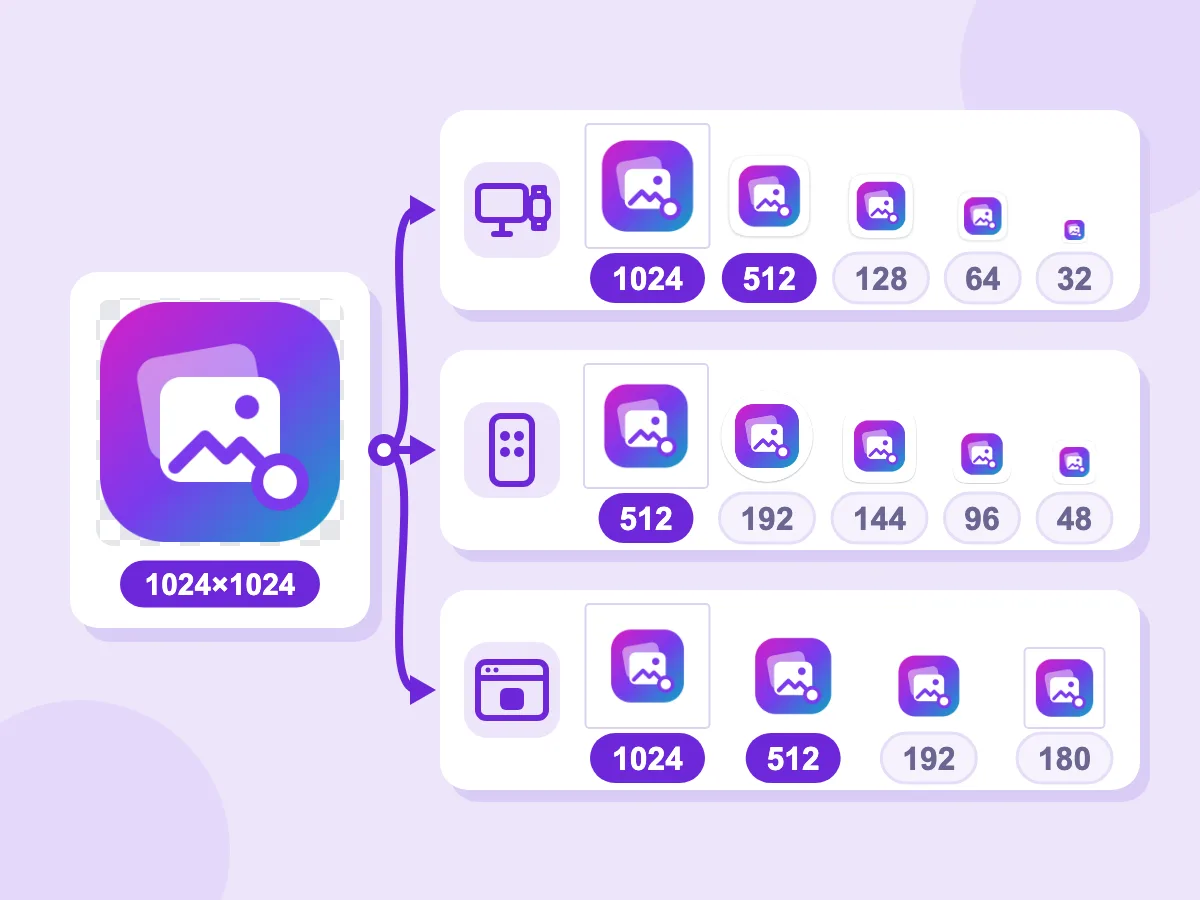
| Taille | Déposer | But |
|---|---|---|
| — | Contents.json | Asset catalog |
| — | AppIcon.appiconset/Contents.json | Xcode icon set |
| 1024×1024 | AppIcon.appiconset/ios-1024.png | iPhone, iPad and App Store |
| Taille | Déposer | But |
|---|---|---|
| — | AppIcon.icon/icon.json | Icon Composer document |
| 2048×2048 | AppIcon.icon/Assets/icon.png | Icon layer |
| Taille | Déposer | But |
|---|---|---|
| 1024×1024 | AppIcon.appiconset/macos-1024.png | Mac 512 pt Retina |
| 512×512 | AppIcon.appiconset/macos-512.png | Mac 256 pt Retina, Mac 512 pt |
| 256×256 | AppIcon.appiconset/macos-256.png | Mac 128 pt Retina, Mac 256 pt |
| 128×128 | AppIcon.appiconset/macos-128.png | Mac 128 pt |
| 64×64 | AppIcon.appiconset/macos-64.png | Mac 32 pt Retina |
| 32×32 | AppIcon.appiconset/macos-32.png | Mac 16 pt Retina, Mac 32 pt |
| 16×16 | AppIcon.appiconset/macos-16.png | Mac 16 pt |
| Taille | Déposer | But |
|---|---|---|
| — | Contents.json | Asset catalog |
| — | AppIcon.appiconset/Contents.json | Xcode icon set |
| 1024×1024 | AppIcon.appiconset/watchos-1024.png | Apple Watch and App Store |
| Taille | Déposer | But |
|---|---|---|
| 48×48 | mipmap-mdpi/ic_launcher.png | Launcher icon (Android 7.1 and earlier) |
| 48×48 | mipmap-mdpi/ic_launcher_round.png | Round launcher icon (Android 7.1) |
| 108×108 | mipmap-mdpi/ic_launcher_background.png | Adaptive icon background |
| 72×72 | mipmap-hdpi/ic_launcher.png | Launcher icon (Android 7.1 and earlier) |
| 72×72 | mipmap-hdpi/ic_launcher_round.png | Round launcher icon (Android 7.1) |
| 162×162 | mipmap-hdpi/ic_launcher_background.png | Adaptive icon background |
| 96×96 | mipmap-xhdpi/ic_launcher.png | Launcher icon (Android 7.1 and earlier) |
| 96×96 | mipmap-xhdpi/ic_launcher_round.png | Round launcher icon (Android 7.1) |
| 216×216 | mipmap-xhdpi/ic_launcher_background.png | Adaptive icon background |
| 144×144 | mipmap-xxhdpi/ic_launcher.png | Launcher icon (Android 7.1 and earlier) |
| 144×144 | mipmap-xxhdpi/ic_launcher_round.png | Round launcher icon (Android 7.1) |
| 324×324 | mipmap-xxhdpi/ic_launcher_background.png | Adaptive icon background |
| 192×192 | mipmap-xxxhdpi/ic_launcher.png | Launcher icon (Android 7.1 and earlier) |
| 192×192 | mipmap-xxxhdpi/ic_launcher_round.png | Round launcher icon (Android 7.1) |
| 432×432 | mipmap-xxxhdpi/ic_launcher_background.png | Adaptive icon background |
| — | mipmap-anydpi-v26/ic_launcher.xml | Adaptive icon (Android 8+) |
| — | mipmap-anydpi-v26/ic_launcher_round.xml | Adaptive round icon (Android 8+) |
| 512×512 | ic_launcher-playstore.png | Google Play listing icon |
| Taille | Déposer | But |
|---|---|---|
| 192×192 | icon-192.png | Manifest icon |
| 512×512 | icon-512.png | Manifest icon |
| 192×192 | icon-maskable-192.png | Maskable manifest icon |
| 512×512 | icon-maskable-512.png | Maskable manifest icon |
| 1024×1024 | icon-maskable-1024.png | Maskable manifest icon |
| 180×180 | apple-touch-icon.png | Apple touch icon (iOS home screen) |
| — | manifest.webmanifest | Web app manifest |
Vous avez un logo au lieu d'une icône finie ? Le générateur la transforme en icône d'application pour chaque plateforme.
Les icônes d'application floues proviennent généralement d'une petite image source ou d'un redimensionnement doux. Le générateur évite les deux.
Chaque icône est redimensionnée une fois, directement depuis votre image d'origine, avec un filtre net. Rien n'est mis à l'échelle à partir d'une copie déjà petite.
Chaque icône atterrit sur des pixels entiers, ainsi les bords restent nets même à 29 ou 16 px.
Téléchargez un SVG et chaque icône est dessinée à partir du vecteur à sa taille exacte.
Si votre image est plus petite que 1024 px, vous recevez un avertissement et pouvez l'agrandir 2× ou 4× avec l'IA sur l'appareil.
Importez une image de 1024 × 1024 px ou plus grande, ou un SVG. L'App Store utilise 1024 px et Google Play utilise 512 px, et le générateur crée toutes les autres tailles pour vous. Voir le tableau complet des tailles d'icônes d'application.
Oui, pour la plupart des projets. Xcode 14 et versions ultérieures n'ont besoin que d'une image de 1024 px pour iOS et watchOS. Mais macOS a toujours besoin de 10 tailles, Android a besoin de cinq densités plus l'icône Play Store, et les applications Web ont besoin d'icônes de manifeste. Le ZIP les inclut tous, plus le fichier AppIcon.icon.
Importez votre icône actuelle et téléchargez le ZIP. Faites glisser AppIcon.icon dans votre projet Xcode 26 et définissez-le comme l'icône de l'application. Le système ajoute les bords Liquid Glass et les apparences claires et teintées. Pour ajouter des effets de verre à l'artwork lui-même, ouvrez le fichier dans Icon Composer.
Oui. Vous obtenez des couches d'icônes adaptatives à cinq densités, le XML mipmap-anydpi-v26, des icônes arrondies et héritées, et l'icône Play Store 512 px. Quand votre image est un logo avec un arrière-plan transparent, vous obtenez aussi une couche à thème (monochrome). Pour l'artwork en pleine saignée, Android 16 QPR2 et versions ultérieures créent eux-mêmes la version à thème.
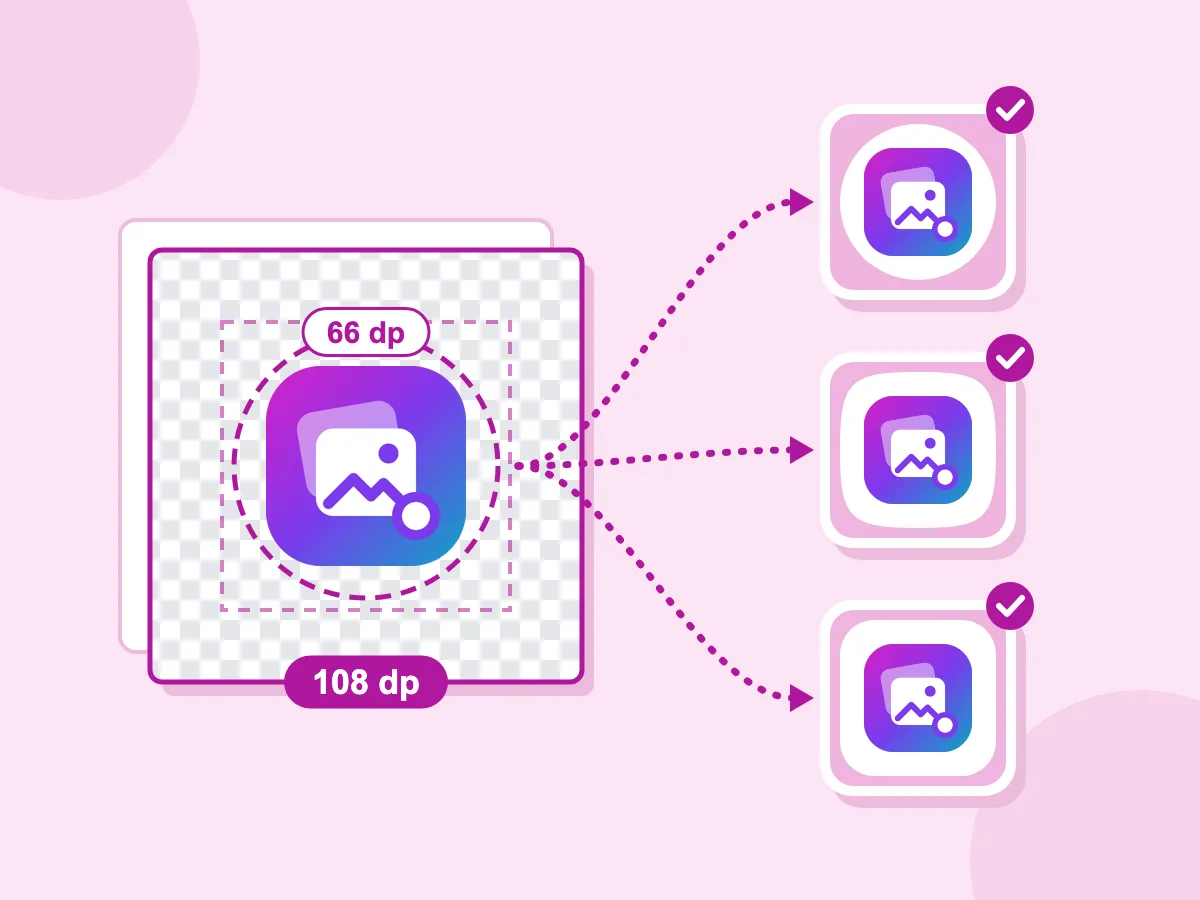
C'est le centre 66 dp de la couche d'icône 108 dp. Les lanceurs peuvent recadrer n'importe quoi en dehors d'un cercle, squircle ou autre forme. Le générateur garde les logos à l'intérieur de la zone de sécurité et l'affiche dans l'aperçu.
Oui. Le ZIP a des icônes "any" et "maskable" distinctes, une icône Apple touch 180 px et un manifest.webmanifest qui les répertorie tous. Les icônes masquables gardent votre artwork à l'intérieur du centre 80 %, ainsi aucune forme ne le recadre.
Les causes habituelles sont une image source trop petite ou un redimensionnement qui adoucit les bords. Cet outil redimensionne chaque taille une fois avec un filtre net, dessine les SVG à chaque taille exacte, et suggère l'agrandissement par IA quand votre image est inférieure à 1024 px.
Oui. Gardez la transparence, ou supprimez un arrière-plan solide avec l'outil IA intégré. Les icônes pour iOS, watchOS, Google Play et les icônes Web masquables obtiennent votre couleur d'arrière-plan, car la transparence n'est pas autorisée ou semble mal là.
Non pour iOS, watchOS et Google Play. Ils ajoutent leur propre masque arrondi, alors importez un carré. Le paramètre de forme change uniquement les icônes Web et les anciennes icônes Android, et les icônes macOS obtiennent la forme Mac standard automatiquement.
PNG, JPG, WebP et SVG, jusqu'à 10 MB. Les images carrées fonctionnent mieux. Les images qui ne sont pas carrées sont centrées avec votre remplissage choisi.
Suivez le README dans le ZIP. Pour Xcode, faites glisser AppIcon.appiconset dans Assets.xcassets. Pour Android Studio, copiez le dossier res dans app/src/main/res. Pour un site Web, téléchargez le dossier web et ajoutez deux balises à l'en-tête de votre page.
C'est gratuit, sans inscription et sans filigrane. Vos images sont traitées sur votre appareil et ne sont jamais téléchargées.