Retourner une image en ligne gratuit
Inversez vos photos horizontalement, retournez-les verticalement, ou les deux. Corrigez un selfie en miroir et enregistrez en JPG ou PNG avec un traitement 100% privé dans le navigateur.
100 % privé. Rien n'est envoyé en ligne.
Comment retourner une image en ligne
Téléchargez votre image
Déposez une image dans la zone ou cliquez pour la sélectionner. JPG, PNG, WebP et GIF fonctionnent tous, ainsi que d'autres formats que votre navigateur peut ouvrir.
Choisir le sens de retournement
Appuyez sur Retourner horizontalement pour inverser la gauche et la droite, ou sur Retourner verticalement pour mettre l'image à l'envers. Appuyez à nouveau pour annuler.
Télécharger l'image inversée
Appuyez sur Télécharger l'image retournée pour enregistrer en JPG. La largeur et la hauteur restent identiques à l'original.
Fonctionnalités clés
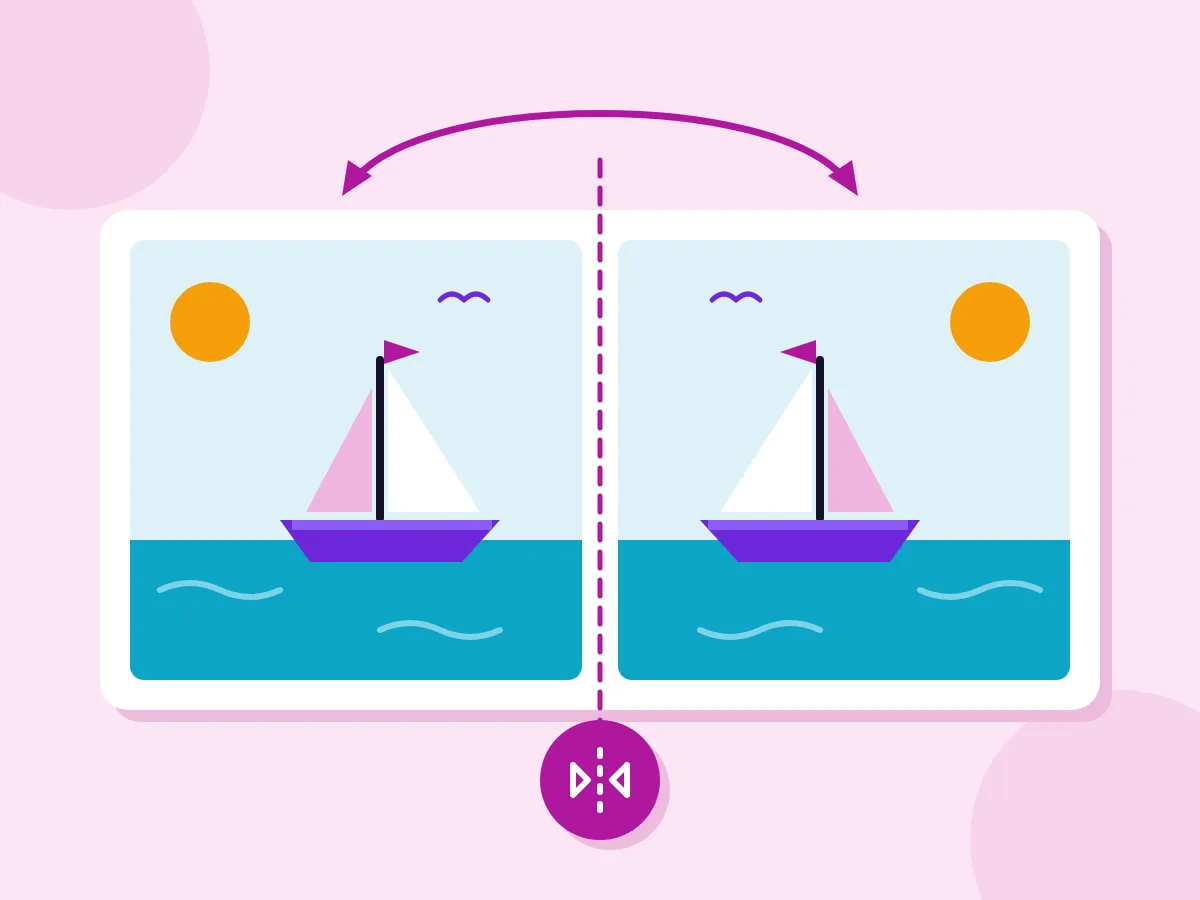
Retournement horizontal (effet miroir)
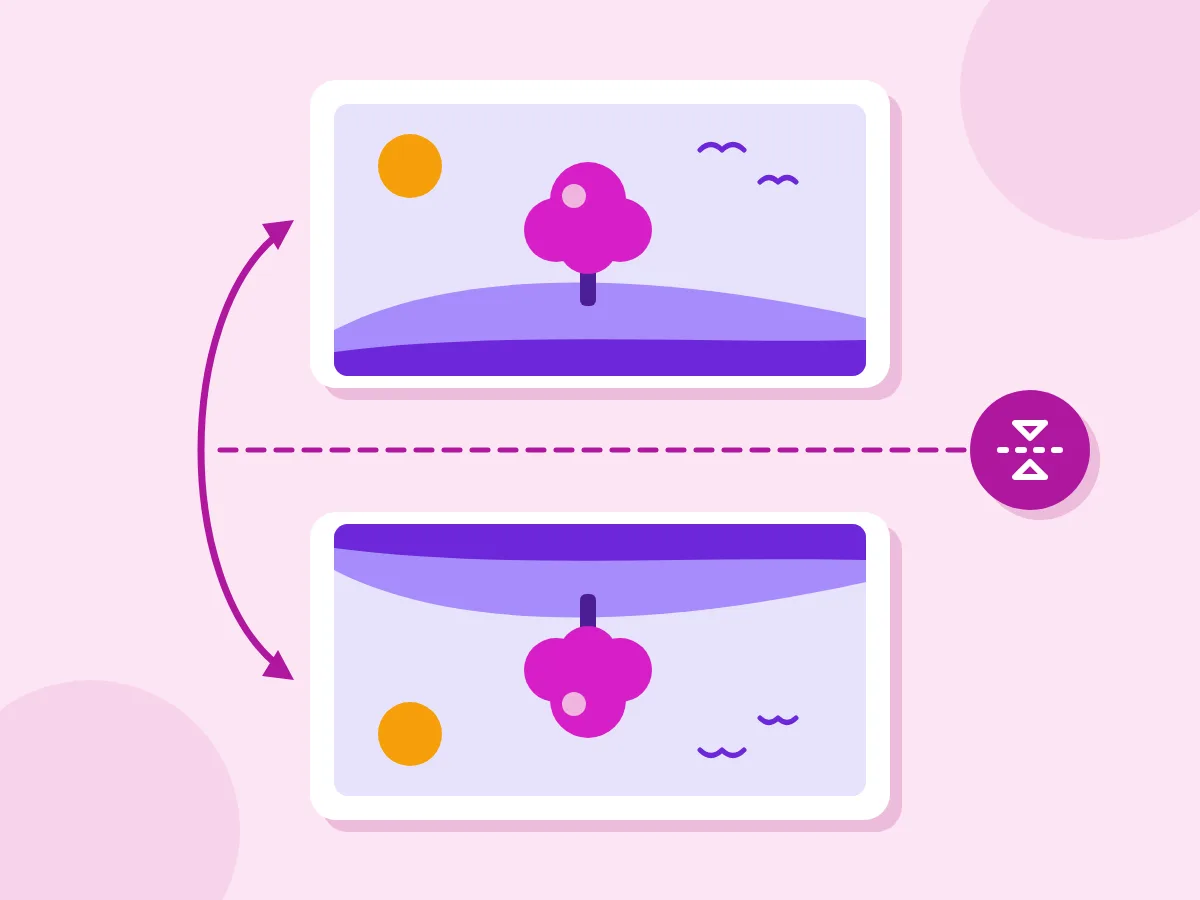
Retourner verticalement (à l'envers)
- Vos fichiers restent sur votre appareil
- Voir le miroir avant d'enregistrer
- Gratuit, sans filigrane
Quand retourner une image
Photos et selfies
- Corriger un selfie où le texte d'un t-shirt ou d'une pancarte se lit à l'envers
- Inverser un portrait pour que la personne regarde vers la page
- Retourner une photo de produit pour qu'elle fasse face à votre texte
- Remettre dans le bon sens une photo de reflet dans l'eau
Impression et bricolage
- Inverser un motif pour du papier de transfert thermocollant
- Inverser une illustration pour l'imprimer au dos d'un film transparent
- Retourner un pochoir pour découper les versions gauche et droite d'une forme
- Corriger un scan sorti en miroir
Design et réseaux sociaux
- Orienter une flèche ou un visage vers le texte dans une mise en page
- Créer une copie en miroir à associer à l'original dans un collage
- Retourner une miniature pour tester le sens le plus lisible
- Mettre une photo à l'envers pour une publication amusante
Que signifie retourner une image ?
Retourner une image crée une copie en miroir. Un retournement horizontal inverse la gauche et la droite, comme votre reflet dans un miroir. Un retournement vertical inverse le haut et le bas, comme un lac reflétant le ciel. La rotation est différente : elle fait pivoter l'image autour de son centre, donc rien n'est inversé et le texte reste lisible.
Retourner une image horizontalement ou verticalement
Un retournement ne va que dans deux sens, mais il est facile de le confondre avec une rotation ou de s'attendre à ce que le texte reste lisible. Ces réponses éclaircissent tout cela avant le téléchargement.
Retourner à l'envers équivaut-il à une rotation de 180° ?
Non. Retourner verticalement reflète l'image de haut en bas, donc ce qui est à gauche reste à gauche. Une rotation de 180° la fait pivoter comme une roue, donc la gauche et la droite s'inversent aussi. Activez à la fois Retourner horizontalement et Retourner verticalement pour obtenir le même résultat qu'une rotation de 180°. Pour tout autre angle, utilisez l'outil de rotation d'image.
Pourquoi mon selfie semble-t-il inversé ?
La plupart des caméras frontales affichent un aperçu en miroir, car c'est ainsi que vous avez l'habitude de vous voir. Certains téléphones enregistrent aussi le selfie de cette façon, donc un texte sur un t-shirt ou une pancarte se lit à l'envers. Appuyez sur Retourner horizontalement pour que le texte redevienne lisible.
Comment inverser une image en miroir pour l'impression ?
Les transferts thermocollants nécessitent une image en miroir, afin que le motif se lise correctement une fois appliqué. Appuyez sur Retourner horizontalement, téléchargez et imprimez. Si votre imprimante a sa propre option miroir, laissez-la désactivée, sinon les deux inversions s'annulent. Pour un motif transparent, inversez-le plutôt dans l'outil de recadrage et enregistrez en PNG, qui conserve les zones transparentes.
Puis-je retourner une image sans inverser le texte ?
Non. Un retournement inverse chaque pixel, donc tout texte présent dans l'image se lit aussi à l'envers. Retournez d'abord la photo, puis ajoutez votre texte par-dessus dans une étape séparée. Si seul le texte semble incorrect, comme sur un selfie en miroir, un retournement horizontal suffit à le corriger.
Plus d'outils de retouche d'images
Outils gratuits pour l'étape suivante : rotation, recadrage, redimensionnement ou compression.
Faire pivoter l'image
Faire pivoter une photo de 90° à gauche ou à droite, ou selon n'importe quel angle entier.
Recadrer l'image
Recadrer selon n'importe quel format hauteur/largeur ou dimensions en pixels personnalisées.
Redimensionner l'image
Redimensionner aux dimensions exactes en pixels ou en pourcentage.
Compresseur d'images
Réduire la taille du fichier retourné en Ko ou Mo.
FAQ sur le retournement d'image
Questions fréquentes sur le retournement d'images en ligne
Quelle est la différence entre un retournement horizontal et un retournement vertical ?
Un retournement horizontal inverse la gauche et la droite, donc une personne regardant à gauche finit par regarder à droite. Un retournement vertical inverse le haut et le bas, donc le ciel se retrouve en bas. Vous pouvez activer l'un ou les deux. Chaque bouton reste surligné tant que le retournement correspondant est actif.
Comment retourner une image sur iPhone ou Android ?
Vous pouvez le faire directement dans le navigateur de votre téléphone, comme Safari ou Chrome. Appuyez sur la zone d'envoi et choisissez la photo. Appuyez sur Retourner horizontalement pour un effet miroir, puis sur Télécharger l'image retournée pour l'enregistrer en JPG. Aucune application n'est nécessaire.
Retourner une image réduit-elle sa qualité ?
Très légèrement. Le retournement déplace chaque pixel sans le modifier, mais le téléchargement est un nouveau JPG (qualité 92), pas une copie sans perte. La plupart des photos paraissent identiques à l'écran, et la largeur et la hauteur ne changent pas. Le JPG ne peut pas stocker les zones transparentes, qui deviennent noires.
Puis-je retourner plusieurs images à la fois ?
Non, cet outil retourne une image à la fois. Après le téléchargement, appuyez sur Nouvelle image pour en choisir une autre. Les deux retournements sont désactivés par défaut pour chaque nouvelle image.
Pourquoi inverser une photo en miroir ?
L'inversion en miroir change le sens vers lequel une image fait face. Si une personne ou un produit sur votre photo semble regarder vers le bord de la page, un retournement horizontal le tourne vers votre texte sans nouvelle prise de vue. Cela corrige aussi les selfies enregistrés à l'envers et prépare un motif pour du papier de transfert thermocollant.