Convertir gratuitement des fichiers HEIC en JPG en ligne
Transformez vos photos HEIC iPhone et iPad en JPG qui s'ouvrent sur n'importe quel appareil. Convertissez une photo ou un lot entier en pleine taille, puis téléchargez un JPG ou un ZIP. Vos photos ne quittent jamais votre appareil.
Convertissez maintenant les fichiers HEIC en JPG
Ouvrez le convertisseur gratuit HEIC vers JPG de PicsSizer — fonctionne dans votre navigateur, aucun téléchargement requis.
HEIC → JPG
Format
1920×1280 px
Non redimensionné
1,1 Mo → 1,5 Mo
Le JPG est plus lourd
100 % privé. Rien n'est envoyé en ligne.
HEIC vs JPG : quel format choisir ?
Utilisez le JPG quand une photo doit s'ouvrir sur n'importe quel appareil, site ou application. Gardez le HEIC sur les appareils Apple, où ses fichiers plus légers économisent de l'espace.
| Fonctionnalité | HEIC | JPG |
|---|---|---|
| Compatibilité | Intégré aux appareils Apple. Windows peut nécessiter des modules complémentaires, et sur le web, seul Safari l'affiche. | S'ouvre presque partout : téléphones, ordinateurs, navigateurs et applications. |
| Taille du fichier (notre photo test) | Plus léger. Notre photo test pesait 1,1 Mo en HEIC. | Plus lourd. La même photo pesait 1,5 Mo en JPG à 90 % de qualité. |
| Qualité | Avec perte, mais offre une qualité similaire dans moins d'espace. Peut gérer la couleur 10 bits. | Avec perte. Des réglages de qualité plus élevés donnent des fichiers plus lourds. Le JPG standard gère la couleur 8 bits. |
| Transparence | Prise en charge, mais rarement utilisée par les photos de téléphone. | Non prise en charge. PicsSizer remplit les zones transparentes en blanc ou avec une couleur de votre choix. |
| Prise en charge de l'édition | Photos et Aperçu d'Apple peuvent l'éditer. Les autres éditeurs varient. | Tous les éditeurs de photos courants l'ouvrent et l'enregistrent. |
Comment convertir un fichier HEIC en JPG
Ouvrez le convertisseur HEIC
Cliquez sur Ouvrir le convertisseur HEIC. Il fonctionne dans votre navigateur, sans compte ni installation.
Sélectionnez vos fichiers HEIC
Glissez-déposez vos photos HEIC ou HEIF dans le convertisseur, ou parcourez vos fichiers. Ajoutez-en autant que nécessaire, puis cliquez sur Tout convertir.
Télécharger au format JPG
Chaque photo est enregistrée en JPG à 90 % de qualité, sauf changement de votre part. Téléchargez les photos une à une, ou cliquez sur Tout télécharger pour obtenir un seul fichier ZIP.
Conversion HEIC vers JPG en masse, haute qualité
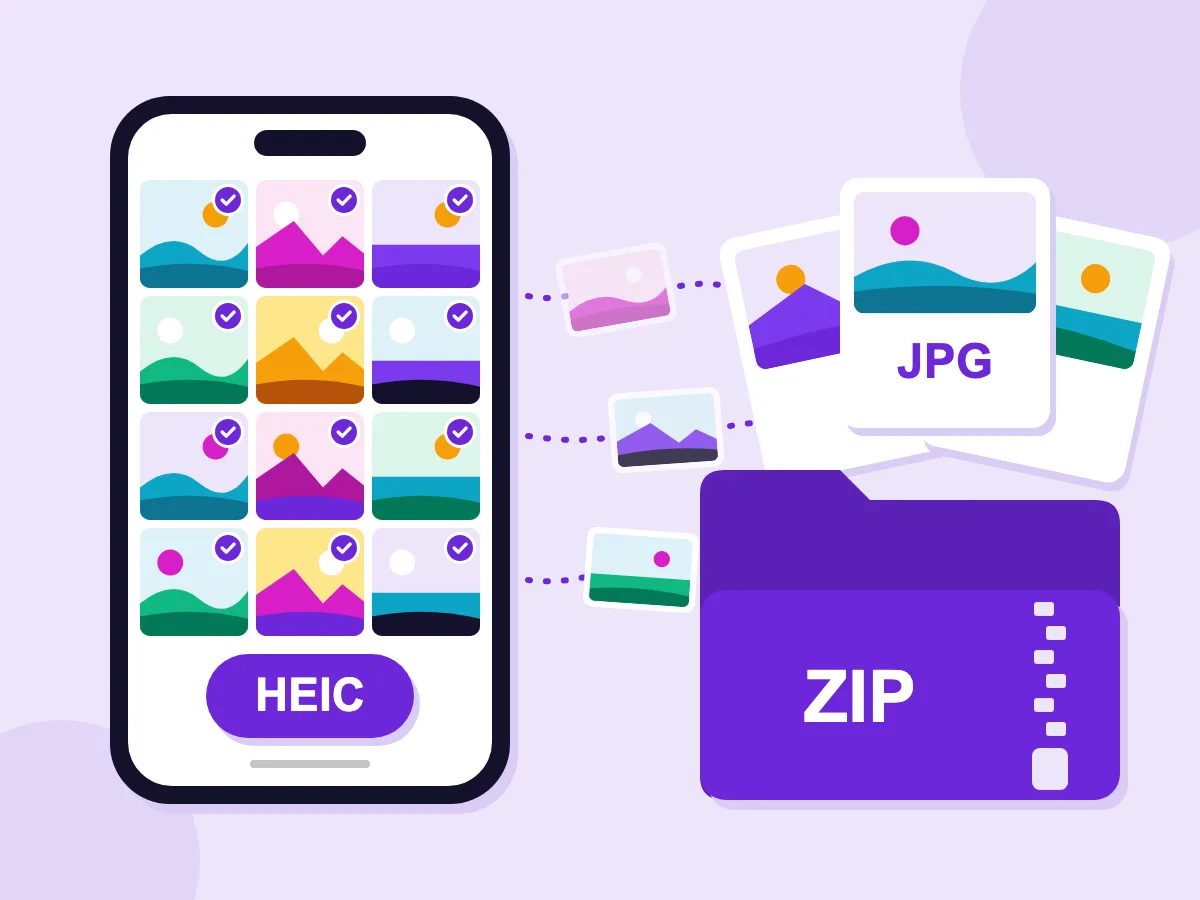
convertir par lots de plusieurs fichiers HEIC
Ajoutez autant de photos HEIC que vous voulez, puis appuyez sur Tout convertir. Une photo se télécharge en JPG. Deux ou plus arrivent dans un seul fichier ZIP, pour que tout un lot ne soit qu'un seul téléchargement.
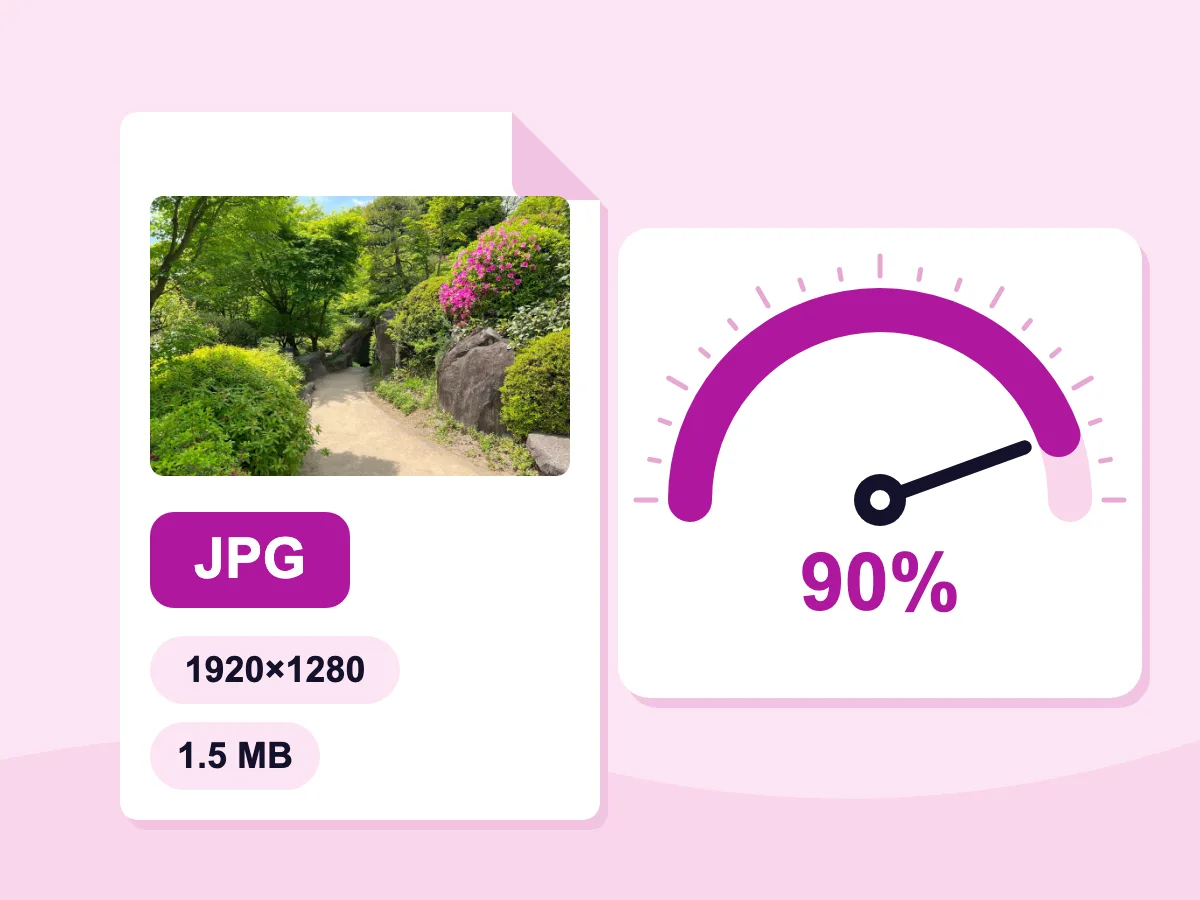
Des JPG pleine taille en haute qualité
Votre photo garde exactement sa largeur et sa hauteur : notre HEIC en 1920×1280 est devenu un JPG en 1920×1280. La qualité démarre à 90 %. Déplacez le curseur vers le haut pour plus de détails, ou vers le bas pour un fichier plus léger.
- 100 % privé — vos fichiers restent sur votre appareil
- 100 % gratuit, aucun compte requis
- Conversion rapide dans le navigateur
Quand vous devez convertir des fichiers HEIC
Compatibilité
- Partager avec les utilisateurs Android
- Télécharger sur des sites web et des applications
- Ouvrir sur les PC Windows
- Utilisation dans les logiciels plus anciens
Réseaux sociaux
- Publications Instagram
- Publications de photos sur Facebook
- Twitter / Publications d'images X
- Partage de photos WhatsApp
Professionnel
- Pièces jointes photo par e-mail
- flux de travail de conception graphique
- photos de produits de commerce électronique
- Soumissions de laboratoire d'impression
Qu'est-ce qu'un fichier HEIC ?
Un fichier HEIC est une photo au format High Efficiency Image Container, utilisé par défaut sur les iPhone et iPad. Il prend moins de place qu'un JPG, mais de nombreux PC Windows, sites et applications ne peuvent pas l'ouvrir. Convertir un HEIC en JPG réenregistre réellement la photo en JPG. Renommer simplement le fichier en .jpg ne suffit pas.
Comment convertir HEIC en JPG sans perdre en qualité
Chaque JPG est enregistré avec une certaine compression, donc aucun convertisseur HEIC vers JPG n'est totalement sans perte. Ces réponses vous aident à préserver le rendu de la photo et à choisir ce qu'il faut garder.
Quel réglage de qualité choisir ?
La qualité démarre à 90 %, difficile à distinguer du HEIC à taille normale. Utilisez 95–100 % si vous prévoyez d'éditer ou d'imprimer la photo, ou réduisez pour un fichier plus léger. Même à 100 %, ce n'est pas sans perte. Le JPG est souvent plus lourd que le HEIC, car le JPG compresse moins efficacement les photos.
Puis-je conserver la date et le lieu ?
Oui. Par défaut, le convertisseur supprime les métadonnées, ce qui retire la date de prise de vue, les détails de l'appareil et la position GPS. Pour les conserver, désactivez « Supprimer les métadonnées (EXIF / IPTC / GPS) » dans Confidentialité avant de convertir. Vous pouvez vérifier le résultat avec le visualiseur de métadonnées image.
Qu'advient-il des Live Photos, rafales et photos HDR ?
Chaque fichier HEIC devient un seul JPG fixe.
- Live Photos : le JPG ne conserve que la photo fixe, sans mouvement ni son.
- Rafales : chaque cliché conservé devient sa propre photo, donc ajoutez-les tous et convertissez-les en un seul lot.
- Photos HDR et 10 bits : le JPG stocke des couleurs en 8 bits, vous obtenez donc une photo standard. La luminosité HDR supplémentaire n'est pas conservée.
Dois-je convertir HEIC en JPG ou en PNG ?
Choisissez JPG pour le partage, les envois et les e-mails, car ses fichiers sont plus légers et s'ouvrent partout. Choisissez PNG dans la liste « Convertir en » si vous voulez éviter toute perte de qualité supplémentaire, par exemple avant une retouche, mais attendez-vous à un fichier bien plus lourd. Si un JPG reste trop lourd à envoyer, réduisez-le avec le compresseur d'images.
Outils de conversion d'images supplémentaires
Convertissez, compressez et optimisez vos images pour n'importe quelle plateforme
Convertisseur d'images
Convertissez entre les formats JPEG, PNG, WebP, GIF et bien d'autres.
Compresseur d'images
Compresser les fichiers JPG convertis pour réduire leur taille en vue de leur partage.
Redimensionneur d'image
Redimensionnez vos photos converties à n'importe quelle dimension.
Visionneuse de métadonnées d'images
Consultez et vérifiez les données EXIF de vos photos converties.
Foire aux questions — Conversion HEIC vers JPG
Tout ce que vous devez savoir sur la conversion des fichiers HEIC en JPG
Qu'est-ce qu'un fichier HEIC et pourquoi ne puis-je pas l'ouvrir ?
HEIC est le format photo utilisé par défaut sur iPhone et iPad depuis iOS 11. Il économise de l'espace, mais sa compatibilité hors de l'écosystème Apple reste limitée. Windows peut nécessiter deux modules du Microsoft Store, dont un payant, et la plupart des navigateurs autres que Safari ne peuvent pas l'afficher. Convertir en JPG permet à la photo de s'ouvrir partout.
La conversion du format HEIC en JPG réduit-elle la qualité de l'image ?
Un peu. JPG est un format avec perte, donc la photo est recompressée lors de l'enregistrement. À la qualité par défaut de 90 %, la différence est difficile à voir à taille d'affichage normale. Augmentez le curseur de qualité pour plus de détails, ou choisissez PNG dans la liste « Convertir en » pour éviter toute perte supplémentaire.
Puis-je convertir plusieurs fichiers HEIC simultanément ?
Oui. Ajoutez autant de fichiers HEIC ou HEIF que vous voulez et cliquez sur Tout convertir. Téléchargez chaque JPG individuellement, ou cliquez sur Tout télécharger pour les obtenir dans un seul fichier ZIP. Il n'y a pas de limite de nombre fixe, mais les très gros lots dépendent de la mémoire de votre appareil.
Comment convertir HEIC en JPG sous Windows sans logiciel ?
Ouvrez cette page dans un navigateur récent comme Chrome, Edge ou Firefox, et déposez-y vos fichiers HEIC. Le convertisseur fonctionne dans le navigateur, donc rien à installer ni de compte à créer. Cela fonctionne de la même façon sur Mac, Chromebook ou téléphone Android.
Est-il sûr de convertir des HEIC en JPG en ligne ?
Oui. Vos fichiers HEIC sont convertis directement sur votre appareil et ne sont jamais envoyés en ligne, donc personne d'autre ne voit vos photos. Par défaut, le convertisseur retire aussi la position GPS et les détails de l'appareil de chaque JPG.
Comment empêcher mon iPhone de prendre des photos au format HEIC ?
Allez dans Réglages → Appareil photo → Formats sur votre iPhone et choisissez Le plus compatible. Les nouvelles photos seront alors enregistrées en JPG plutôt qu'en HEIC. Les photos déjà prises restent en HEIC, donc convertissez-les ici en un seul lot.