Générateur d'images OG en ligne gratuit
Créez des images d'aperçu Open Graph 1200×630 pour Facebook, LinkedIn, X et Slack. Choisissez parmi 16 modèles personnalisables et téléchargez en JPG ou PNG.
100 % privé. Rien n'est envoyé en ligne.
Fonctionnalités clés
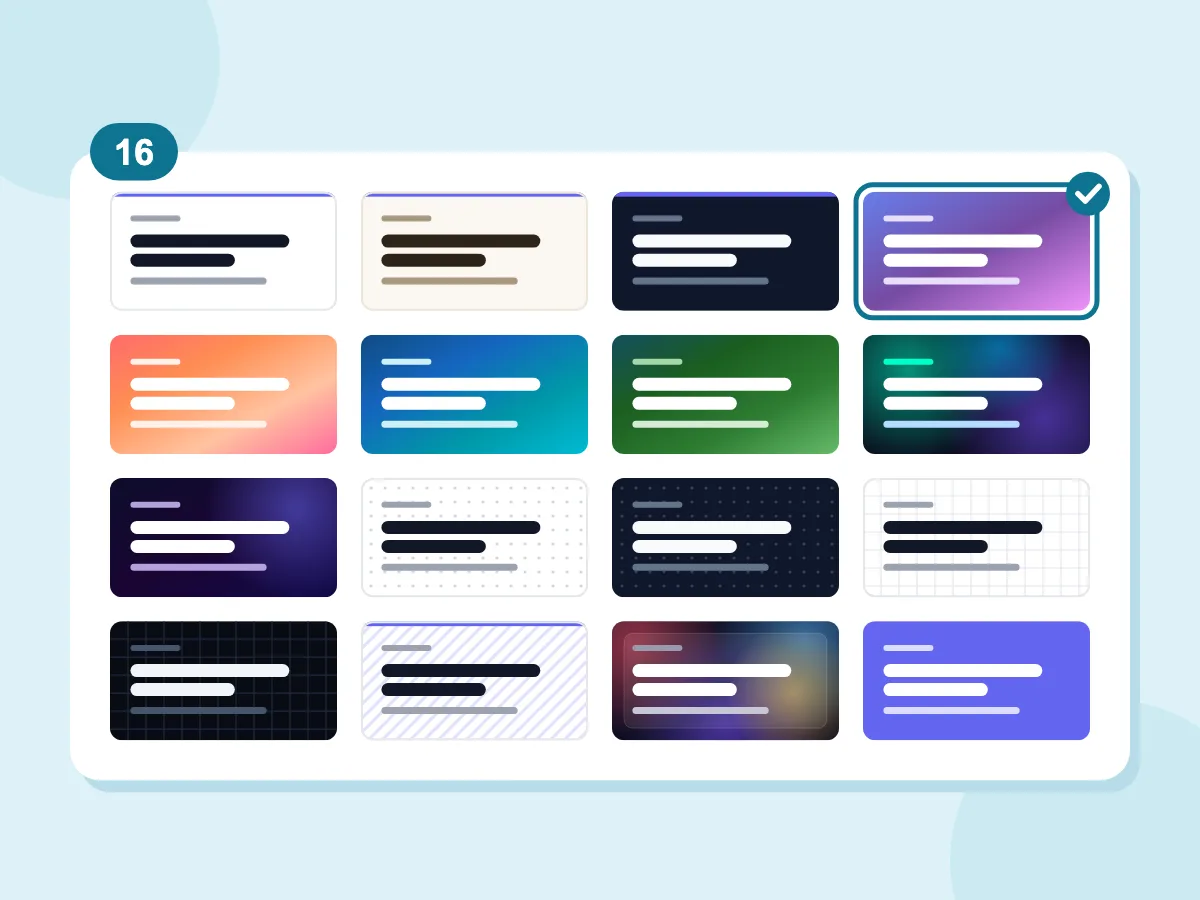
16 modèles prêts à l'emploi
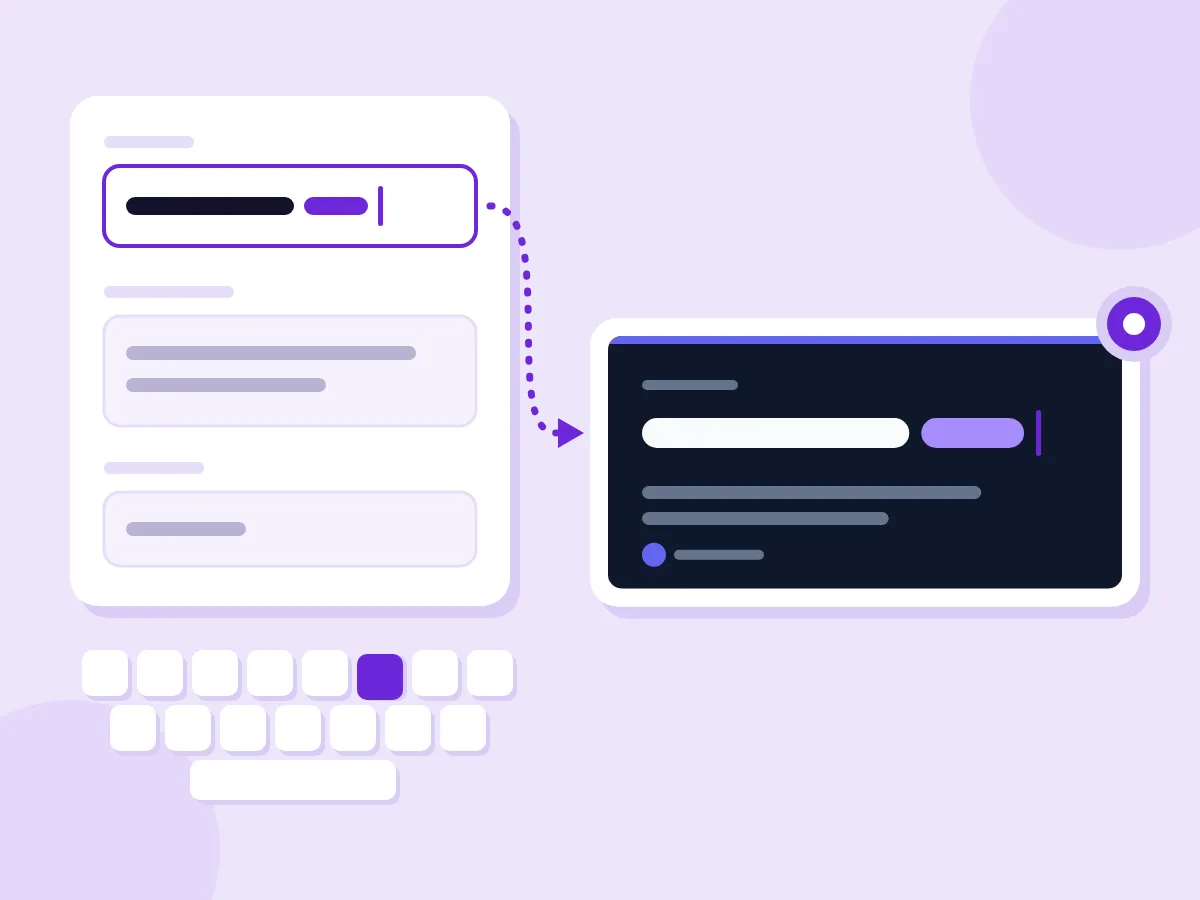
Aperçu en direct pendant la saisie
- 100 % basé sur navigateur — Aucun téléchargement
- Gratuit — Aucun compte requis
Comment créer une image OG en 3 étapes
Saisissez votre contenu
Cliquez sur Ouvrir l'éditeur d'image OG, puis saisissez votre titre, description et nom de site. L'aperçu se met à jour pendant la saisie.
Choisissez un modèle et une couleur de marque
Choisissez l'un des 16 modèles, comme Clean, Dark, Gradient ou Grid (Light). La plupart reprennent votre couleur de marque. Ajoutez un logo ou une photo d'arrière-plan sous Image personnalisée si vous le souhaitez.
Téléchargez votre image
Sous Export, choisissez JPG ou PNG, puis cliquez sur Télécharger JPG ou Télécharger PNG. Le fichier fait toujours 1200×630 px, la taille standard des images Open Graph.
Lorsque vous avez besoin d'une image OG personnalisée
Blog et contenu
- Créez un aperçu personnalisé pour chaque article de blog avant sa publication.
- Créez des images OG assorties pour vos pages de documentation
- Concevez des aperçus cohérents pour les pages d'archives de newsletter
- Faites ressortir vos liens d'articles sur X, LinkedIn et Slack
Produit et SaaS
- Créez un aperçu personnalisé pour chaque page de fonctionnalité
- Créez des images OG pour les notes de version et changelogs
- Créez des cartes pour les pages de tarifs, à propos et inscription
- Concevez des aperçus pour chaque page de campagne
Développeurs et agences
- Esquissez une carte avant de créer un générateur dynamique
- Créez une image OG par défaut pour les pages qui n'en ont pas
- Créez des cartes clients aux couleurs de leur marque, avec leur logo
- Testez plusieurs versions de titre côte à côte
Qu'est-ce qu'une image Open Graph (OG) ?
Une image Open Graph, ou image OG, est la photo qui apparaît quand quelqu'un partage le lien de votre page sur Facebook, LinkedIn, X, Slack et autres applis similaires. Vous la définissez avec la balise og:image dans le HTML de la page. Une image de post sur les réseaux sociaux est différente : vous la téléversez vous-même sur une seule plateforme.
Taille, format et test de l'image Open Graph
Une bonne image OG a la bonne taille, est assez légère pour charger rapidement et reste lisible sur mobile. Ces réponses vous aident à bien faire chaque étape.
Quelle est la meilleure taille pour une image Open Graph ?
Utilisez 1200×630 px, un format 1,91:1, compatible avec toutes les grandes plateformes. C'est la taille générée par cet outil. Chaque plateforme a ses propres limites :
- Facebook : au moins 1200×630 pour des aperçus nets. En dessous de 600×315, le lien affiche une petite image au lieu d'une grande. Les fichiers peuvent aller jusqu'à 8 Mo.
- LinkedIn : au moins 1200×627 en 1,91:1, jusqu'à 5 Mo.
- X : les grandes cartes utilisent un format 2:1, donc une fine bande en haut et en bas d'une image 1200×630 peut être coupée. Les fichiers doivent faire moins de 5 Mo.
JPG ou PNG : quel format choisir pour une image OG ?
Le JPG est le format par défaut ici et garde la plupart des cartes légères. Le curseur de qualité va de 50 % à 95 %, et la taille estimée passe au vert en dessous de 200 Ko. Le PNG conserve chaque pixel mais peut atteindre 500 Ko ou plus. Vous avez déjà une image finie ? Utilisez plutôt le préréglage Post Facebook (1200×630) dans le redimensionneur d'images.
Logo ou arrière-plan : comment ajouter votre propre image ?
Choisissez le mode Image sous Image personnalisée. Il accepte les fichiers JPG, PNG, WebP et SVG.
- Logo (superposition) : votre image se place en bas à gauche du modèle choisi, sur environ 80 px de hauteur.
- Arrière-plan (remplissage) : votre photo couvre toute la carte et est recadrée pour s'ajuster. Les bords sont légèrement assombris, et le texte repose sur une bande sombre en bas.
- Le mode Arrière-plan utilise sa propre mise en page de texte, donc le modèle choisi ne change pas le résultat.
Qu'est-ce qui fait une bonne image OG ?
La plupart des gens voient votre carte sur mobile, donc gardez un titre court et percutant. Les modèles affichent environ 65 à 70 caractères du titre et 110 à 120 de la description, puis coupent le reste. Éloignez les mots clés des bords, car certaines applis les rognent. Utilisez le même modèle et la même couleur de marque sur chaque page pour que les lecteurs reconnaissent vos liens.
Comment tester votre image OG ?
Publiez la page, puis collez son URL dans le Sharing Debugger de Facebook ou le Post Inspector de LinkedIn. Les deux affichent la carte et récupèrent une copie à jour. Pour X, collez le lien dans un nouveau post : l'aperçu de la carte s'affiche sans publier. Si une ancienne image continue de s'afficher, téléversez la nouvelle sous un nouveau nom de fichier et mettez à jour la balise.
Plus d'outils de conception et de génération
Générez, convertissez et créez, le tout gratuitement et dans votre navigateur.
Générateur de captures d'écran
Créez des captures d'écran d'app store avec des maquettes d'appareils.
Générateur de favicon
Exportez des favicons dans toutes les tailles courantes à partir d'une image.
Générateur de code QR
Créez des QR codes pour des liens, du texte brut, des identifiants WiFi ou des vCards.
Image vers Base64
Encodez les images sous forme d'URL de données Base64 pour les intégrer dans HTML et CSS.
Générateur d'images OG — Foire aux questions
Questions fréquentes concernant la création d'images Open Graph en ligne
Quelle est la taille d'image OG correcte ?
Utilisez 1200×630 pixels, un format 1,91:1. Cet outil exporte toujours exactement à cette taille. Facebook demande au moins 600×315 pour afficher un grand aperçu, et LinkedIn au moins 1200×627. Une seule image 1200×630 fonctionne sur Facebook, LinkedIn et X, et dans la plupart des applis de chat qui affichent des aperçus de liens.
Quelle taille pour une image de carte Twitter (X) ?
La grande carte image de X utilise un format 2:1, au moins 300×157 px et moins de 5 Mo. Une image OG 1200×630 fonctionne aussi là-bas, bien que X puisse rogner une fine bande en haut et en bas. X lit og:image en l'absence de balise twitter:image. Pour obtenir la grande carte, ajoutez aussi <meta name="twitter:card" content="summary_large_image" /> à votre page.
Ce générateur ajoute-t-il les balises meta à mon site ?
Non. Il crée uniquement le fichier image. Vous téléversez le fichier sur votre site et ajoutez vous-même la balise og:image, comme indiqué dans la dernière question ci-dessous. De nombreux créateurs de sites et plateformes de blog ont aussi un champ d'image de partage où vous pouvez la téléverser directement.
Quelles polices et langues l'image OG prend-elle en charge ?
Chaque modèle utilise la police Inter en version normale et gras. L'éditeur charge uniquement le jeu de caractères latin d'Inter, donc l'anglais et la plupart des langues d'Europe occidentale fonctionnent. Le chinois, le japonais, le coréen, l'arabe et le cyrillique ne s'affichent pas correctement. Vous ne pouvez pas téléverser votre propre police.
Puis-je utiliser ces images originales à des fins commerciales ?
Oui. Les images que vous créez sont à vous, utilisables sur des sites personnels et professionnels, sans filigrane ni mention obligatoire. La police Inter est sous licence SIL Open Font License, qui autorise un usage commercial. Si vous ajoutez un logo ou une photo, assurez-vous d'avoir le droit de l'utiliser.
Comment ajouter une image OG à mon site web ?
Téléversez l'image téléchargée sur votre site ou CDN, puis ajoutez la balise meta og:image dans le <head> de votre page : <meta property="og:image" content="https://votredomaine.com/og/nom-page.jpg" />. Utilisez l'URL complète, en commençant par https. Ajoutez aussi les balises og:image:width et og:image:height réglées sur 1200 et 630. Après la publication, utilisez le Sharing Debugger de Facebook et le Post Inspector de LinkedIn pour actualiser l'aperçu en cache.