Rotar Imagen Online Gratis: 90° o Ángulo Personalizado
Rota fotos 90° en sentido horario, 180° o ajusta con grados personalizados. Corrige la orientación torcida y endereza horizontes con procesamiento 100% privado en tu dispositivo.
100% privado. No se sube nada.
Cómo rotar una imagen online
Sube tu imagen
Arrastra y suelta o haz clic para elegir una imagen. Abre JPG, PNG, WebP y GIF, además de otros formatos que tu navegador pueda leer.
Establezca el ángulo de rotación
Presiona 90° Izquierda o 90° Derecha para un cuarto de giro. Para cualquier otro ángulo, arrastra el control deslizante de Ángulo personalizado de 0° a 359°.
Descargar la imagen rotada
Presiona Descargar imagen rotada para guardar la foto como JPG. Sin marca de agua, sin cuenta.
Funciones principales
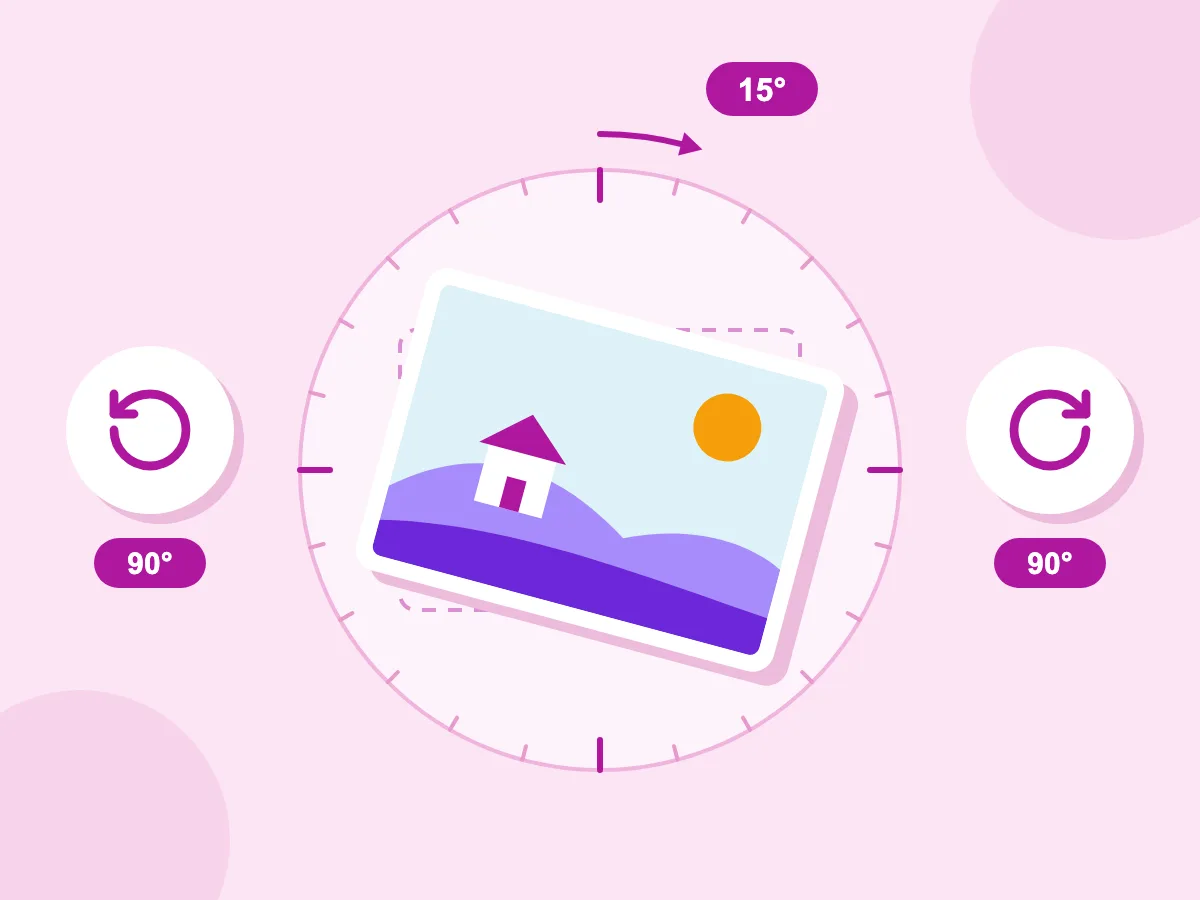
90° Izquierda, 90° Derecha o cualquier ángulo
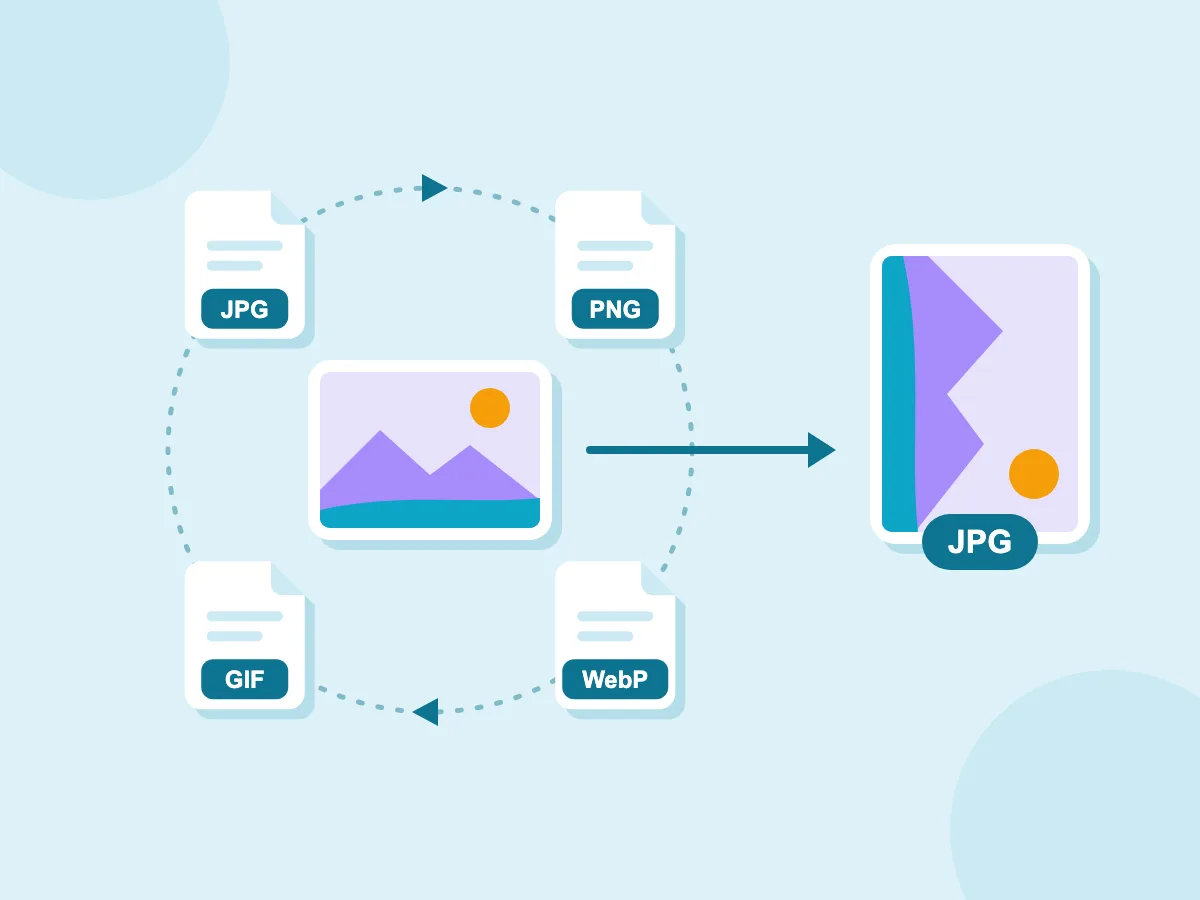
Abre JPG, PNG, WebP y GIF
- Los archivos permanecen en tu dispositivo
- Vista previa antes de descargar
- Gratis y sin marca de agua
Cuándo rotar una imagen
Fotos de teléfono
- Endereza una foto tomada de lado o boca abajo
- Corrige una foto que se ve de lado en algunas apps pero no en otras
- Nivela un horizonte inclinado unos cuantos grados
- Endereza una foto antes de recortarla o redimensionarla
Escaneos y documentos
- Gira una página escaneada que salió de lado
- Endereza un recibo o formulario escaneado algo torcido
- Gira la foto de un documento antes de añadirla a un PDF
- Gira de lado un gráfico ancho para que quepa en una página vertical
Redes sociales y web
- Corrige una foto de perfil que se sube de lado
- Gira una captura de pantalla horizontal para una publicación o historia vertical
- Nivela una foto de producto para que se vea derecha en tu tienda online
- Guarda una foto que se vea derecha en todas las apps
¿Qué es la rotación de imágenes?
Rotar una imagen gira toda la foto alrededor de su centro un cierto ángulo, como 90° en sentido horario o unos pocos grados para nivelar un horizonte. Nada se invierte, así que el texto se sigue leyendo correctamente. Voltear es distinto: crea una copia espejo, así que la izquierda y la derecha (o arriba y abajo) intercambian lugares.
Rota una imagen en cualquier grado
La mayoría de los ajustes necesitan un cuarto de giro, pero un escaneo torcido o un horizonte inclinado solo necesita unos pocos grados. Estas respuestas te ayudan a elegir el ángulo y a saber cómo se verá el nuevo archivo.
¿Qué ángulo de rotación necesito?
El ángulo en pantalla siempre se mide en sentido horario desde el original. Elige el que corresponda al ajuste que necesitas:
- 90°: un cuarto de giro en sentido horario, igual que presionar 90° Derecha una vez.
- 180°: pone la imagen boca abajo. Presiona 90° Derecha dos veces.
- 270°: un cuarto de giro en sentido antihorario, igual que presionar 90° Izquierda una vez.
- 1° a 10°, o 350° a 359°: ajustes pequeños para un horizonte inclinado o un escaneo torcido. Para inclinar 3° a la izquierda, configura 357°.
¿Cómo roto una imagen ligeramente sin recortarla?
Arrastra el control deslizante de Ángulo personalizado, o haz clic en él y usa las flechas del teclado para moverte 1° a la vez. La imagen crece para encajar la foto girada, así que ninguna parte se corta. Las esquinas vacías que esto deja se rellenan de negro. Para recortarlas, abre el resultado en la herramienta de recorte y recorta la parte recta.
¿Rotar una imagen cambia su tamaño?
El ancho y el alto cambian para todos los ángulos excepto 0° y 180°.
- 90° y 270°: el ancho y el alto se intercambian, así que 4000×3000 pasa a ser 3000×4000.
- 180°: el tamaño se mantiene igual.
- Cualquier otro ángulo: la imagen se agranda para encajar las esquinas. Una foto de 1000×1000 girada 45° pasa a ser 1414×1414.
¿Qué archivo obtengo después de rotar?
Cada descarga es un JPG guardado con 92% de calidad, con "-rotated" y el ángulo añadidos al nombre, como photo-rotated-90deg.jpg. El JPG no admite áreas transparentes, así que un PNG transparente obtiene un fondo negro. Un GIF animado se guarda como un solo fotograma fijo. Si una foto HEIC de iPhone no se abre, conviértela a JPG primero.
Más herramientas de edición de imágenes
Más herramientas gratuitas para editar, redimensionar y convertir imágenes en tu navegador.
Voltear imagen
Voltea una imagen de izquierda a derecha o de arriba abajo.
Recortar imagen
Recortar a cualquier relación de aspecto o dimensiones personalizadas.
Cambiar tamaño de la imagen
Cambiar el tamaño a las dimensiones exactas en píxeles o a un porcentaje.
Compresor de imágenes
Reduce el peso del archivo rotado en KB o MB.
Preguntas frecuentes sobre rotar imágenes
Preguntas frecuentes sobre la rotación de imágenes en línea
¿Cómo roto una imagen 90 o 180 grados?
Presiona 90° Derecha para girar la imagen un cuarto de vuelta en sentido horario, o 90° Izquierda para girarla en sentido antihorario. Presiona cualquiera de los dos botones dos veces para 180°. El ángulo aparece entre los dos botones, y la vista previa gira con cada clic. Cuando se vea bien, presiona Descargar imagen rotada.
¿Puedo rotar una imagen con un ángulo personalizado, como 45 grados?
Sí. Arrastra el control deslizante de Ángulo personalizado a cualquier grado entero de 0° a 359°, como 45°. Los números más altos giran la imagen más en sentido horario. Para un control más preciso, haz clic en el control deslizante y usa las flechas del teclado para moverte 1° a la vez.
¿Rotar una imagen afecta su calidad?
Un poco. Cada descarga se guarda como un nuevo JPG con 92% de calidad, así que esto no es una rotación sin pérdida. Con ese ajuste, la mayoría de las fotos se ven iguales al original en pantalla. Los ángulos distintos de 90°, 180° y 270° también mezclan píxeles cercanos, por lo que las líneas finas pueden verse algo más suaves. Parte siempre de tu archivo original, no de una copia que ya hayas rotado y guardado.
¿Cómo roto una foto en mi iPhone o Android?
Abre esta página en el navegador de tu teléfono y toca el cuadro de subida. Elige la foto de tu galería, luego toca 90° Derecha o 90° Izquierda hasta que quede derecha. Toca Descargar imagen rotada para guardar el nuevo JPG. No hay ninguna app que instalar.
¿Por qué mi foto sigue apareciendo de lado?
Muchos teléfonos guardan la foto tal como llegó al sensor de la cámara y añaden una etiqueta que indica hacia dónde es arriba. Algunas apps y sitios web ignoran esa etiqueta, así que la foto se ve de lado ahí. Cuando la abres aquí, tu navegador lee la etiqueta y muestra la foto derecha. El archivo que descargas se guarda derecho sin la etiqueta, así que se ve igual en todas partes. Si aquí aún se ve de lado, presiona primero 90° Izquierda o 90° Derecha.