Herramientas gratis de imagen y PDF en línea
Sube un archivo, elige qué hacer y descarga el resultado. Sin registro, sin marca de agua.
Suelta tu imagen aquí
- JPG
- PNG
- WEBP
- HEIC
- +4
100% privado. No se sube nada.
Herramientas de imagen más usadas
Empieza con una de estas, o elige según lo que necesites.
Redimensionador de imágenes
Cambia el tamaño de las imágenes a las dimensiones exactas en píxeles o a un porcentaje de escala personalizado.
Compresor de imágenes
Comprime cualquier formato de imagen a un tamaño de archivo menor sin pérdida de calidad visible.
Convertidor de imágenes
Convierte entre más de 30 formatos, incluyendo JPG, PNG, WebP, HEIC, AVIF, TIFF y PDF.
Eliminador de fondo con IA
Elimina el fondo de las imágenes al instante mediante inteligencia artificial integrada en tu dispositivo. Ningún dato sale de tu navegador.
Recortador de imágenes
Recorta con precisión a cualquier relación de aspecto o dimensiones de píxeles personalizadas.
Escalador de imágenes con IA
Amplía las imágenes hasta 4 veces sin perder nitidez ni detalle.
Imagen a PDF
Convierte imágenes JPG, PNG y WebP en un documento PDF. Arrastra para reordenar las páginas. 100% en el navegador, sin necesidad de subir archivos.
Compresor de PDF
Comprime los archivos PDF para reducir su tamaño sin comprometer su legibilidad.
Elige una herramienta según lo que necesites hacer
Todas las herramientas son gratis y funcionan en tu navegador.
Reducir el tamaño de un archivo
Cambiar el formato
Redimensionar, recortar y rotar
Arreglar y proteger fotos
Íconos, capturas de pantalla y diseño
Trabajar con PDF
Ver las 84 herramientas
Cambiar tamaño
- Redimensionador de imágenes
- Redimensionador de imágenes en lote
- Escalador de imágenes con IA
- Recortador de imágenes
- Cambiar tamaño JPG
- Cambiar tamaño de JPEG
- Cambiar tamaño PNG
- Cambiar tamaño de WebP
- Optimizar imágenes para Instagram
- Cambiar el tamaño de las imágenes para el correo electrónico
- Girar imagen
- Voltear imagen
- Dividir imagen
- Unir imágenes
- Imagen cuadrada
Comprimir
convertidores
Conversiones populares
Herramientas PDF
Herramientas de diseño
Analizar e inspeccionar
Herramientas a granel
Privacidad y seguridad
Lo que obtienes con cada herramienta
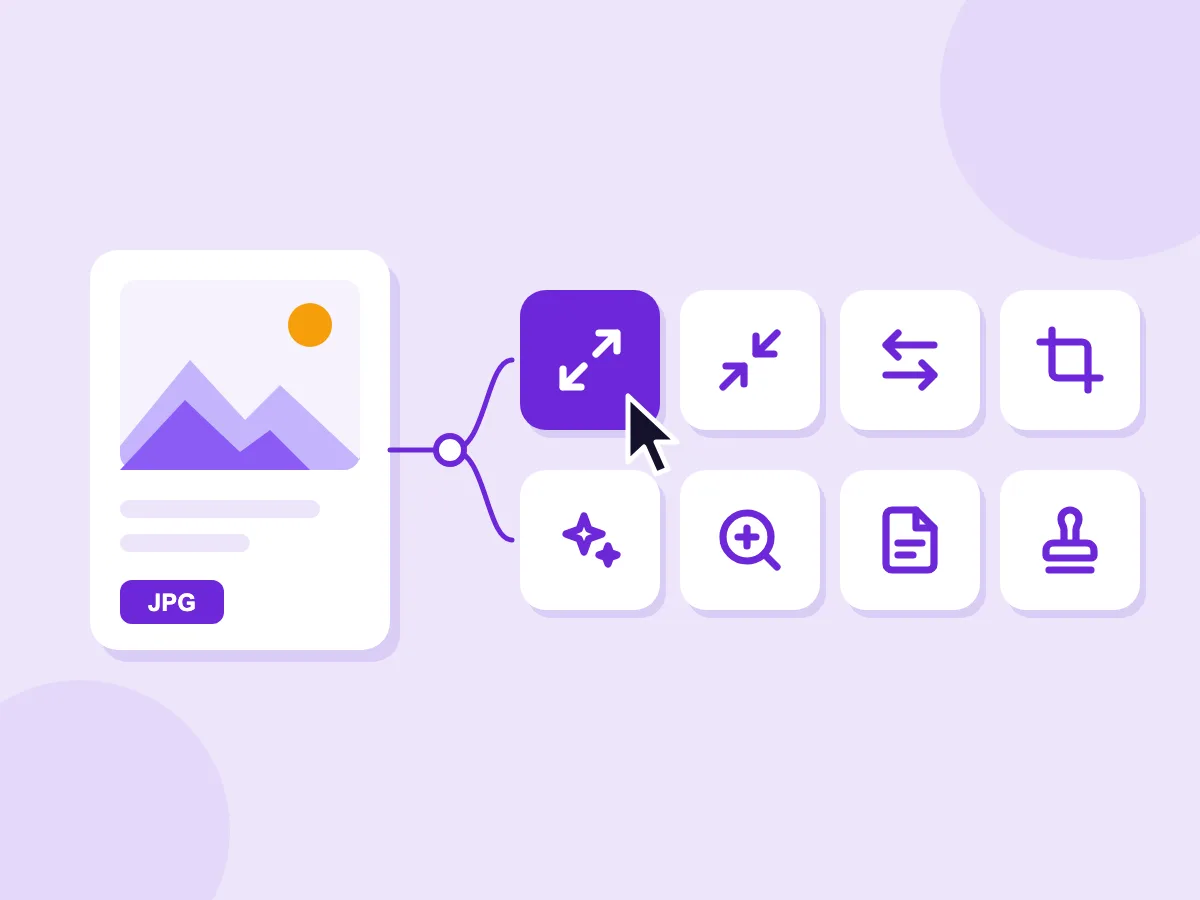
Sube tu archivo una vez, elige la herramienta
Agrega una foto o un PDF al cuadro en la parte superior de esta página. Elige lo que quieres hacer y esa herramienta se abrirá con tu archivo ya cargado.
- 8 acciones para imágenes, desde redimensionar hasta agregar marca de agua
- 6 acciones para PDF, como unir, dividir y comprimir
- Pega una imagen o impórtala desde un enlace
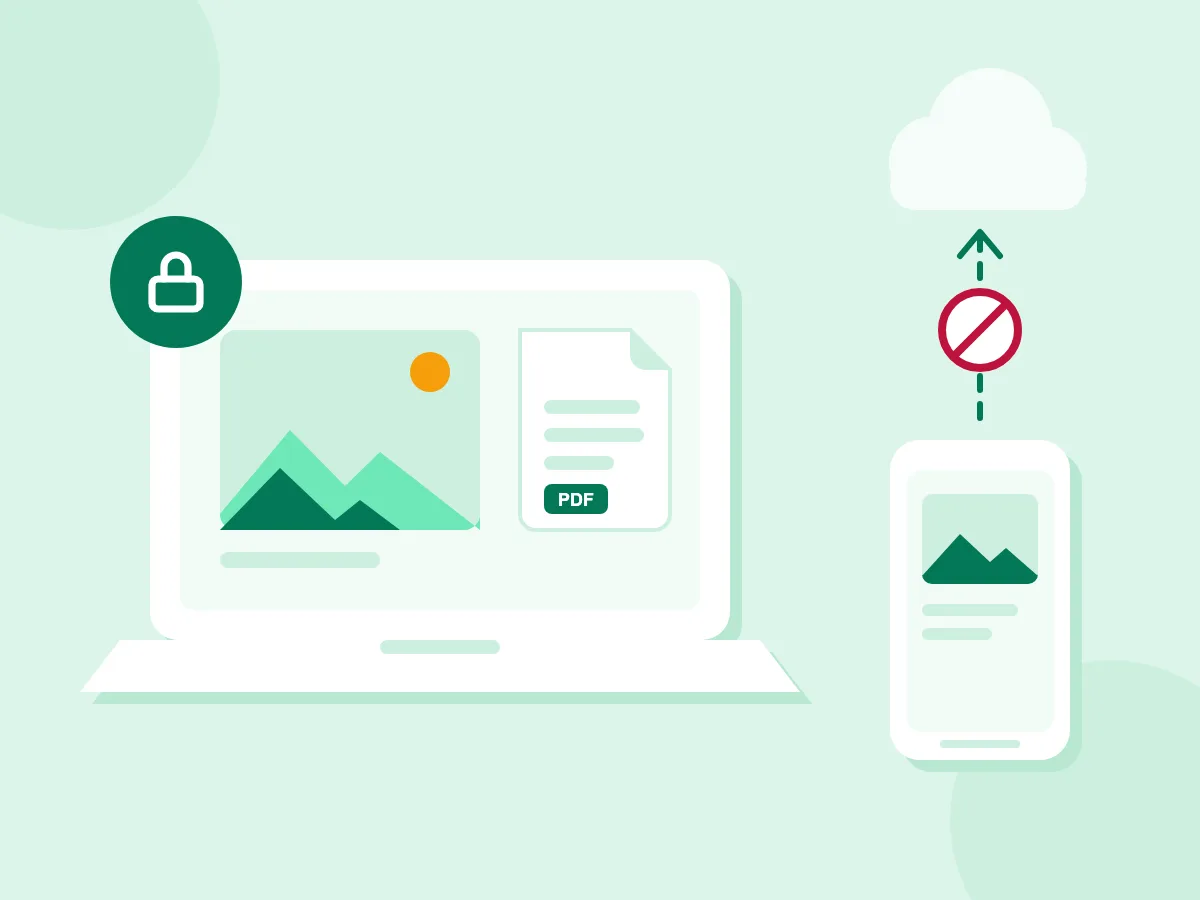
Tus archivos se quedan en tu dispositivo
Cada herramienta de PicsSizer se ejecuta en tu navegador. Tus fotos y PDF no se envían a ningún servidor, así que no tenemos nada que almacenar ni borrar.
- Redimensionar, comprimir y convertir ocurre en tu dispositivo
- Las herramientas de IA descargan su modelo a tu equipo, nunca tu archivo al nuestro
- Compruébalo tú mismo: abre la pestaña de red y procesa un archivo
Abre los formatos que tengas
El redimensionador y el conversor abren archivos JPG, PNG, WebP, HEIC, AVIF, SVG, GIF, TIFF, BMP y PSD. Cada herramienta indica los formatos que acepta debajo del cuadro de carga.
Varios archivos a la vez
El compresor y el conversor procesan un lote completo con un solo ajuste. Guarda todos los resultados en un archivo ZIP.
IA que se ejecuta en tu navegador
Quita fondos, mejora la resolución de fotos y extrae texto de imágenes. El modelo se descarga la primera vez que usas una herramienta.
Tamaños exactos cuando los necesitas
Comprime a un objetivo como 100 KB o 200 KB, o elige un tamaño predefinido para íconos de apps, favicons y capturas de pantalla de tiendas.
Cómo usar PicsSizer en 3 pasos
Sube tu archivo
Arrastra una foto o PDF al cuadro, toca para elegir uno, o pega una imagen.
Elige qué hacer
Elige redimensionar, comprimir, convertir u otra acción. La herramienta se abrirá con tu archivo cargado.
Descarga el resultado
Ajusta la configuración y guarda el nuevo archivo. Sin cuenta y sin marca de agua.
Preguntas frecuentes
¿Es seguro usar herramientas de imagen gratuitas en línea?
Son seguras cuando tu archivo nunca sale de tu dispositivo. Las herramientas de PicsSizer se ejecutan en tu navegador, así que tus imágenes no se suben a ningún servidor.
¿Las herramientas de PicsSizer suben mis imágenes?
No. Tus archivos se procesan en tu navegador y se quedan en tu dispositivo. Algunas herramientas descargan un motor la primera vez que las usas, pero tus archivos nunca se envían a ningún lado.
¿Puedo editar imágenes en línea sin registrarme?
Sí. Todas las herramientas funcionan sin cuenta, sin correo electrónico y sin registro. Abre una herramienta, agrega tu archivo y descarga el resultado.
¿El resultado tiene marca de agua?
No. Los archivos que descargas no tienen marca de agua. La única excepción es una marca de agua que agregues tú mismo con la herramienta Marca de agua para imágenes.
¿Cómo redimensiono una imagen en línea gratis?
Abre el Redimensionador de imágenes, agrega tu foto y define un nuevo ancho y alto. Luego descarga el archivo redimensionado.
¿Cómo hago que un archivo de imagen sea más pequeño?
Usa el Compresor de imágenes. Baja la calidad o elige un tamaño objetivo como 200 KB, y descarga. Menos píxeles también reducen el tamaño del archivo.
¿Cómo convierto una imagen a otro formato?
Abre el Conversor de imágenes, agrega tu archivo y elige el nuevo formato, como JPG, PNG o WebP.
¿Cómo convierto imágenes a PDF, o un PDF a imágenes?
Usa Imagen a PDF para juntar una o varias fotos en un solo PDF. Usa PDF a imagen para guardar las páginas de un PDF como imágenes.
¿Qué tamaño deben tener las imágenes para un sitio web?
Depende de dónde se use la imagen. Un banner a ancho completo necesita muchos más píxeles que una miniatura. La guía de tamaños de imagen enumera los tamaños más comunes para sitios web y redes sociales.
¿Puedo usar PicsSizer en mi celular?
Sí. Todas las herramientas funcionan en el navegador de iPhone y Android, sin necesidad de instalar una app. Los archivos muy grandes pueden ir más lentos en un celular, porque el proceso ocurre en tu dispositivo.