Compresor de PNG Online Gratis
Comprime imágenes PNG online gratis sin perder calidad ni transparencia. Reduce el tamaño de tus PNG directamente en tu navegador sin subir archivos al servidor.
Suelta tu imagen aquí
- PNG
2.6 MB → 1.9 MB
Tamaño del archivo, 28% más pequeño
1600×1067 px
Mismo ancho y alto
PNG
Sin pérdida, se conserva cada píxel
100% privado. No se sube nada.
Cómo comprimir imágenes PNG en línea
Añade tus archivos PNG
Arrastra archivos PNG al cuadro de carga, o búscalos manualmente. Añade una imagen o todo un lote.
Elige sin pérdida o menos colores
PNG sin pérdida está activado por defecto, así que la imagen se ve exactamente igual. Desactívalo para ajustar Colores PNG de 2 a 256, con Tramado opcional. O ajusta Guardar imagen como a JPG o WebP.
Descarga los PNG más ligeros
Pulsa Comprimir y revisa el porcentaje ahorrado en cada fila. Un solo archivo se descarga directamente, y un lote se descarga como un único ZIP.
Formas de reducir el tamaño de archivos PNG
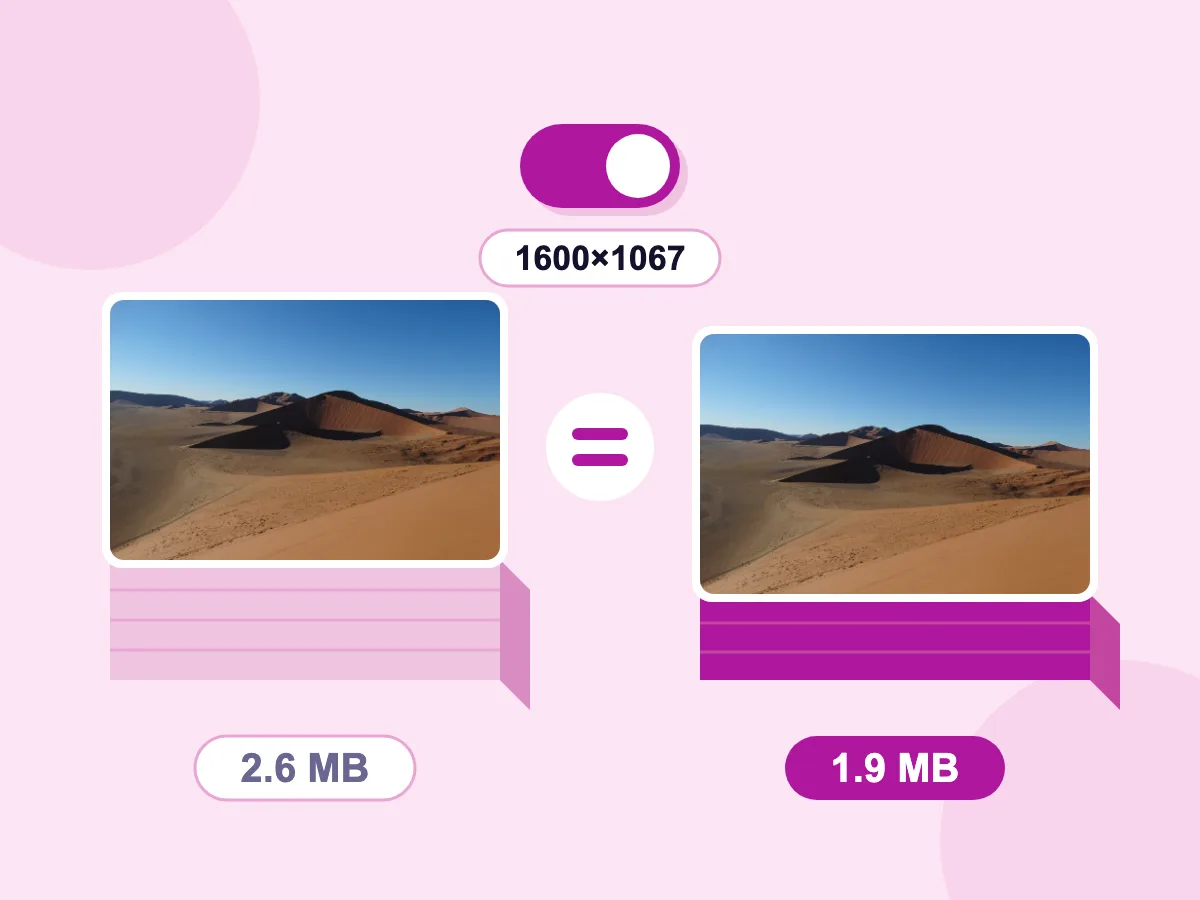
Modo sin pérdida activado por defecto
El PNG sin pérdida está activado por defecto. Reempaqueta los datos al máximo nivel de compresión y conserva cada píxel. Nuestra foto de dunas de 2.6 MB bajó a 1.9 MB y se ve exactamente igual.
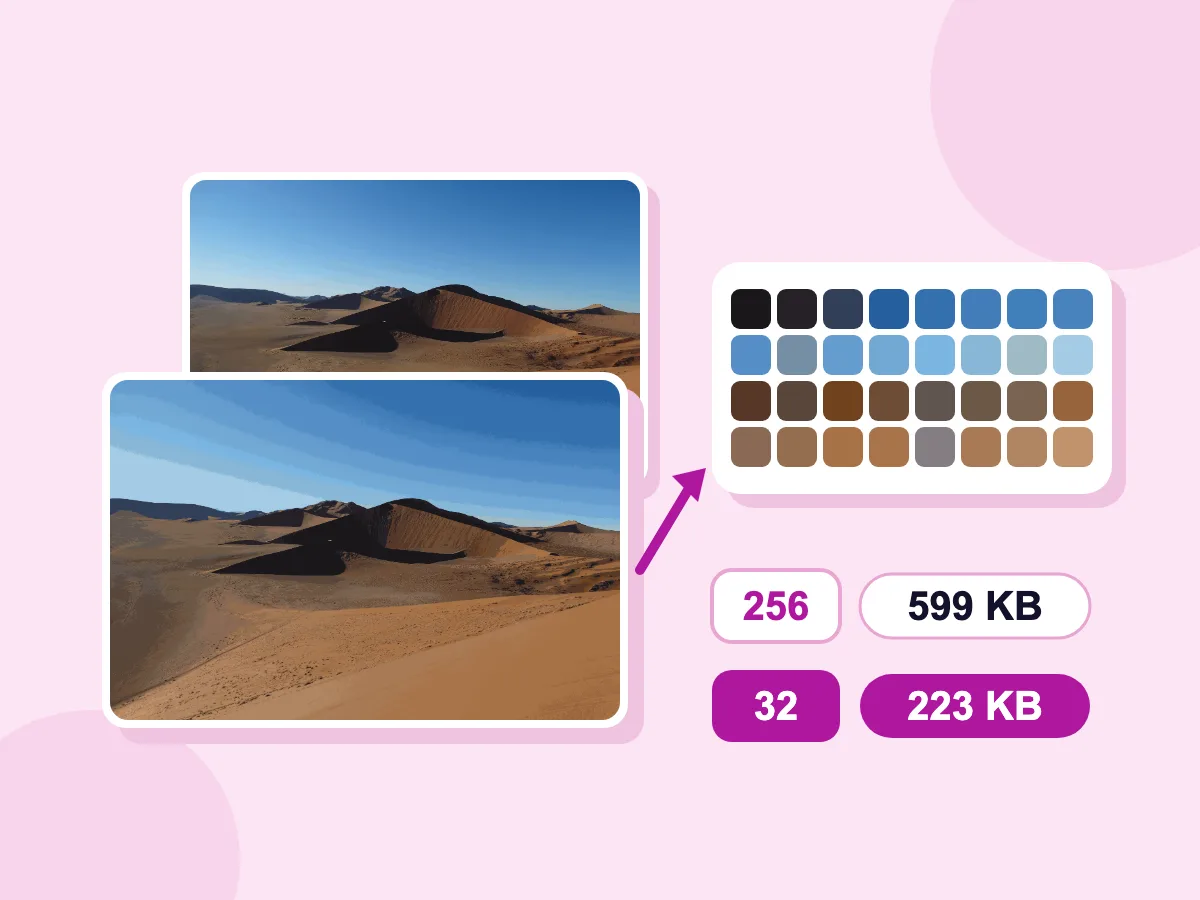
PNG de 2 a 256 colores
Desactiva el PNG sin pérdida para fijar los colores del PNG entre 2 y 256. Menos colores generan un archivo mucho más pequeño, pero los cielos suaves pueden mostrar bandas. Nuestra foto de dunas quedó en 599 KB con 256 colores y en 223 KB con 32.
- Conserva la transparencia
- Guarda como JPG o WebP
- Comprime por lotes en un ZIP
- Los archivos permanecen en tu dispositivo
- Gratis, sin registro, sin marca de agua
Para qué comprime la gente sus PNG
Sitios web y apps
- Vuelve a guardar logos e iconos en el nivel sin pérdida más alto
- Reduce gráficos de interfaz a 256 colores o menos para archivos más ligeros
- Guarda PNG tipo foto como WebP y conserva su transparencia
- Limita PNG grandes con Dimensión máxima, por ejemplo 1920 px
Diseño y gráficos
- Reduce los PNG exportados antes de enviarlos a un cliente
- Reduce ilustraciones planas y gráficos a 64 colores o menos
- Activa el Tramado para suavizar degradados en archivos con menos colores
- Conserva los originales con un sufijo _compressed en el nombre
Capturas de pantalla y documentos
- Comprime capturas de pantalla para páginas de ayuda y tutoriales
- Guarda un PNG como JPG con fondo blanco para enviarlo por correo
- Ajusta un PNG a un límite de subida con Tamaño de archivo objetivo
- Comprime una carpeta de capturas de pantalla en un solo ZIP
¿Qué es la compresión PNG?
La compresión PNG es el método sin pérdida que usan los archivos PNG para guardar los píxeles. Empaqueta patrones repetidos, de forma similar a un archivo ZIP, para que la imagen se abra exactamente igual que se guardó. Esto conserva el texto nítido y las áreas transparentes, pero hace que las fotos pesen más. La compresión JPEG es diferente: elimina detalles finos para lograr un archivo mucho más pequeño.
Cómo comprimir un PNG sin perder calidad
Un PNG se hace más pequeño de dos formas: un empaquetado más compacto, que no cambia nada visible, o menos colores, algo que la mayoría de gráficos disimulan bien. Estas respuestas te ayudan a elegir una opción, o un formato distinto.
¿El nivel de compresión PNG afecta la calidad?
No. El nivel de compresión, de 0 a 9, solo define qué tan compacto queda el archivo, así que los píxeles no cambian. Esta herramienta siempre usa el nivel 9, el más compacto. Por eso el control de Calidad apenas afecta un PNG. Se oculta cuando PNG sin pérdida está activado, y Colores PNG es lo que realmente reduce el peso cuando está desactivado.
¿Cuántos colores necesita un PNG?
Menos colores generan un archivo más pequeño. Un PNG a todo color, llamado PNG-24, puede contener millones de colores. Desactiva PNG sin pérdida y ajusta Colores PNG para guardar en su lugar un PNG con paleta, llamado PNG-8:
- 256 colores: la mayoría de logos, iconos, gráficos y capturas de pantalla se ven igual.
- 64 a 128 colores: gráficos planos con pocos tonos.
- 2 a 16 colores: iconos simples y dibujos de líneas.
- Degradados y fotos: activa el Tramado para disimular las bandas de color. El archivo pesará más, así que compara ambos resultados.
¿Comprimir un PNG conserva la transparencia?
Sí, si guardas como PNG o WebP, en modo sin pérdida o con menos colores. Con menos colores, las sombras suaves y los brillos comparten el presupuesto de color, así que revisa sus bordes en la vista comparativa. Guardar como JPG rellena las áreas transparentes con el Color de fondo, blanco por defecto. Para partir de un fondo transparente, primero haz el fondo transparente.
¿Cuándo conviene guardar un PNG como JPG o WebP?
Cambia de formato cuando el PNG es una foto. Una foto guardada como PNG suele pesar varias veces más que la misma foto en JPG. Elige el formato en Guardar imagen como:
- Fotos y escaneos sin áreas transparentes: JPG. La página del compresor JPEG explica qué calidad elegir.
- Fotos o gráficos que necesitan áreas transparentes: WebP, que conserva la transparencia y usa el control de Calidad.
- Logos, capturas con texto y archivos que volverás a editar: mantén el PNG.
Más herramientas de imagen gratuitas
Explore nuestra completa gama de herramientas de imagen basadas en el navegador.
Redimensionador de imágenes
Define un ancho y alto exactos en píxeles o por porcentaje.
Compresor de imágenes
Comprime archivos JPG, PNG, WebP, GIF y BMP en un solo lugar.
Compresor de GIF
Reduce el tamaño del archivo GIF conservando la animación.
Convertidor de imágenes
Convierte entre JPG, PNG, WebP, AVIF y más.
Preguntas frecuentes del compresor de PNG
Respuestas sobre el modo sin pérdida, los colores, la transparencia y el peso del archivo.
¿Qué es un compresor de PNG y cómo funciona?
Un compresor de PNG vuelve a guardar tu PNG en un archivo más pequeño. Este tiene dos modos. PNG sin pérdida, activado por defecto, reempaqueta los datos al nivel de compresión más alto, así que la imagen se ve exactamente igual. Con esa opción desactivada, la imagen se reduce a una paleta de 2 a 256 colores, lo que reduce el peso mucho más. La transparencia se conserva en ambos modos.
¿El PNG es con pérdida o sin pérdida?
El PNG es sin pérdida: un archivo PNG guarda cada píxel exactamente. Las herramientas de PNG con pérdida reducen el número de colores antes de guardar, y ahí es donde ocurre la pérdida. Aquí, ese paso solo se ejecuta cuando desactivas PNG sin pérdida y ajustas Colores PNG.
¿Existe un límite de tamaño de archivo para la compresión PNG?
No. No hay límite de peso ni de cantidad de archivos. El trabajo lo hace tu propio dispositivo, así que los PNG muy grandes, como capturas de página completa, tardan más y usan más memoria en teléfonos antiguos.
¿Cuánto puedo reducir el tamaño de mi imagen PNG?
Depende de la imagen y del modo. El modo sin pérdida suele ahorrar poco, y un PNG que ya estaba muy comprimido puede no reducirse nada. Bajar los colores suele reducir mucho más un gráfico. Guardar una foto como JPG o WebP suele ahorrar más. Si Eliminar metadatos está desactivado, mantienes PNG, no fijas un tamaño objetivo y el nuevo archivo quedaría más pesado, recuperas tu original.
¿La compresión PNG reduce la calidad de imagen o la transparencia?
No en modo sin pérdida. PNG sin pérdida conserva cada píxel exacto de un PNG estándar de 8 bits, y la transparencia se mantiene. Un PNG de 16 bits, que exportan algunos editores de fotos, se guarda con 8 bits por canal. Con menos colores, los bordes y degradados pueden cambiar un poco, pero la transparencia se mantiene. Eliminar metadatos, activado por defecto, también quita cualquier perfil de color.
¿Mis datos están seguros al usar PNG Compressor?
Sí. Tus PNG se comprimen en tu propio dispositivo y nunca se suben a un servidor ni se almacenan por nosotros. Eso hace que la herramienta sea ideal para diseños sin publicar, logos de clientes y capturas con datos privados.
¿Puedo comprimir varias imágenes PNG a la vez?
Sí. Arrastra toda una carpeta de iconos, capturas o logos en PNG, y un solo conjunto de ajustes se aplica a todos. Eso funciona bien para un grupo de gráficos web que deben compartir la misma cantidad de colores o el mismo ancho máximo. Cada fila muestra su propio ahorro, y dos o más archivos se descargan como picssizer_compressed.zip.
¿Necesito crear una cuenta o pagar para usar PNG Compressor?
No. No hay registro, ni pago, ni marca de agua. Todas las opciones están incluidas: PNG sin pérdida, Colores PNG, Tramado, tamaño objetivo, redimensión, formato de salida, eliminación de metadatos y sufijo de nombre de archivo.
¿Cómo comprimo un PNG a 100KB?
Primero desactiva PNG sin pérdida, porque Tamaño de archivo objetivo está oculto mientras esté activado. Luego escribe 100 en Tamaño de archivo objetivo y elige KB. La Calidad apenas afecta a un PNG, así que el compresor reduce principalmente el ancho y el alto, en hasta 6 pasos. Si no se puede llegar a 100KB, obtienes el archivo más pequeño que logró generar. Para conservar el ancho y el alto, deja el objetivo vacío y baja Colores PNG, o guarda como JPG o WebP.
¿Se puede redimensionar un PNG sin perder calidad?
Aquí puedes hacer un PNG más pequeño, pero no más grande. En la sección Redimensionar, Dimensión máxima limita el lado más largo, 1920 px por defecto, y deja igual a las imágenes más pequeñas. Porcentaje escala del 1% al 100%. Reducir el tamaño mezcla píxeles, así que el texto muy pequeño puede verse más suave. La imagen redimensionada se guarda luego con los ajustes de PNG que elegiste.
¿Qué compresión usa el PNG?
El PNG usa DEFLATE, el mismo método sin pérdida que los archivos ZIP. Antes de empaquetar, cada fila de píxeles se filtra para que los patrones repetidos sean más fáciles de comprimir. Los colores planos y los bordes nítidos se comprimen bien, por eso los logos y capturas quedan livianos. Las fotos tienen pocas repeticiones, así que una foto guardada como PNG se mantiene pesada.