Compresor WebP
Reduce el peso de imágenes WebP por calidad o hasta un tamaño objetivo en KB o MB. En calidad 100, una imagen fija se guarda como WebP sin pérdida, y se conserva la transparencia. Tus archivos nunca salen de tu dispositivo.
Suelta tu imagen aquí
- WEBP
1.0 MB → 516 KB
Tamaño del archivo, 52% más pequeño
2000×1330 px
Mismo ancho y alto
WebP
Mismo formato
100% privado. No se sube nada.
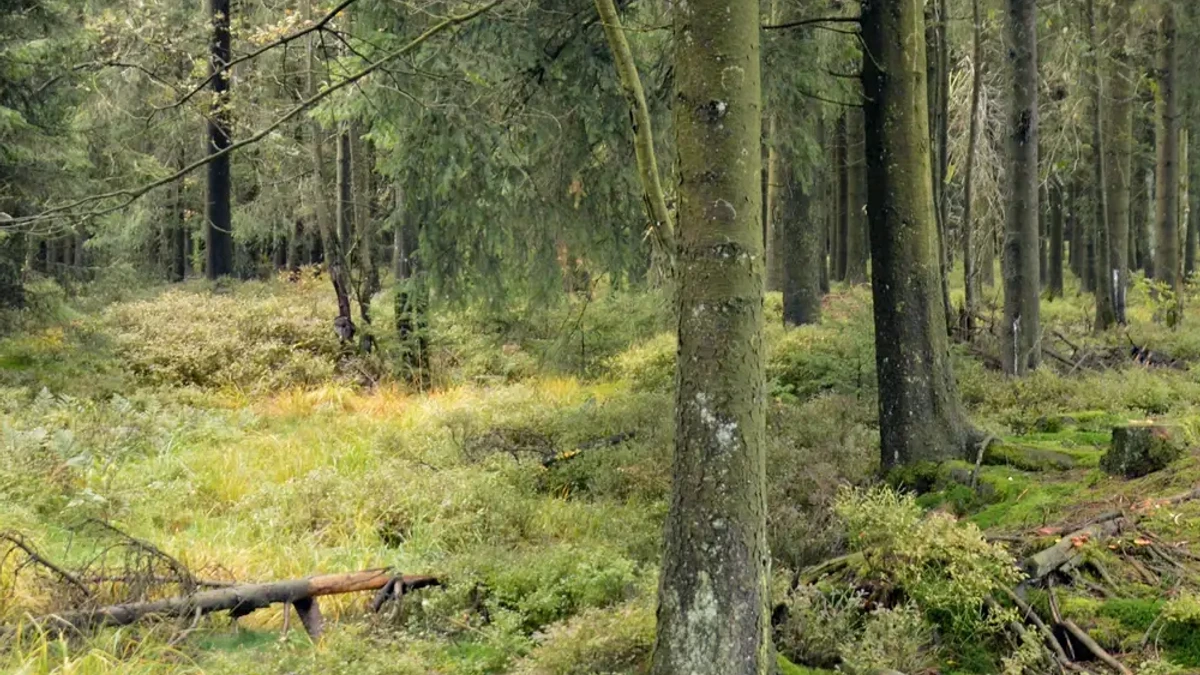
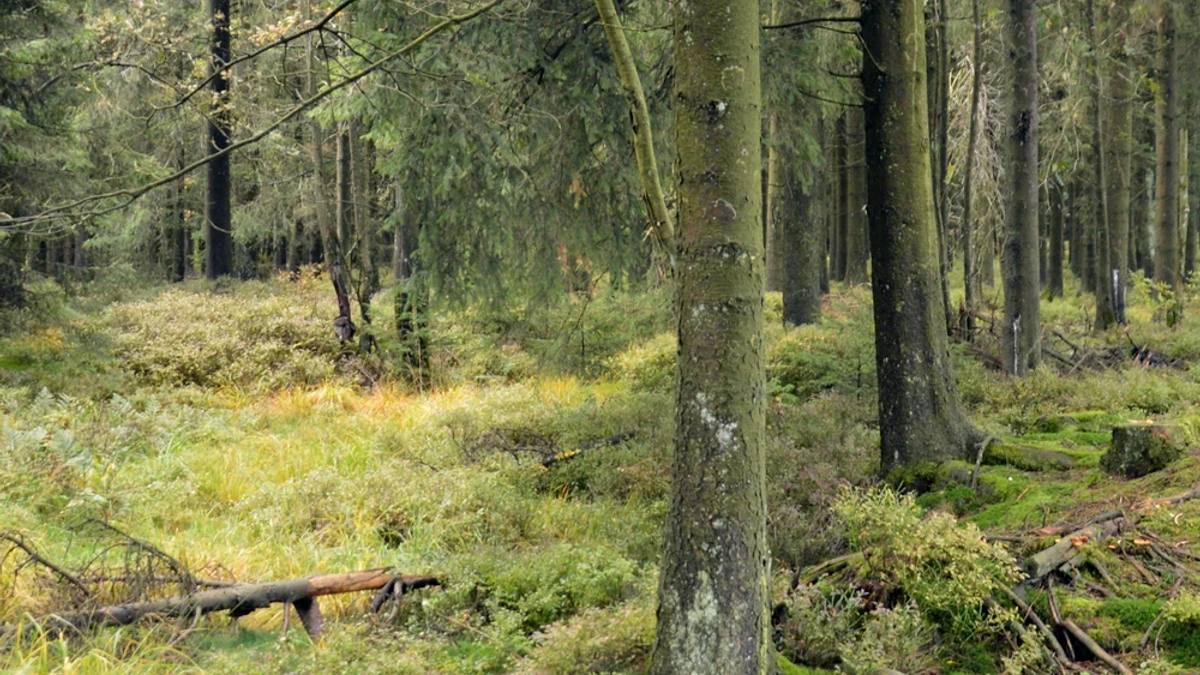
Ejemplo de compresión WebP: antes y después
Cómo funciona el compresor WebP
Agrega tus archivos WebP
Arrastra imágenes WebP a la página o selecciónalas desde tu dispositivo. Funciona con WebP fijos y animados.
Elige una calidad o un peso objetivo
El control de calidad empieza en 75. En 100, una imagen fija se guarda como WebP sin pérdida. O ingresa un Peso objetivo en KB o MB. Las opciones de redimensionar y configuración avanzada están debajo.
Compara y descarga
Presiona Comprimir y abre la vista de comparación para revisar el resultado. Un solo archivo se descarga directamente, y un lote llega como un ZIP.
Comprime WebP con o sin pérdida
Control de calidad de 10 a 100
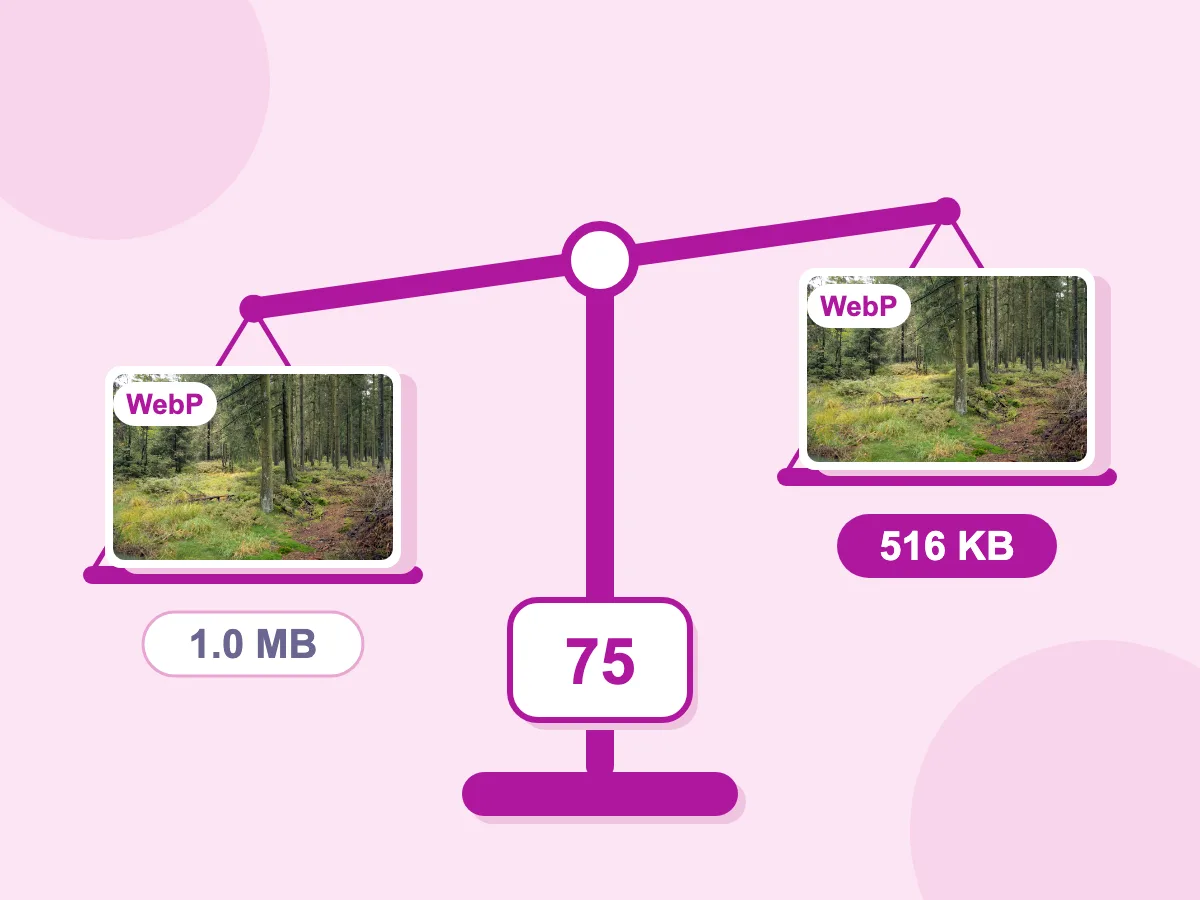
El control de Calidad va de 10 a 100 y empieza en 75. Un número más bajo da un archivo más pequeño. Nuestra foto de bosque de 1.0 MB quedó en 516 KB a 75, manteniendo 2000×1330.
WebP sin pérdida en calidad 100
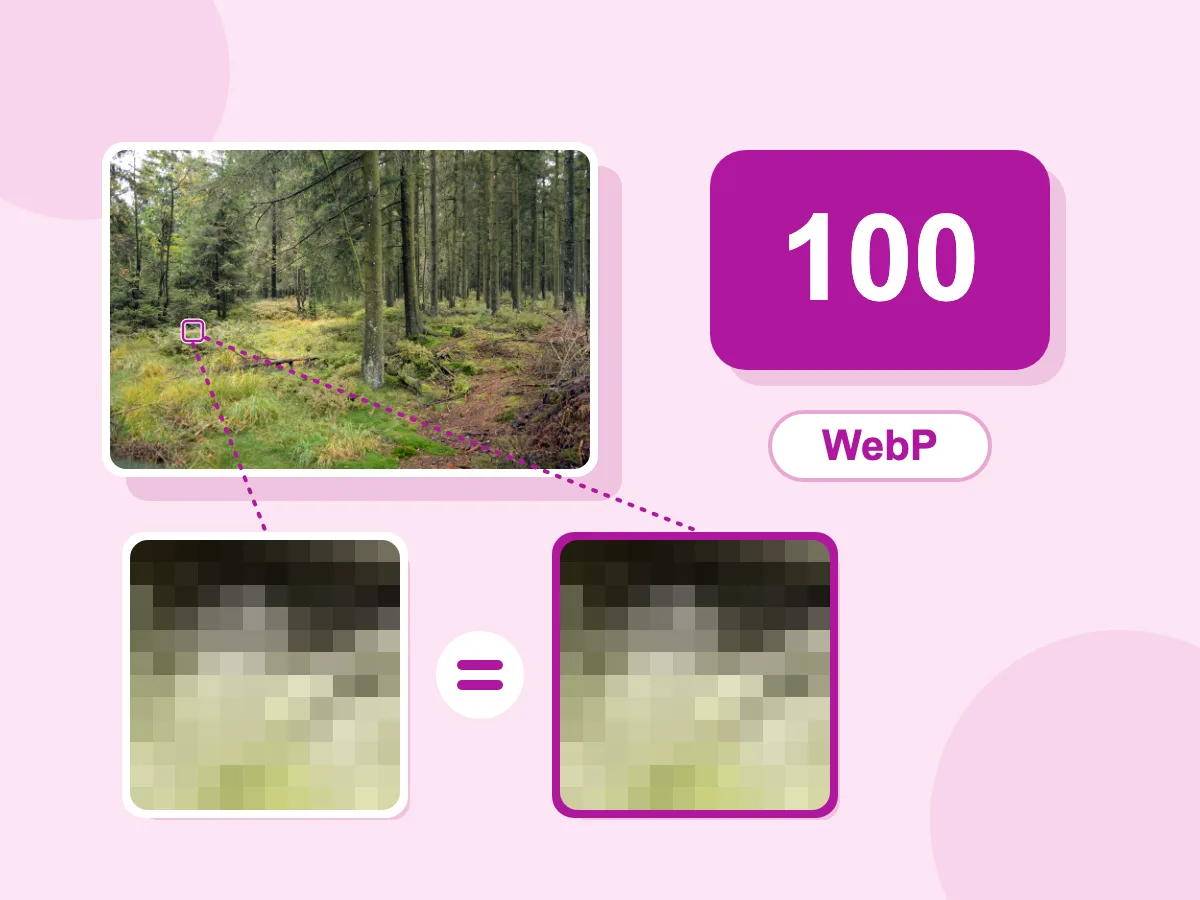
Fija la Calidad en 100 y una imagen fija se guarda como WebP sin pérdida, sin cambios de píxel. Es ideal para logos, capturas de pantalla y texto. Con el resto de los ajustes en sus valores predeterminados, una foto que ya tenía pérdida se vuelve más pesada: nuestra foto de bosque de 1.0 MB quedó en 3.7 MB. Un Tamaño de archivo objetivo reduce la Calidad por debajo de 100, por lo que ese archivo deja de ser sin pérdida.
- Comprime a un peso objetivo en KB o MB
- Mantiene la transparencia
- Los WebP animados conservan todos sus frames
- Comprime en lote a un solo ZIP
- Tus archivos se quedan en tu dispositivo
- Gratis, sin registro, sin marca de agua
Para qué comprime la gente sus imágenes WebP
Velocidad del sitio web
- Recomprime imágenes WebP exportadas con calidad alta
- Limita las imágenes destacadas a 1920 px con Dimensión máxima
- Ajusta un WebP a un límite de subida con Peso objetivo
- Elimina datos EXIF y GPS antes de publicar
Logos, iconos y stickers
- Guarda logos y capturas de pantalla como WebP sin pérdida en calidad 100
- Conserva las áreas transparentes en stickers e iconos
- Crea una copia en JPG o PNG para apps que no abren WebP
- Conserva los frames de un WebP animado al redimensionar o convertir
Tiendas y equipos de contenido
- Lleva todo un set de WebP de productos a un mismo peso objetivo
- Comprime una carpeta en lote y descarga un solo ZIP
- Mantén los originales separados con el sufijo _compressed
- Revisa cada imagen en la vista de comparación antes de subirla
¿Qué es la compresión WebP?
La compresión WebP es la forma en que los archivos WebP guardan imágenes ocupando menos espacio. El WebP con pérdida elimina detalles finos difíciles de notar, de forma similar a JPEG pero en un archivo más pequeño. El WebP sin pérdida conserva cada píxel, como PNG. Ambos pueden mantener áreas transparentes y animación. Comprimir un WebP lo guarda de nuevo más liviano; convertir transforma otro formato en WebP.
Cómo comprimir imágenes WebP sin perder calidad
Un WebP se reduce al bajar la calidad, recortar el tamaño en píxeles o quitar datos extra. Las respuestas a continuación cubren el modo sin pérdida, la transparencia, la animación y cuándo partir de un archivo diferente.
¿El WebP es con o sin pérdida?
Puede ser cualquiera de los dos. Cada archivo WebP es uno u otro, y en imágenes fijas el número de calidad decide cuál obtienes:
- Calidad 100: WebP sin pérdida, sin cambios en los píxeles. Ideal para logos, capturas de pantalla y texto.
- Calidad 99 y menos: WebP con pérdida. Empieza en 75, y entre 80 y 90 funciona bien para la mayoría de las fotos.
- Una foto guardada con pérdida suele pesar más al pasarla a 100, ya que el modo sin pérdida guarda cada píxel, incluidas las imperfecciones.
¿Comprimir un WebP mantiene la transparencia?
Sí, cuando guardas como WebP o PNG. Un WebP con pérdida también conserva sus áreas transparentes. Dos ajustes las rellenan con un color sólido: guardar como JPG, que usa el color de fondo (blanco por defecto), y el modo de ajuste Contener al redimensionar.
¿Se puede comprimir un WebP animado?
Todavía no mucho. Solo la calidad se aplica a un WebP animado, y la herramienta primero conserva todos los frames. Si el nuevo archivo perdería frames o resultara más pesado, recuperas tu original, algo que pasa con la mayoría de los WebP animados hoy en día. Las imágenes fijas sí se reducen con normalidad.
¿Convertir a WebP o comprimir un WebP existente?
Convierte desde el JPG o PNG original si aún lo tienes. Un WebP creado a partir de un JPEG ya pasó por dos guardados con pérdida, y un tercero cuesta más detalle. Esta página solo acepta archivos WebP. Para otros formatos, elige WebP en Guardar imagen como dentro del compresor de imágenes, o usa PNG a WebP, que tiene un interruptor de sin pérdida.
Más herramientas de imagen gratuitas
Otras herramientas gratis para redimensionar, comprimir y convertir, sin registro.
Redimensionador de imágenes
Redimensiona imágenes a dimensiones exactas o porcentajes.
Compresor de imágenes
Comprime JPG, PNG, WebP, GIF y BMP por calidad o peso objetivo.
Compresor PNG
Reduce archivos PNG sin pérdida o con menos colores.
Convertidor de imágenes
Convierte imágenes entre JPG, PNG, WebP, GIF y otros formatos.
Preguntas frecuentes sobre la compresión WebP
Respuestas sobre calidad, modo sin pérdida, animación y compatibilidad con navegadores.
¿Qué es un compresor WebP y cómo funciona?
Un compresor WebP guarda de nuevo una imagen WebP como un archivo más liviano. Para imágenes fijas, esta herramienta usa la calidad que elijas, de 10 a 100, y 100 da un WebP sin pérdida. También puedes fijar un peso objetivo en KB o MB, redimensionar y eliminar metadatos. Los WebP animados conservan sus frames, pero la mayoría aún no se reducirán.
¿Se pueden comprimir más los archivos WebP?
Por lo general, sí. Cuánto depende de cómo se guardó el archivo antes: un WebP exportado con calidad alta tiene más margen para reducirse que uno guardado con un ajuste bajo. Bajar la calidad o el ancho y alto da la mayor reducción. Cada fila muestra el ahorro real. Con Eliminar metadatos desactivado y sin peso objetivo definido, un resultado WebP que salga más pesado se reemplaza por tu original.
¿Existe un límite de tamaño de archivo para la compresión WebP?
No. No hay límite de tamaño de archivo ni límite en cuántos WebP agregas. El proceso ocurre en tu propio dispositivo, así que un lote grande o una animación larga tardará más en teléfonos antiguos.
¿Cómo comprimo un WebP a 100KB?
Escribe 100 en Peso objetivo y elige KB. La calidad baja poco a poco, hasta 8 veces. Si el archivo sigue siendo muy pesado, el ancho y alto se reducen cerca de un 8% por paso, hasta 6 veces. Si no se puede llegar a 100KB, obtienes el archivo más liviano que logró generar. Los WebP animados ignoran el peso objetivo.
¿Cómo comprimo imágenes WebP?
Comprimir imágenes WebP toma tres pasos. Agrega tus archivos WebP, fija la calidad o un peso objetivo, y presiona Comprimir. Cada fila muestra el nuevo tamaño y el porcentaje ahorrado. Descarga un archivo solo, o un lote como picssizer_compressed.zip.
¿Mis datos están seguros al usar el compresor WebP?
Sí. Tus imágenes WebP se comprimen en tu propio dispositivo y nunca se suben a un servidor ni las almacenamos. Eliminar metadatos está activado por defecto, así que datos como el modelo de cámara y la ubicación GPS se eliminan también de las imágenes fijas.
¿Puedo comprimir varias imágenes WebP a la vez?
Sí. Agrega tantos archivos WebP como quieras, y un mismo set de ajustes aplica para todo el lote. Cada fila muestra su propio ahorro. Dos o más archivos se descargan juntos como picssizer_compressed.zip, cada nombre termina en _compressed a menos que cambies el sufijo de nombre de archivo.
¿Necesito crear una cuenta o pagar para usar el compresor WebP?
No. No hay registro, ni pago, ni marca de agua. Todas las opciones están incluidas: calidad, peso objetivo, redimensión con modos de ajuste, formato de salida, eliminar metadatos y el sufijo de nombre de archivo.
¿Cómo redimensiono una imagen WebP?
Usa la sección Redimensionar. Elige Dimensión máxima e ingresa el lado más largo que quieras, por ejemplo 1200 px. Las imágenes que ya son más pequeñas se mantienen igual. O elige Porcentaje, por ejemplo 50%. Redimensionar aquí nunca agranda una imagen, y se omite en los WebP animados.
¿Todos los navegadores admiten WebP?
Todas las versiones actuales de Chrome, Edge, Firefox y Safari muestran WebP, incluyendo animado y transparente. Algunas apps de correo y programas antiguos todavía no pueden abrirlo. Para esos casos, elige JPG o PNG en Guardar imagen como para crear una copia que abra casi en cualquier lugar.
¿Cómo convierto un WebP a JPG o PNG?
Elige JPG o PNG en Guardar imagen como antes de presionar Comprimir. El archivo se comprime y convierte en un solo paso. JPG no admite áreas transparentes, así que se rellenan con el color de fondo, blanco por defecto. Un WebP animado guardado como JPG o PNG conserva solo un frame.