Comprimir imágenes JPEG
Comprime fotos JPG y JPEG por calidad o hasta un tamaño objetivo en KB o MB. Guarda JPEG progresivos y elimina datos EXIF y GPS. Tus archivos nunca salen de tu dispositivo.
Suelta tu imagen aquí
- JPG
- JPEG
921 KB → 376 KB
Tamaño del archivo, 59% más pequeño
2400×1435 px
Mismo ancho y alto
JPG
Mismo formato
100% privado. No se sube nada.
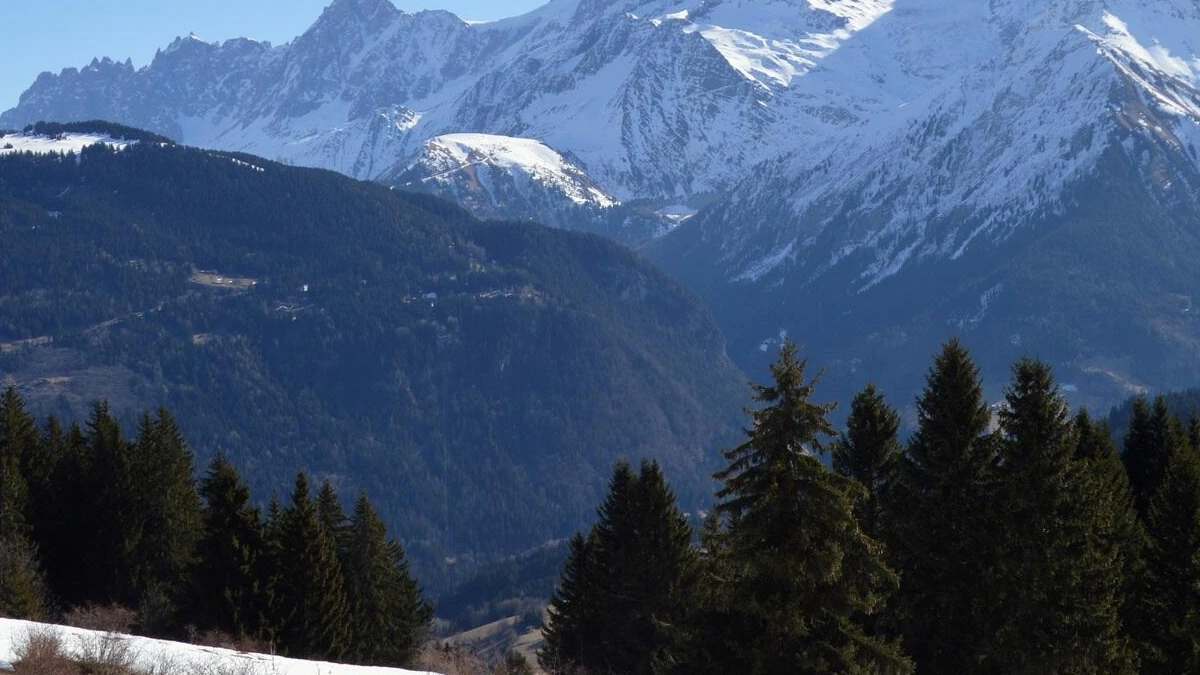
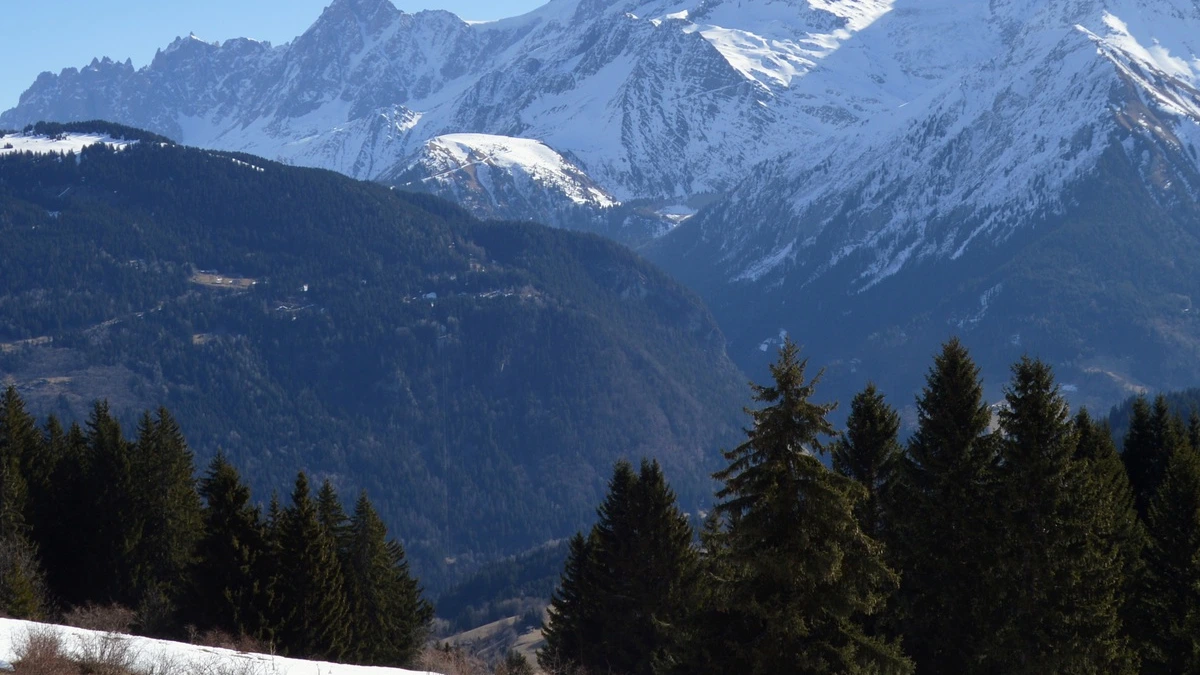
Ejemplo de compresión de JPEG: antes y después
Cómo comprimir un JPEG online
Agrega tus archivos JPG
Arrastra archivos JPG o JPEG al cuadro de carga, o búscalos en tu dispositivo. Agrega una foto o un lote completo.
Define la calidad o un tamaño objetivo
Mueve el control de Calidad de 10 a 100. Empieza en 75. O escribe un Tamaño objetivo en KB o MB. El JPEG progresivo y Eliminar metadatos están en Opciones avanzadas.
Descarga los JPEG más livianos
Presiona Comprimir y revisa el porcentaje ahorrado en cada fila. Un solo archivo se descarga directo, y un lote se descarga como un ZIP.
Reduce el tamaño de archivos JPEG gratis
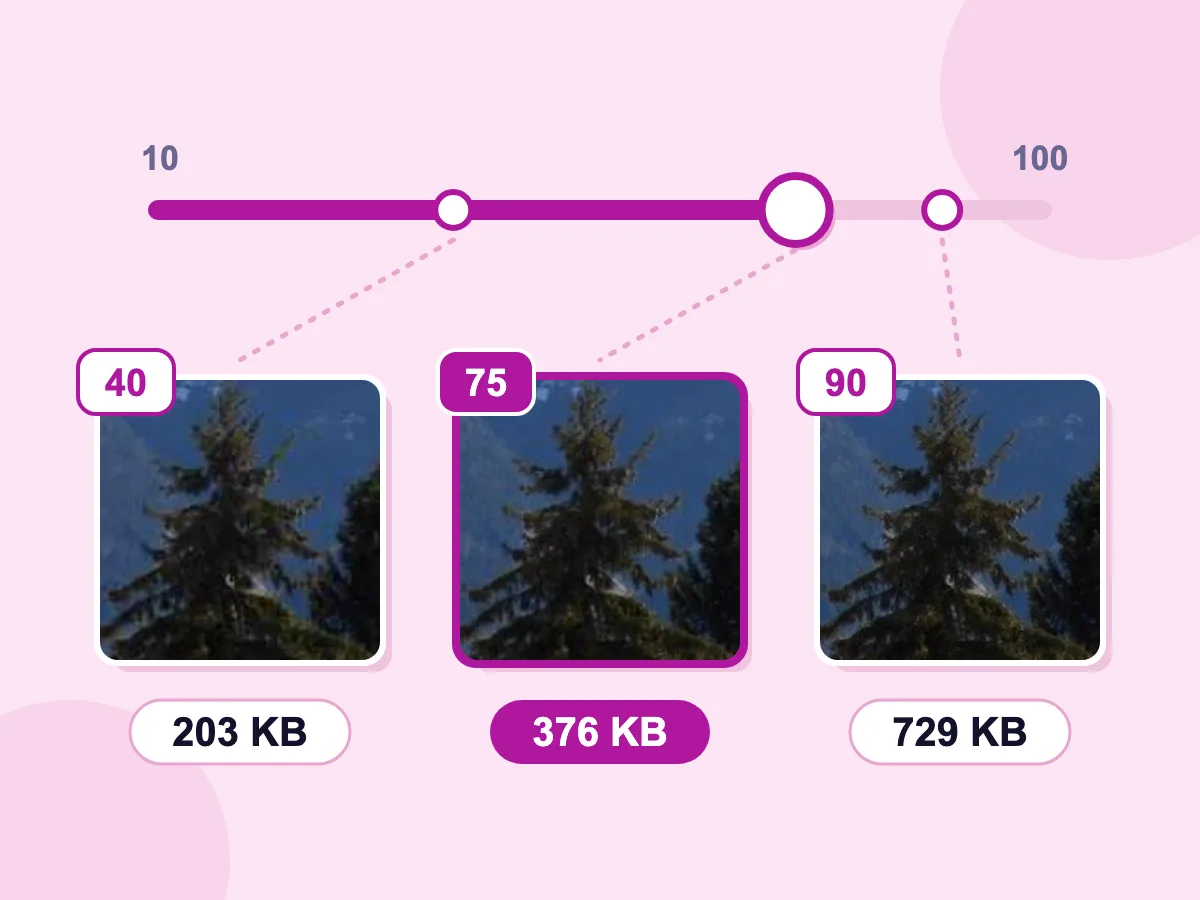
Control de calidad de 10 a 100
El control deslizante de calidad comienza en 75. Un número más bajo genera un archivo más pequeño con bloques más visibles, y uno más alto conserva más detalle. Nuestra foto de montaña de 921 KB quedó en 203 KB con 40, 376 KB con 75 y 729 KB con 90.
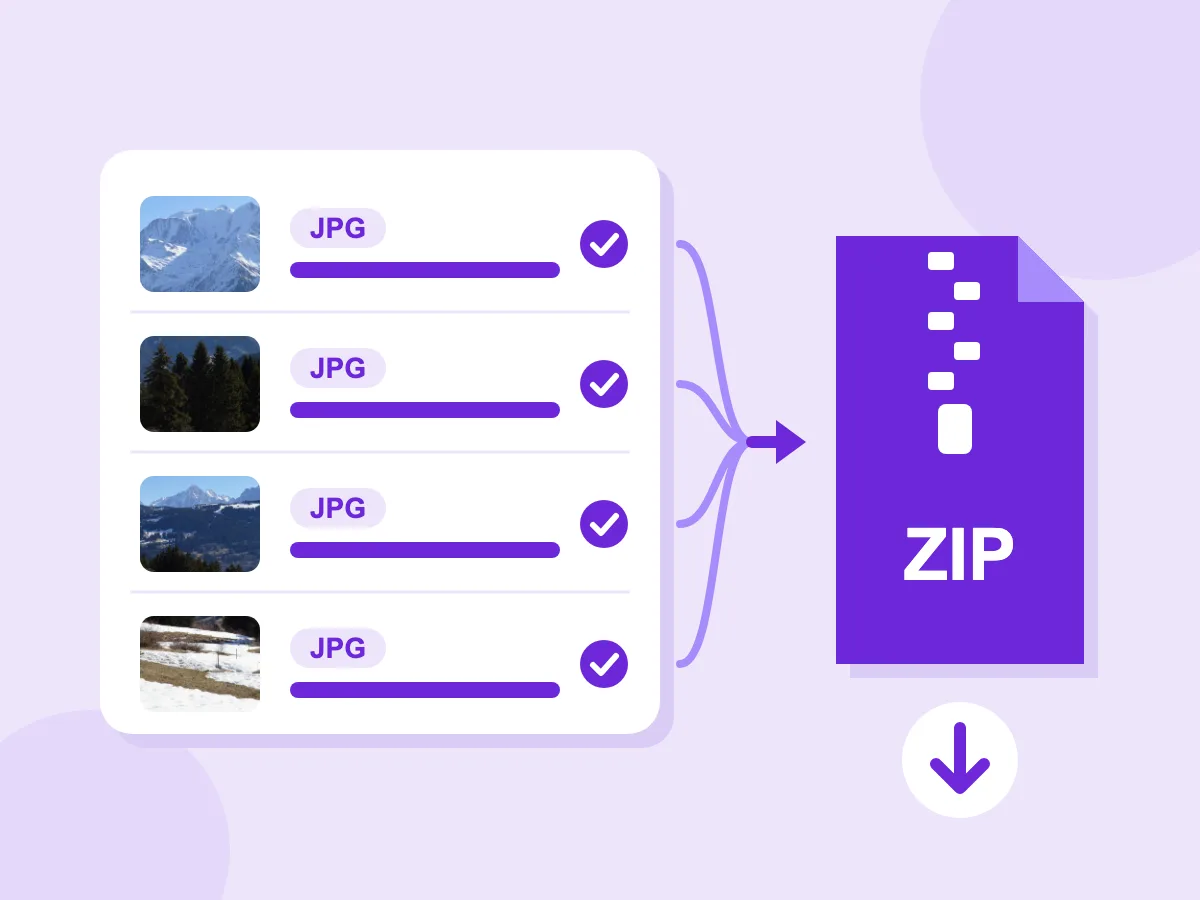
Comprime por lotes en un ZIP
Agrega todos los JPG que quieras y presiona Comprimir una sola vez. Todos los archivos reciben la misma configuración, y cada fila muestra cuánto se ahorró. Descargar todo guarda el lote completo en un ZIP.
- Comprime a un tamaño objetivo en KB o MB
- JPEG progresivo o estándar
- Elimina datos EXIF y GPS
- Los archivos se quedan en tu dispositivo
- Gratis, sin registro y sin marca de agua
Para qué comprime la gente sus JPEG
Sitios web y blogs
- Reduce fotos pesadas de cámara antes de subirlas a una página
- Limita el lado más largo con Dimensión máxima, por ejemplo 1600 px
- Guarda JPEG progresivos que muestran la foto completa desde el inicio
- Guarda las fotos en WebP cuando tu sitio lo admita
Correo, formularios y envíos
- Ajusta una foto o un escaneo a un límite de 100KB o 200KB
- Reduce las fotos de vacaciones para poder adjuntarlas a un correo
- Elimina la ubicación GPS antes de publicar una foto
- Comprime una carpeta completa de fotos en un solo ZIP
Tiendas y publicaciones de productos
- Lleva todas las fotos de producto al mismo tamaño objetivo
- Reduce la calidad sin cambiar el ancho ni el alto
- Conserva los originales con el sufijo _compressed en el nombre
- Revisa cada foto en la vista comparativa antes de subirla
¿Qué es la compresión JPEG?
La compresión JPEG es un método con pérdida para guardar fotos en archivos más pequeños. Divide la imagen en pequeños bloques de 8×8 píxeles y conserva menos detalle fino en cada uno. Un valor de calidad define cuánto detalle se mantiene. La compresión PNG es distinta: no tiene pérdida, así que conserva cada píxel, pero genera archivos mucho más grandes.
Cómo comprimir un JPEG sin perder calidad
Cada vez que guardas un JPEG se pierde algo de detalle, así que la meta es perder solo lo que nadie notará. Estas respuestas cubren el valor de calidad, guardar de nuevo, archivos progresivos y los datos de la foto.
¿Qué nivel de calidad JPEG deberías usar?
El control de Calidad va de 10 a 100 y empieza en 75. Los valores más altos conservan más detalle y generan archivos más grandes. Elige un rango según el uso de la foto:
- 90 a 100: fotos que vas a editar, imprimir o guardar como copia maestra. El archivo se mantiene grande.
- 75 a 85: sitios web, tiendas y publicaciones en redes. Pueden notarse pequeños cambios al hacer zoom.
- 50 a 70: miniaturas y vistas previas. Revisa cielos y piel para evitar manchas en bloques.
- Menos de 50: solo si necesitas cumplir un límite de tamaño muy estricto.
¿Guardar un JPEG de nuevo reduce su calidad?
Sí. Cada vez que lo guardas con compresión con pérdida, se pierde algo más de detalle, y las pérdidas se acumulan. Parte del archivo original de la cámara o el teléfono y comprímelo una sola vez. Subir el valor de calidad no recupera el detalle perdido: si el nuevo JPEG fuera más grande que el tuyo y no hay un tamaño objetivo definido, recibes tu archivo original de vuelta.
JPEG progresivo o estándar: ¿cuál elegir?
El formato progresivo es ideal para la mayoría de las fotos web, y está activado por defecto en Opciones avanzadas. Un JPEG estándar se carga de arriba hacia abajo, mientras que uno progresivo muestra primero una versión borrosa completa y luego la va enfocando. El tamaño del archivo es prácticamente el mismo. Desactiva el JPEG progresivo si algún programa o dispositivo antiguo no logra abrir el archivo.
¿Deberías eliminar los datos EXIF de un JPEG?
Elimínalos de las fotos que compartes y consérvalos cuando alguien necesite esos detalles. La opción Eliminar metadatos, activada por defecto en Opciones avanzadas, quita los datos EXIF como el modelo de cámara y la fecha, además de la ubicación GPS y el perfil de color. Desactívala para trabajos de impresión o para fotos guardadas en un espacio de color amplio, así evitas que los colores se alteren.
Más herramientas de imagen gratuitas
Explore nuestra completa gama de herramientas de imagen basadas en el navegador.
Redimensionador de imágenes
Define un ancho y alto exactos en píxeles o por porcentaje.
Compresor de imágenes
Comprime archivos JPG, PNG, WebP, GIF y BMP en un solo lugar.
Compresor PNG
Reduce PNG sin pérdida o recortando colores, y conserva la transparencia.
Convertidor de imágenes
Convierte entre JPG, PNG, WebP, AVIF y más.
Preguntas frecuentes del compresor JPEG
Respuestas sobre calidad JPEG, tamaño de archivo, opciones y cómo se ve el resultado.
¿Qué es un compresor JPEG y cómo funciona?
Un compresor JPEG vuelve a guardar tu foto como un JPEG más pequeño. Conserva menos detalle fino según la calidad que elijas, y mantiene el ancho y alto tal como están, a menos que cambies el tamaño o se necesite para un tamaño objetivo. Esta herramienta te permite definir una calidad de 10 a 100 o un tamaño objetivo en KB o MB. También puede guardar JPEG progresivos y eliminar datos EXIF.
¿Cómo comprimo un JPEG?
Comprimir un JPEG toma tres pasos. Primero, arrastra tus archivos JPG o JPEG al cuadro de carga, o búscalos. Luego, ajusta el control de Calidad, o escribe un Tamaño objetivo en KB o MB. Después presiona Comprimir, revisa el nuevo tamaño y descarga. Un solo archivo se guarda directo, y dos o más se guardan en un solo archivo ZIP.
¿Cómo afecta la compresión JPEG a la calidad de la imagen?
Elimina detalle fino, y el valor de calidad decide cuánto. A partir de 85, la mayoría de las fotos se ven igual que el original en pantalla. Los valores bajos pueden mostrar bloques, bordes borrosos y halos alrededor del texto, conocidos como artefactos de compresión. Abre la vista comparativa antes de descargar y sube la calidad si los notas.
¿Existe un límite de tamaño de archivo para la compresión JPEG?
No. No hay límite de tamaño de archivo ni de cantidad de fotos. El proceso se ejecuta en tu propio teléfono o computadora, así que un archivo de cámara muy grande o un lote extenso tomará más tiempo y usará más memoria en dispositivos antiguos.
¿Cuánto se puede comprimir un JPEG?
Depende de cómo se guardó la foto antes. Un JPEG de cámara o teléfono guardado en alta calidad suele reducirse bastante con calidad 75. Un JPEG que ya estaba comprimido se reduce muy poco, porque la calidad por sí sola tiene un límite. Para un archivo mucho más pequeño, también reduce el ancho y alto con Dimensión máxima o Porcentaje. Cada fila muestra tu ahorro real.
¿El compresor JPEG de PicsSizer es de uso gratuito?
Sí. No hay cuenta, ni marca de agua, ni límite en la cantidad de JPEG que comprimas. Todas las opciones están incluidas: calidad, tamaño objetivo, cambio de tamaño, formato de salida, JPEG progresivo, eliminación de metadatos y el sufijo del nombre de archivo.
¿Cómo comprimo un JPEG a 100KB?
Escribe 100 en Tamaño objetivo y elige KB. Un JPEG de teléfono o cámara suele llegar a eso solo reduciendo la calidad. Si no es suficiente, el ancho y alto se reducen poco a poco hasta ajustarse. También puedes comprimir una imagen a 100KB en una página con el objetivo ya configurado.
¿El JPEG es con pérdida o sin pérdida?
El JPEG estándar es con pérdida, así que cada vez que lo guardas se pierde algo de detalle. Existe un modo JPEG sin pérdida, pero pocos programas lo abren, y esta herramienta guarda JPEG estándar. Si necesitas una copia exacta de los píxeles, elige PNG en Guardar imagen como. El PNG no tiene pérdida, pero hace que la foto sea mucho más pesada.
¿Puedo comprimir varias imágenes JPEG a la vez?
Sí. Agrega un conjunto completo de fotos, como un álbum de vacaciones o una sesión de producto, y un solo ajuste de calidad cubre todas. Eso hace que todas las fotos del conjunto se vean parejas. Cada fila muestra su propio ahorro, y dos o más archivos se descargan como picssizer_compressed.zip.
¿Es seguro comprimir archivos JPEG aquí?
Sí. Tus fotos se comprimen en tu propio dispositivo y nunca se suben a un servidor, así que nadie más las ve. La opción Eliminar metadatos también está activada por defecto, así que el nuevo archivo no incluye la ubicación GPS ni los datos de la cámara. Eso hace que la herramienta sea ideal para fotos de identificación, trabajos con clientes y fotos familiares.
¿El PNG tiene mejor calidad que el JPEG?
El PNG conserva cada píxel, pero guardar un JPEG como PNG no puede recuperar el detalle que el JPEG ya perdió. Solo hace que el archivo sea mucho más pesado. Para fotos, JPEG o WebP da un archivo mucho más liviano que se ve muy similar al original. Para logos, capturas de pantalla y texto, el PNG mantiene los bordes nítidos, así que usa el compresor PNG para esos casos.
¿Cómo sé si mi JPEG está suficientemente comprimido?
Revisa el tamaño y la apariencia. Cada fila muestra el nuevo tamaño y el porcentaje ahorrado. Abre la vista comparativa para ver el original y la foto comprimida lado a lado. Si se ve bien pero sigue siendo muy pesada, baja la calidad o define un tamaño objetivo y comprime de nuevo.