Reducir el tamaño de imágenes online gratis
Achica el peso del archivo para enviarlo por correo, Discord o formularios de subida, o reduce las dimensiones en píxeles para la web. Gratis, privado y funciona directamente en tu navegador.
¿Archivo más pequeño o imagen más pequeña?
Abre el Compresor de imágenes para reducir el tamaño del archivo en KB o MB. Abre el Redimensionador de imágenes para cambiar el ancho y el alto en píxeles.
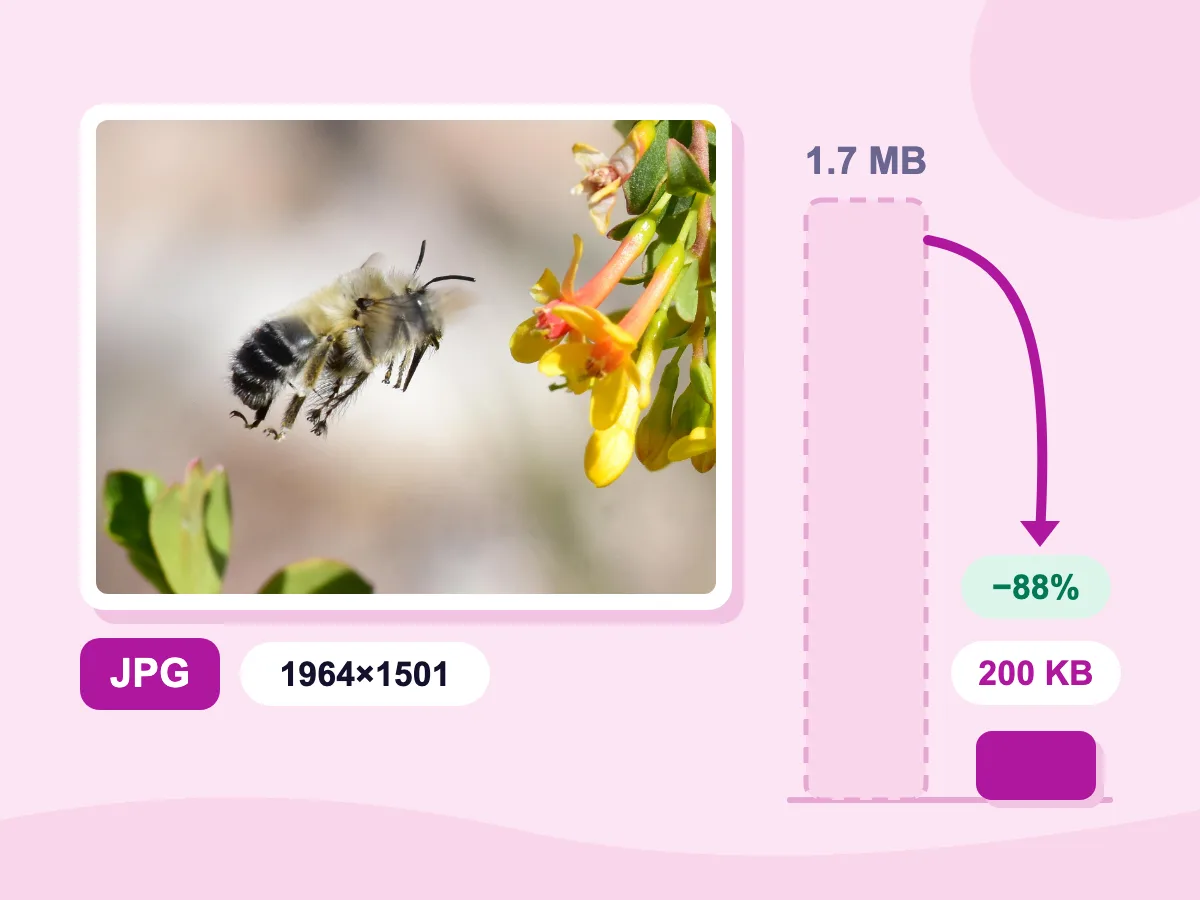
1,7 MB → 200 KB
Tamaño de archivo, 88% más pequeño
1964×1501 px
Mismo ancho y alto
Calidad 75
Sigue siendo un JPG
100% privado. No se sube nada.
Cómo reducir el tamaño de una imagen: antes y después
Cómo reducir una imagen en 3 pasos
Elige tamaño de archivo o dimensiones
Arriba en esta página, presiona Abrir compresor de imágenes para reducir KB y MB. Presiona Abrir redimensionador de imágenes para cambiar el ancho y el alto.
Define cuánto reducir
En el compresor, baja la Calidad o escribe un límite en Tamaño de archivo objetivo, luego presiona Comprimir. En el redimensionador, escribe un nuevo ancho y alto o un porcentaje.
Descarga la imagen más pequeña
Revisa el nuevo tamaño antes de guardar. El compresor junta varias imágenes en un archivo ZIP, y el redimensionador guarda con Redimensionar y descargar. Sin marca de agua, sin cuenta.
Reduce el tamaño de tus fotos gratis
Reduce el tamaño en KB o MB
Presiona Abrir compresor de imágenes, luego baja la Calidad o escribe un límite en Tamaño objetivo del archivo y elige KB o MB. Ambas opciones se ocultan mientras un PNG se mantenga como PNG sin pérdida. Con Calidad 75, nuestra foto de la abeja pasó de 1,7 MB a 200 KB y conservó sus 1964×1501 píxeles.
Compatible con JPG, PNG, WebP y GIF
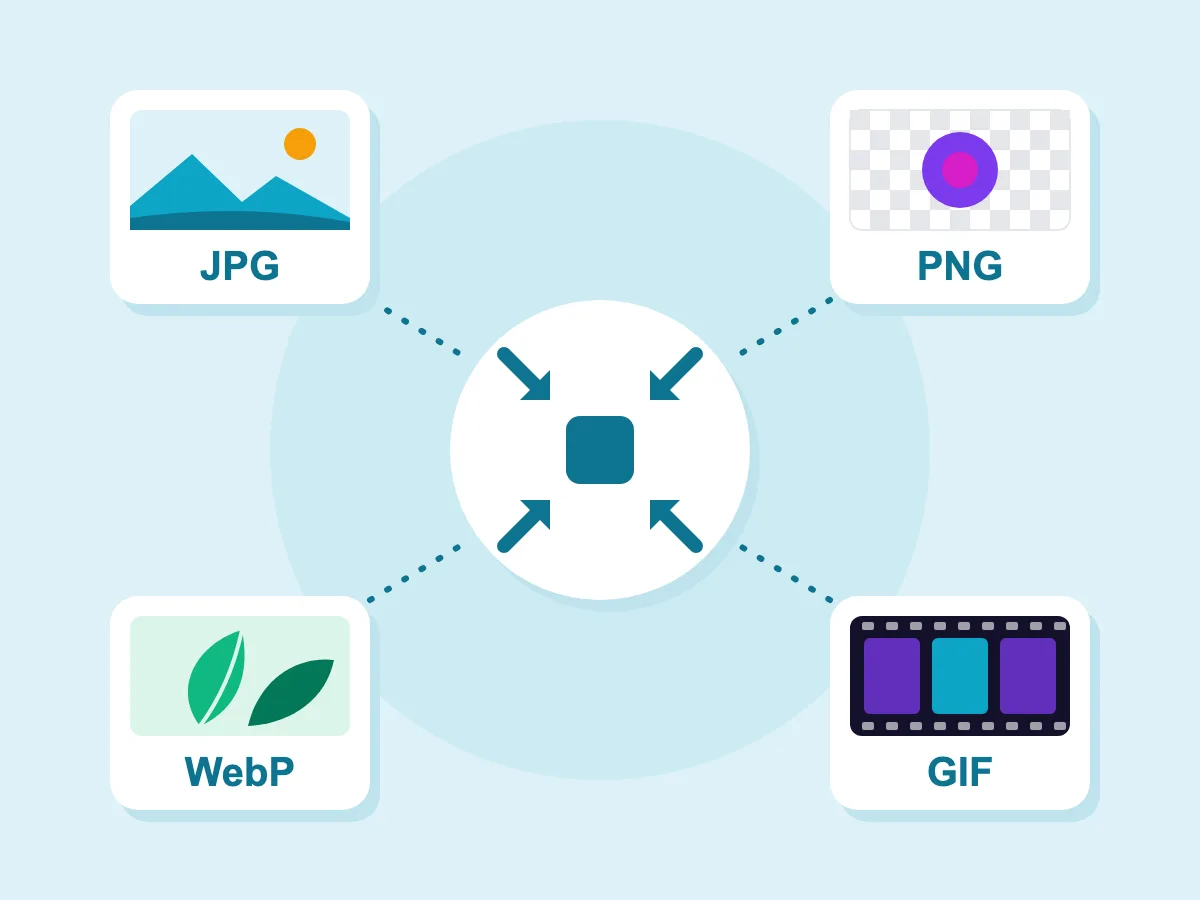
El compresor abre archivos JPG, PNG, WebP y GIF, y puedes mezclarlos en un mismo lote. Cada archivo conserva su formato, o puedes elegir otro en Guardar imagen como. Un GIF animado guardado como GIF conserva su animación.
- Varias imágenes a la vez
- 100% privado — tus archivos permanecen en tu dispositivo
- Completamente gratis, sin necesidad de cuenta.
Cuando necesitas imágenes más pequeñas
Compartir y enviar
- Archivos adjuntos de correo electrónico
- WhatsApp y mensajería
- Formularios de carga de archivos
- Ahorros en almacenamiento en la nube
Web y redes sociales
- Carga de imágenes del sitio web
- Publicaciones en redes sociales
- Imágenes de artículos de blog
- Fotos de productos de comercio electrónico
Trabajo y negocios
- Diapositivas de la presentación
- Gráficos del informe
- Carga de archivos CMS
- Portafolio fotográfico
¿Qué significa hacer una imagen más pequeña?
Hacer una imagen más pequeña puede significar dos cosas: reducir su tamaño de archivo en KB o MB, o reducir su ancho y alto en píxeles. Comprimir hace lo primero y puede mantener el tamaño en píxeles. Redimensionar hace lo segundo, y por lo general el archivo también se reduce. Un límite en MB requiere comprimir; un tamaño en píxeles requiere redimensionar.
Cómo reducir una imagen
Primero revisa en qué se mide tu límite: megabytes o píxeles. Las respuestas a continuación te ayudan a elegir la herramienta correcta y mantener la imagen con buen aspecto.
¿Tamaño de archivo o dimensiones: qué necesitas?
Elige la herramienta según el límite que te hayan indicado:
- "Archivo demasiado grande" o un límite en MB o KB: usa el compresor de imágenes.
- Un tamaño en píxeles, como 1080×1080: usa el redimensionador de imágenes.
- Una foto que se ve demasiado grande en un correo o documento: redimensiónala, lo cual también reduce el archivo.
- Tanto un tamaño en píxeles como un límite de archivo: primero redimensiona, luego comprime.
¿Cómo reducir una imagen sin perder calidad?
Reducir el ancho y el alto suele mantener la foto nítida en su nuevo tamaño. Donde la calidad puede sufrir es al reducir el peso del archivo, ya que JPG y WebP eliminan detalles finos. Mantén la Calidad en 75 o más y revisa la vista de comparación antes de guardar. En gráficos PNG, la opción PNG sin pérdida puede reducir el archivo sin cambiar ni un solo píxel.
¿Se puede reducir una foto sin recortarla?
Sí. Redimensionar escala toda la imagen, así que nada se corta. En el redimensionador de imágenes, mantén activado el bloqueo de proporción y cambia solo el ancho; el alto se ajustará automáticamente. Solo necesitas recortar cuando un sitio pide una forma distinta, como un cuadrado.
¿Cómo hacer fotos más pequeñas para correo electrónico?
Agrega todas las fotos al compresor de imágenes a la vez. Elige Dimensión máxima como modo de redimensión (empieza en 1920 px) y guarda como JPG. Una foto de 12 megapíxeles de un teléfono, escalada a 1920 px en su lado más largo, conserva menos de una cuarta parte de sus píxeles, así que el archivo también se reduce mucho. Descargar todo las guarda en un solo archivo ZIP.
Más herramientas para reducir el tamaño de las imágenes.
Comprime formatos específicos o cambia el tamaño antes de comprimir.
Compresor JPEG
Comprime archivos JPEG con un control de calidad preciso.
Compresor PNG
Reduce el tamaño de los archivos PNG manteniendo la transparencia.
Compresor WebP
Reduce archivos WebP estáticos con una calidad o tamaño objetivo.
Redimensionador de imágenes
Redimensiona las imágenes a dimensiones más pequeñas antes de comprimirlas.
Preguntas frecuentes: Cómo reducir el tamaño de las imágenes
Preguntas frecuentes sobre cómo reducir imágenes en tamaño de archivo o píxeles
¿Cómo reduzco una imagen?
Elige la herramienta según tu límite. Para un archivo más pequeño, abre el Compresor de imágenes, agrega tus imágenes, presiona Comprimir y descarga. Para dimensiones más pequeñas, abre el Redimensionador de imágenes, escribe un nuevo ancho y alto o un porcentaje, y presiona Redimensionar y descargar. Ambos botones están arriba en esta página.
¿Cómo reduzco una imagen en MB o KB?
Abre el Compresor de imágenes y escribe tu límite en Tamaño de archivo objetivo, como 2 MB o 500 KB. Presiona Comprimir. La calidad baja paso a paso hasta que el archivo entra en el límite, y el ancho y alto solo se reducen si la calidad por sí sola no basta. Para una foto en PNG, configura Guardar imagen como en JPG o WebP, ya que PNG sin pérdida ignora el objetivo.
¿Cómo reduzco un JPG o PNG?
Para un JPG, abre el Compresor de imágenes y baja la Calidad. Empieza en 75, y números más bajos generan archivos más pequeños. Para un PNG, PNG sin pérdida está activado por defecto y conserva cada píxel. Desactívalo y baja los colores PNG para un archivo mucho más pequeño, o guarda una foto como JPG o WebP. Guardar un PNG transparente como JPG rellena las partes transparentes con un color que elijas.
¿Cómo reduzco una imagen en iPhone o Android?
Abre esta página en el navegador de tu teléfono y toca la herramienta que necesites. Ambas herramientas funcionan en el navegador, sin instalar ninguna app. El Redimensionador de imágenes abre fotos HEIC de iPhone directamente. El Compresor de imágenes acepta JPG, PNG, WebP, GIF y BMP, así que no aceptará un archivo HEIC.
¿Redimensionar reduce la calidad de la imagen?
Reducir una imagen en píxeles suele mantenerla nítida en su nuevo tamaño. Sin embargo, la copia más pequeña tiene menos detalle, así que conserva tu original por si necesitas una versión más grande después. Ampliar es diferente: los nuevos píxeles se calculan a partir de los anteriores, así que la imagen se ve más suave.
¿Reducir el tamaño de un archivo de imagen disminuye su resolución?
No, a menos que lo pidas. En el Compresor de imágenes, el ancho y el alto se mantienen iguales mientras el Modo de redimensión esté en Original. Solo cambian si eliges Porcentaje o Dimensión máxima, o si no se puede alcanzar un Tamaño de archivo objetivo solo con la calidad. En ese caso, cada lado puede reducirse hasta aproximadamente tres quintos de su tamaño.