Compresor de GIF
Reduce GIFs animados con un nivel de pérdida, menos colores o un tamaño objetivo en KB o MB. La animación conserva su velocidad y configuración de bucle, y tus archivos nunca salen de tu dispositivo.
Suelta tu imagen aquí
- GIF
1.8 MB → 828 KB
Tamaño de archivo, 54% más pequeño
808×538 px
Sin redimensionar
Los 10 fotogramas
Misma velocidad y bucle
100% privado. No se sube nada.
Cómo comprimir un GIF online
Añade tus GIFs
Arrastra archivos GIF al recuadro de carga o búscalos manualmente. Cada fila muestra el tamaño, el número de fotogramas, los fotogramas por segundo y la configuración de bucle.
Ajusta calidad, colores o un tamaño objetivo
La calidad comienza en 75, y 100 no añade ningún paso con pérdida. Los colores GIF van de 2 a 256. O escribe un Tamaño objetivo del archivo en KB o MB.
Descarga los GIFs más pequeños
Pulsa Comprimir y revisa el porcentaje ahorrado en cada fila. Un solo archivo se descarga por su cuenta, y un lote se descarga como un solo ZIP.
Reduce el tamaño del GIF, conserva la animación
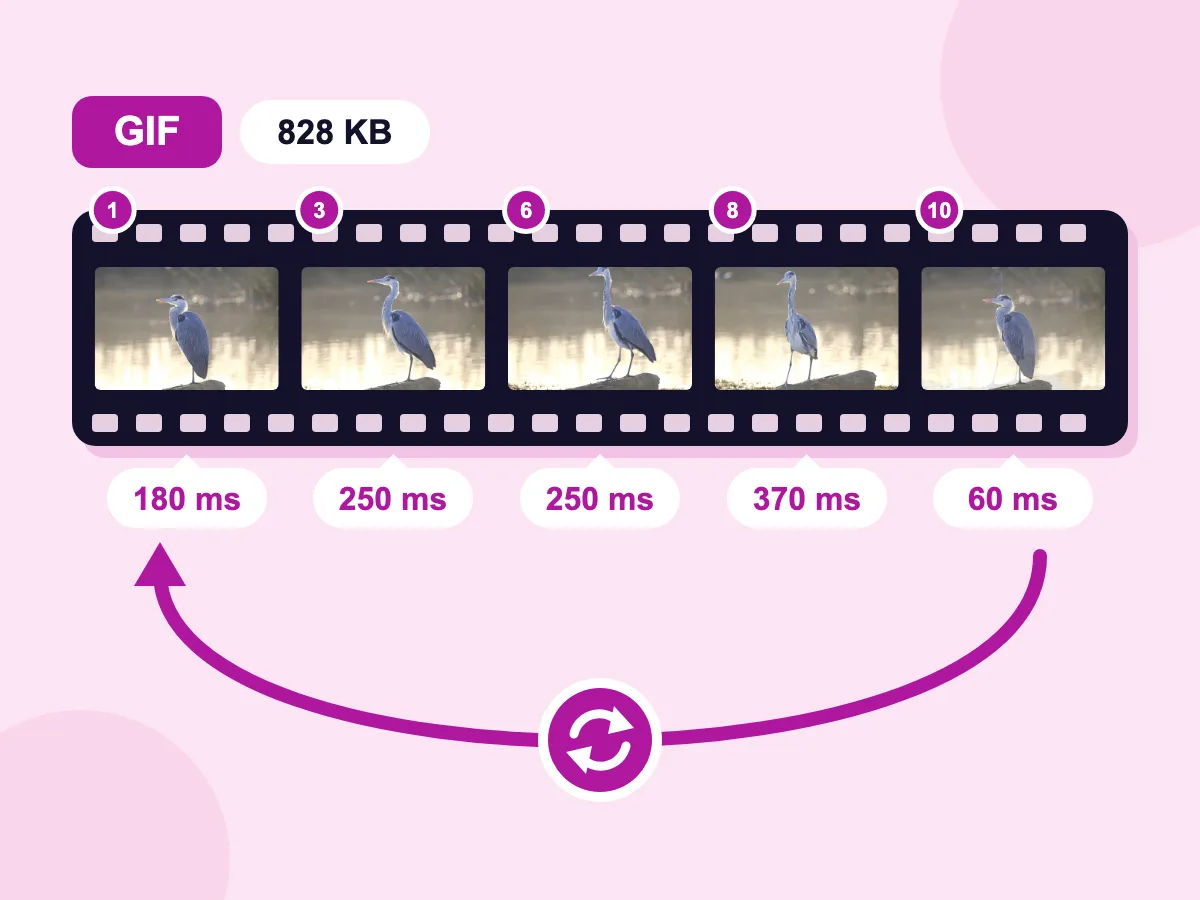
Conserva velocidad y bucles
Guardado como GIF, cada fotograma conserva su propio retardo, y el ajuste de bucle se mantiene como estaba. Nuestro GIF de garza de 10 fotogramas conservó cada retardo, de 60 a 370 ms. Con la Calidad por defecto de 75, pasó de 1.8 MB a 828 KB.
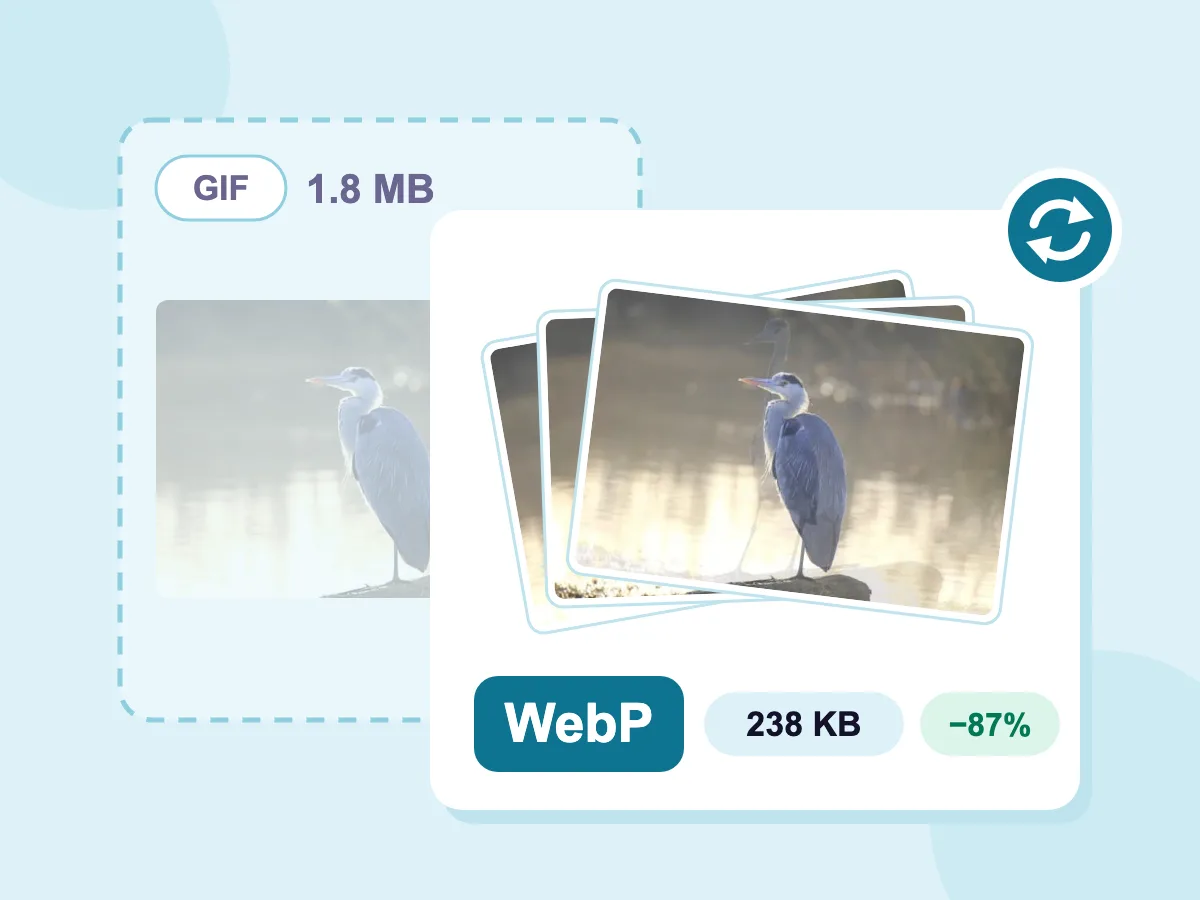
Guarda como WebP animado
Ajusta Guardar imagen como a WebP para obtener un WebP animado que se repite en bucle indefinidamente. En esta ruta solo se aplica la Calidad. Nuestro GIF de garza quedó en 238 KB, un 87% más pequeño que el original de 1.8 MB.
- Colores GIF de 2 a 256
- Comprime a un tamaño objetivo en KB o MB
- Comprime por lotes en un solo ZIP
- Los archivos permanecen en tu dispositivo
- Gratis, sin registro, sin marca de agua
Para qué comprime la gente sus GIFs
Sitios web y documentos
- Reducir una grabación de pantalla en GIF antes de añadirla a una página de ayuda
- Limitar un GIF de banner a 800 px con Dimensión máxima
- Guardar una animación como WebP para un archivo más pequeño en tu sitio
- Eliminar comentarios y datos extra con Eliminar metadatos
Discord, Slack y chats
- Ajustar un emoji animado al límite de 256 KB de Discord
- Reducir un GIF de reacción a menos de 10 MB para una cuenta gratuita de Discord
- Mantener un emoji personalizado de Slack por debajo de los 128 KB sugeridos
- Reducir un meme con Porcentaje antes de publicarlo
Correo y boletines
- Reducir un GIF de boletín a un tamaño definido en KB
- Ajustar un GIF al ancho de tu diseño de correo, por ejemplo 600 px
- Reducir los colores de un banner animado plano a 64 u 128
- Comprimir un lote de GIFs de campaña en un solo ZIP
¿Qué es la compresión de GIF?
La compresión de GIF reduce el tamaño de un archivo GIF manteniéndolo en formato GIF. Todo GIF ya empaqueta sus píxeles sin pérdida y usa como máximo 256 colores por fotograma. Un compresor de GIF va más allá: solo guarda lo que cambia entre fotogramas, reduce colores y puede permitir pequeños errores de píxeles. El redimensionado es distinto: cambia el ancho y el alto.
Cómo reducir el tamaño de un GIF sin perder calidad
Un GIF se reduce de cuatro formas: empaquetado más compacto, un nivel con pérdida, menos colores o menos píxeles. Las respuestas a continuación muestran el costo de cada opción, para que puedas detenerte antes de que la animación se vea peor.
¿Se puede comprimir un GIF sin perder calidad?
Sí. Ajusta la calidad al 100 y deja los colores GIF en 256, y no habrá cambios de píxeles. El archivo igual se reduce, porque cada fotograma guarda solo las partes que difieren del anterior. El ahorro es menor que con ajustes con pérdida. Si el nuevo archivo fuera más grande y no hay un tamaño objetivo definido, obtendrás el original.
¿Qué ajustes de GIF marcan la mayor diferencia?
Pruébalos en este orden y revisa el resultado después de cada cambio:
- Redimensionar: Dimensión máxima o Porcentaje reduce cada fotograma. Un GIF a la mitad de ancho y alto tiene una cuarta parte de píxeles por guardar.
- Calidad: comienza en 75. Valores más bajos permiten más ruido granulado para un archivo más pequeño, y 100 no añade ninguno.
- Colores GIF: 256 mantiene la paleta original. Valores más bajos combinan colores cercanos, lo que puede mostrar bandas en degradados y tonos de piel.
¿Comprimir un GIF conserva la animación?
Sí, si lo guardas como GIF o WebP. Guardado como GIF, conserva su velocidad de fotogramas y su configuración de bucle. Guardarlo como JPG, PNG o BMP conserva un solo fotograma, y el editor muestra una advertencia cuando eliges uno de estos formatos.
¿Cómo hacer un GIF más pequeño para Discord?
Escribe el límite en Tamaño objetivo del archivo y elige KB o MB. Para un GIF, el objetivo reduce la calidad y los colores, pero nunca el ancho y el alto, así que redimensiona también para límites pequeños. Los límites habituales de Discord son:
- Emoji: 256 KB. Ajusta también la Dimensión máxima a 128 px, ya que los emojis se ven pequeños.
- Stickers: 512 KB.
- Archivos en chat con cuenta gratuita: 10 MB.
¿Deberías convertir un GIF a WebP?
Para un sitio web, puede ser una buena idea. Ajusta Guardar imagen como a WebP para obtener un WebP animado con bucle infinito, y verifica su tamaño antes de usarlo. En esa ruta solo se aplica la Calidad. Conserva el GIF para correo y apps que solo acepten GIF, o usa el conversor de GIF a WebP para redimensionar mientras conviertes.
Más herramientas gratuitas
Otras herramientas gratuitas para animaciones y archivos de imagen, sin necesidad de registro.
Compresor de GIF por lotes
Comprime una larga lista de GIFs con un mismo conjunto de ajustes.
Compresor de imágenes
Comprime JPG, PNG, WebP, GIF y BMP por calidad o tamaño objetivo.
Compresor de WebP
Reduce archivos WebP, incluidos los que tienen transparencia.
Convertidor de imágenes
Convierte imágenes entre JPG, PNG, WebP, GIF y otros formatos.
Preguntas frecuentes sobre el compresor de GIF
Respuestas sobre niveles con pérdida, colores, animación y límites de tamaño de archivo.
¿Cómo comprimo un GIF?
Comprimir un GIF lleva tres pasos. Arrastra tus archivos GIF al recuadro de carga o búscalos manualmente. Ajusta la Calidad, los Colores GIF o un Tamaño objetivo del archivo, y pulsa Comprimir. Revisa el porcentaje ahorrado en cada fila y descarga. Un archivo se guarda solo, y dos o más se guardan como un solo ZIP.
¿El compresor de GIF elimina los fotogramas duplicados?
Sí, en la práctica. Cada fotograma guarda solo los píxeles que cambiaron desde el anterior. Un fotograma que repite al anterior no tiene nada nuevo, así que suele eliminarse y su tiempo de visualización se suma al fotograma previo. La animación se reproduce a la misma velocidad.
¿El GIF es con pérdida o sin pérdida?
El GIF no tiene pérdida: el archivo guarda cada píxel exactamente como se guardó. El detalle es el límite de 256 colores por fotograma, así que una foto o video convertido a GIF pierde colores en ese paso. La compresión GIF con pérdida cambia algunos píxeles antes de guardar, y el ajuste de Calidad aquí controla cuánto.
¿Tiene algún coste utilizar el compresor de GIF?
No. No hay cuenta, ni marca de agua, ni límite en la cantidad de GIFs que comprimes. Se incluyen todos los ajustes: Calidad, Colores GIF, tamaño objetivo, redimensionado, formato de salida, Eliminar metadatos y el sufijo del nombre de archivo.
¿Qué es la compresión GIF con pérdida?
La compresión GIF con pérdida permite pequeños errores de píxeles en cada fotograma para que los datos se empaqueten más. El archivo se reduce, y en niveles fuertes pueden aparecer motas o estrías. Aquí, la Calidad define el nivel. 100 no añade pérdida, 75 es el valor predeterminado, y valores más bajos sacrifican más detalle a cambio de tamaño.
¿Cómo comprimo un GIF a 2MB o a otro tamaño exacto?
Escribe el tamaño en Tamaño objetivo del archivo y elige KB o MB. La herramienta prueba primero tus propios ajustes, luego niveles con pérdida más fuertes y después reduce los colores a 128 y 64. Son hasta 6 intentos, y se detiene en el primero que encaje. El tamaño objetivo nunca cambia el ancho y el alto, así que para una reducción grande ajusta también la Dimensión máxima o el Porcentaje. Si ningún intento encaja, obtendrás el archivo más pequeño que logró.
¿Se puede redimensionar un GIF para hacerlo más pequeño?
Sí. En la sección Redimensionar, Dimensión máxima limita el lado más largo y deja intactos los GIFs más pequeños. Porcentaje reduce cada fotograma según el valor que definas. Ambos conservan la forma del GIF. Menos píxeles por fotograma suele ahorrar más que cualquier otro ajuste.
¿Puedo comprimir varios GIFs a la vez?
Sí. Añade varios GIFs y un mismo conjunto de ajustes se aplica a todos. Cada fila muestra su propio ahorro, y dos o más archivos se descargan como picssizer_compressed.zip. Para una lista larga, el compresor de GIF por lotes tiene los mismos controles.
¿Hay un límite de tamaño de archivo para comprimir GIF?
No. No hay límite de tamaño de archivo ni de cantidad de GIFs que puedas añadir. Tu propio dispositivo hace el trabajo, así que un GIF largo y grande tarda más y usa más memoria en teléfonos antiguos.
¿Cómo comprimo un GIF en mi iPhone o Android?
Abre esta página en el navegador de tu teléfono y toca para elegir un GIF. Se abre el mismo editor, con los mismos ajustes. Pulsa Comprimir y luego descarga. No hay ninguna app que instalar.