Redimensiona Imagen a un Tamaño en KB o MB Online Gratis
Reduce fotos a un tamaño de archivo exacto en KB o MB para formularios de empleo, pasaportes y portales de carga sin perder nitidez. 100% privado y gratis.
Abre el redimensionador de imágenes
Añade tu imagen, elige JPG, WebP o AVIF, y escribe tu límite en KB o MB en Tamaño de archivo objetivo.
1,6 MB → 284 KB
Objetivo de 300 KB
1868×1290 px
Desde 2400×1657
JPG
Guardado como
100% privado. No se sube nada.
Cómo redimensionar una imagen en KB: antes y después
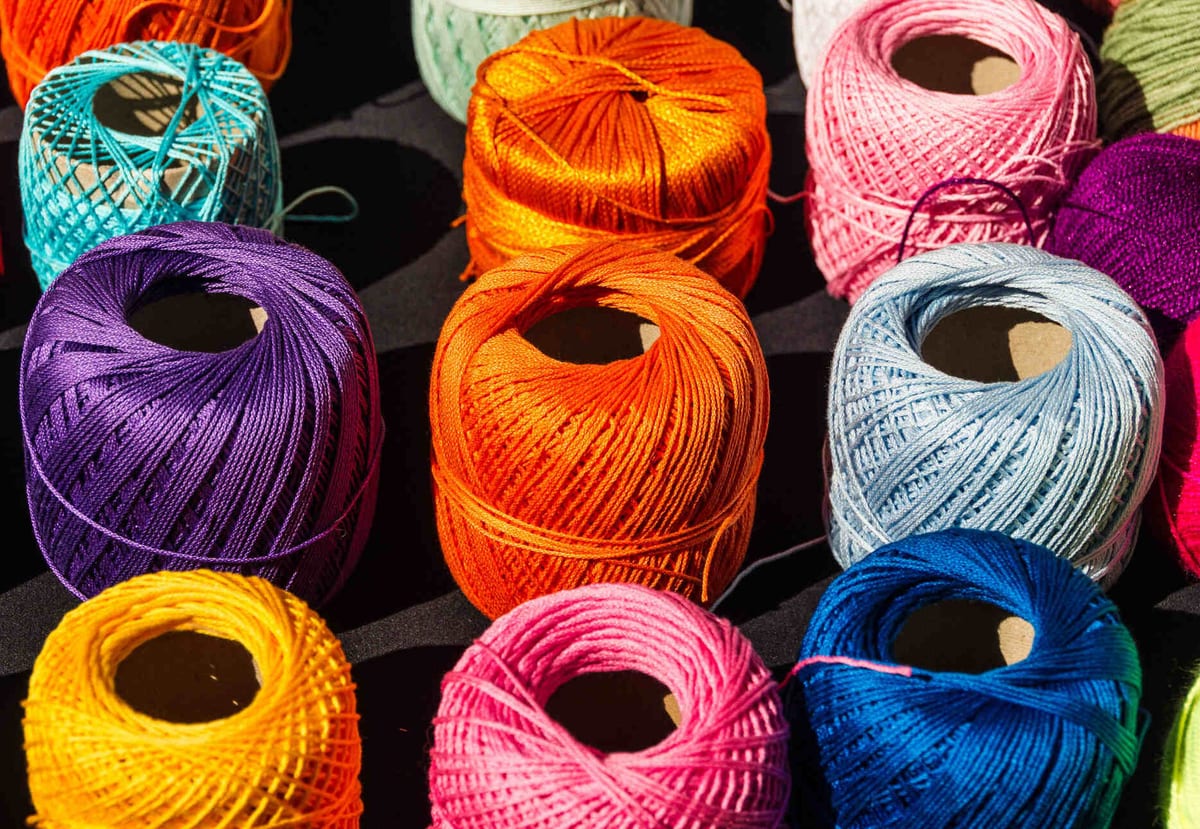
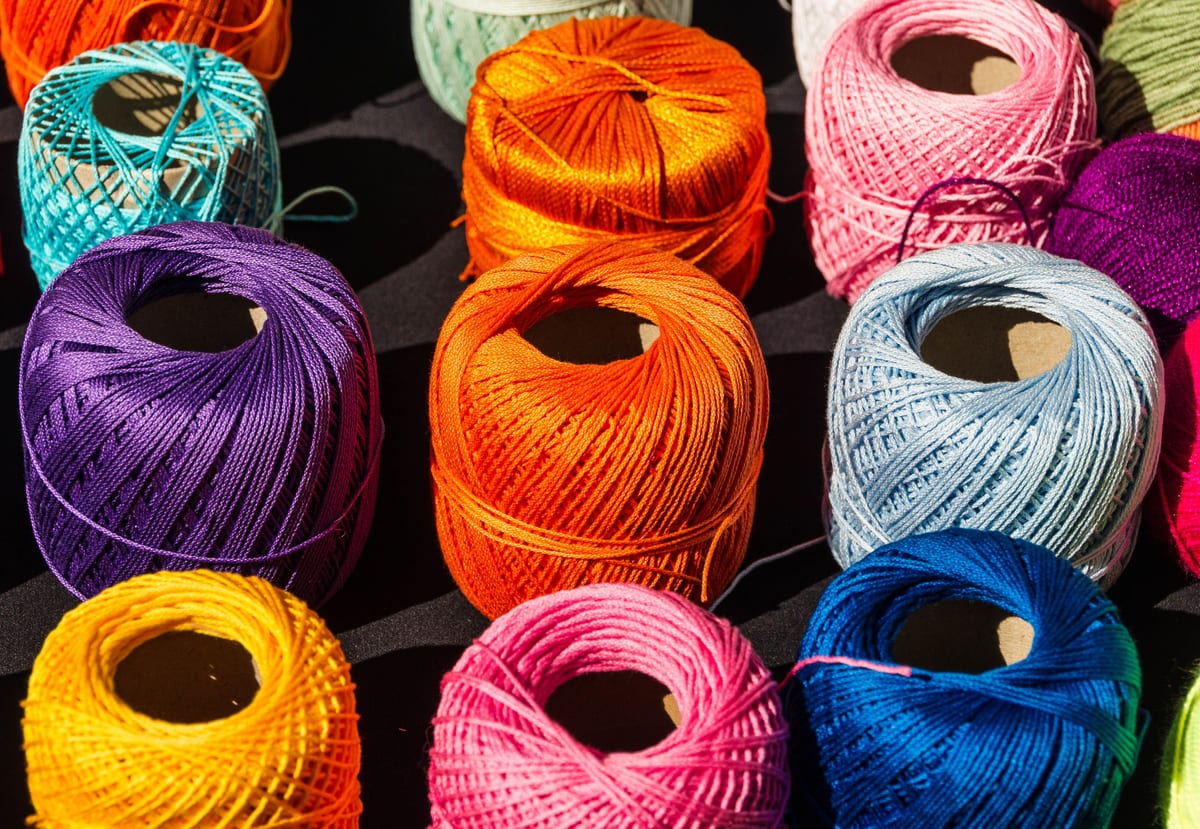
Cómo redimensionar una imagen en KB
Abre el redimensionador
Presiona Abrir herramienta de redimensionado y añade tu imagen. Aquí se abren fotos HEIC de celular, escaneos TIFF y archivos PSD, además de JPG, PNG, WebP y AVIF.
Establece tu tamaño objetivo
Escribe un ancho y alto si el formulario lo pide. Elige JPG, WebP o AVIF en Guardar como. Luego escribe el límite en Tamaño de archivo objetivo, con KB o MB como unidad.
Redimensiona y descarga
Presiona Redimensionar y descargar. La herramienta reduce la calidad poco a poco hasta que el archivo quede bajo tu límite. Reduce el ancho y alto solo si bajar la calidad no es suficiente.
Reductor de tamaño de imagen en KB
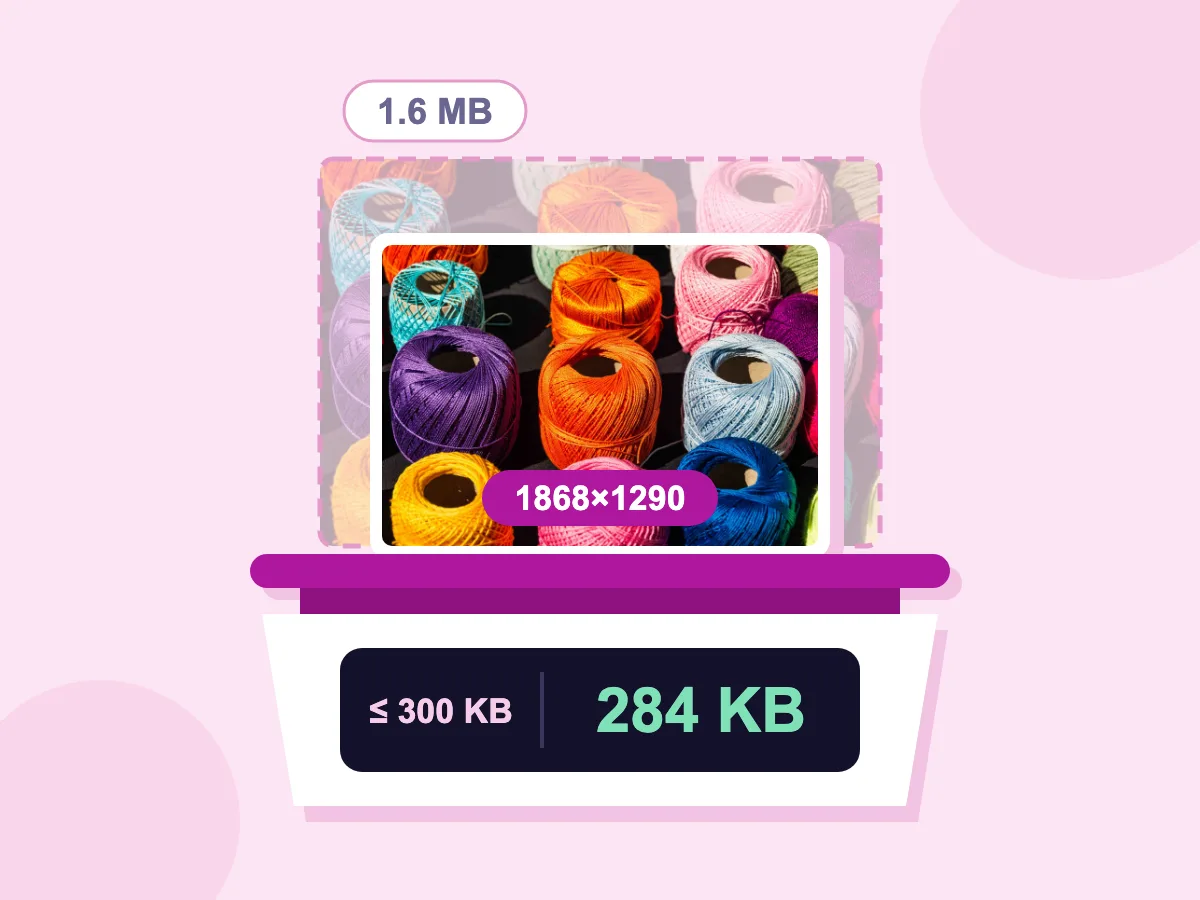
Cualquier objetivo en KB o MB
Abre Tamaño objetivo del archivo, luego escribe un número y elige KB o MB. La herramienta baja la calidad paso a paso, y recorta el ancho y alto solo si eso no es suficiente. Nuestra foto de prueba de 2400×1657 quedó en 284 KB con un objetivo de 300 KB, en 1868×1290.
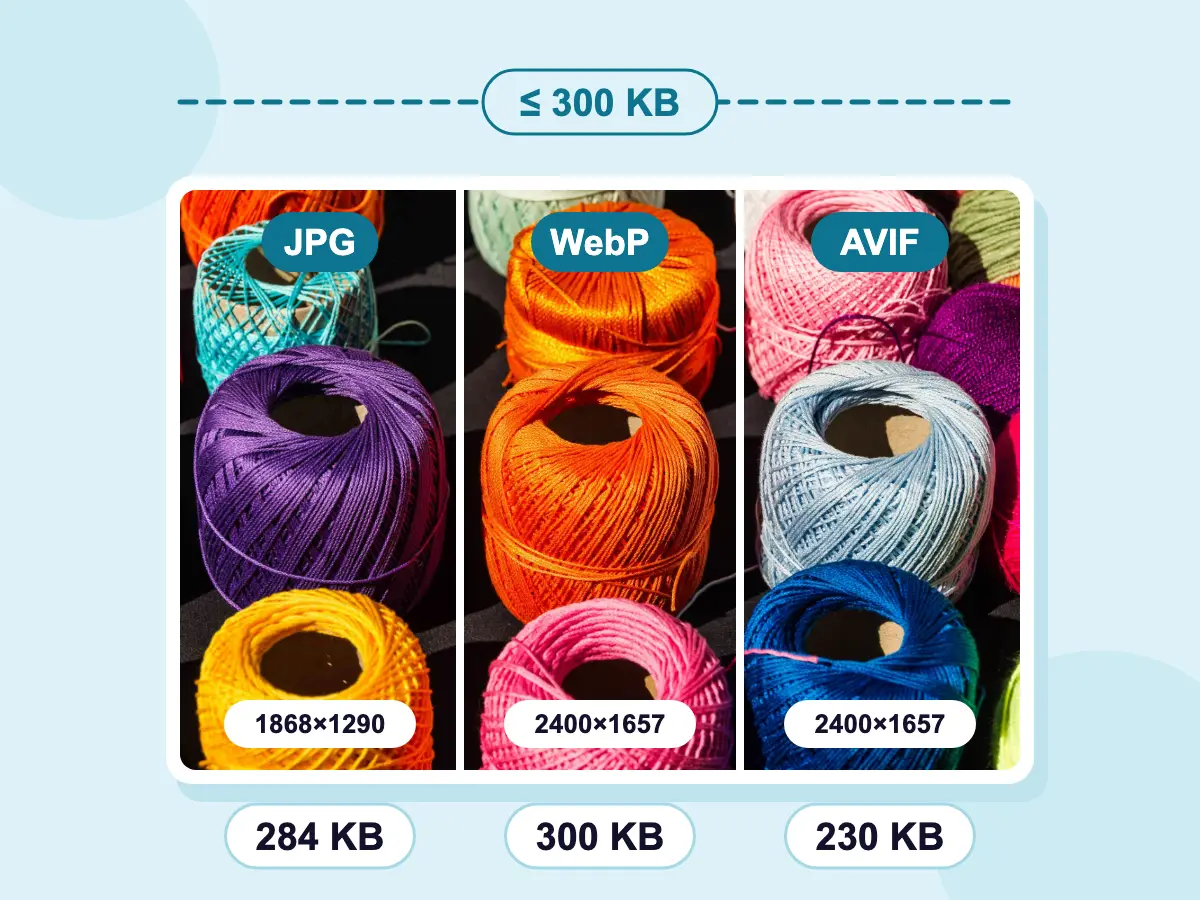
Guarda en JPG, WebP o AVIF
Elige JPG, WebP o AVIF en Guardar como antes de fijar el objetivo. Algunos formatos aprovechan más detalle en el mismo tamaño. Con el mismo objetivo de 300 KB, nuestra foto de prueba conservó sus 2400×1657 completos como WebP (300 KB) y AVIF (230 KB), mientras que el JPG quedó en 1868×1290.
- Tus archivos no salen de tu dispositivo
- Gratis — No se requiere cuenta
- Define píxeles y KB a la vez
Cuándo necesitas un archivo bajo un tamaño determinado
Formularios y solicitudes
- Ajusta una foto de pasaporte o visa al límite en KB y píxeles de un portal
- Reduce un escaneo de firma a un límite pequeño, como 20 KB
- Cumple las reglas de foto de un portal de empleo en un solo guardado
- Reduce un documento de identidad escaneado al tamaño que permite un formulario en línea
Correo y web
- Mantén las imágenes de tu boletín por debajo del límite de tu herramienta de correo
- Define un ancho para las imágenes del blog y limita cada archivo en KB
- Ajusta una foto de perfil al límite de subida de un sitio
- Convierte una foto grande de celular en una imagen ligera para la web
Formatos y tamaños poco comunes
- Guarda una foto HEIC de iPhone como JPG bajo un límite en KB
- Convierte un escaneo TIFF en un JPG de un tamaño de archivo definido
- Cumple un límite poco común, como 75 KB o 3 MB
- Ajusta un tamaño en cm a 300 DPI junto con un límite en KB
¿Qué significa redimensionar una imagen en KB?
Redimensionar una imagen en KB significa guardarla para que el archivo no supere un espacio determinado, como 50 KB o 2 MB. Primero se reduce la calidad, y el tamaño en píxeles solo si eso no basta. El redimensionado normal funciona al revés: tú defines los píxeles, y el tamaño del archivo resulta como resulte.
Cómo redimensionar una imagen en KB y píxeles
Muchos formularios de subida piden dos reglas a la vez: un tamaño en píxeles o cm, y un tamaño de archivo máximo. El redimensionador puede cumplir ambas en un solo guardado. Estas respuestas cubren qué herramienta elegir, cálculos de unidades, tamaños en cm y objetivos muy pequeños.
¿Debes redimensionar o comprimir para alcanzar un tamaño en KB?
Ambas herramientas pueden lograr un objetivo en KB. Elige según lo que necesites además:
- Usa esta herramienta de redimensionado cuando el formulario también pida un ancho y alto, o cuando la foto sea mucho más grande de lo necesario.
- Usa el compresor de imágenes para varias imágenes a la vez, o para conservar el formato de cada archivo.
- Para un límite habitual, las páginas de 100KB, 200KB, 500KB y 1MB abajo abren el compresor con el objetivo ya completado.
¿Cómo convertir MB a KB para un objetivo?
Multiplica por 1024. Esta herramienta cuenta 1 MB como 1024 KB y 1 KB como 1024 bytes. Algunos sitios cuentan en miles, así que aquí van algunas conversiones comunes:
- 0,5 MB son 512 KB, así que escribe 512 con KB seleccionado.
- 2 MB son 2048 KB aquí, pero algunos sitios se refieren a 2.000.000 de bytes. Escribe 1950 con KB seleccionado para ir sobre seguro.
- Un límite de 50 KB escrito como 50.000 bytes equivale aquí a unos 48,8 KB, así que escribe 48.
¿Cómo redimensionar una imagen en KB y cm?
Primero convierte los cm en píxeles: multiplica por los DPI que pida el formulario y luego divide entre 2,54. A 300 DPI, una foto de 3,5 × 4,5 cm equivale a 413 × 531 píxeles. Recorta a esa proporción, escribe los píxeles, define los DPI de salida en 300 dentro de Avanzado y añade el objetivo en KB.
¿Qué tan pequeño puede quedar el archivo, como 20KB o 10KB?
Depende de la cantidad de píxeles. Primero baja la calidad, en hasta ocho pasos. Si no es suficiente, cada lado se recorta un 8% por ronda, hasta seis rondas como máximo. Una foto grande puede no alcanzar el objetivo, y la herramienta guarda su mejor intento sin avisarte. Para objetivos muy pequeños, define primero un ancho reducido, como 300 px.
Páginas de compresión con tamaño fijo
Estas abren el compresor de imágenes con el objetivo ya completado.
Comprimir a 100 KB
Preconfigurado a 100KB, un límite habitual en sitios de visa y empleo.
Comprimir a 200 KB
Objetivo fijado en 200KB para fotos de solicitudes y firmas.
Comprimir a 500 KB
Objetivo fijado en 500KB para correo, sitios web y subida de documentos.
Comprimir a 1 MB
Objetivo fijado en 1MB para fotos grandes de celular y cámara.
Preguntas frecuentes: Cómo cambiar el tamaño de la imagen al tamaño de archivo deseado.
Preguntas frecuentes sobre guardar una imagen bajo un tamaño determinado en KB o MB
¿Cómo puedo redimensionar una foto a un tamaño específico en KB?
Presiona Abrir herramienta de redimensionado y añade tu imagen. Elige JPG, WebP o AVIF en Guardar como. Abre Tamaño de archivo objetivo, escribe el número y elige KB. Cambia también el ancho y alto si necesitas un tamaño en píxeles específico. Luego presiona Redimensionar y descargar, y el archivo se guarda bajo tu límite si la herramienta logra alcanzarlo.
¿Cómo comprimo una imagen de MB a KB?
Escribe el número en KB que necesitas en Tamaño de archivo objetivo con KB seleccionado, incluso si la foto pesa varios MB. Por ejemplo, una foto de celular de 4 MB con un objetivo de 300 KB se guarda de nuevo con menor calidad, y más pequeña si hace falta, hasta que encaje. Si solo conoces el límite en MB, multiplícalo por 1024 para obtener KB.
¿Puedo reducir el tamaño en KB de una imagen sin cambiar sus píxeles?
Por lo general, sí. Mantén tu ancho y alto sin cambios y define solo el objetivo. La herramienta reduce la calidad antes de tocar los píxeles, y solo redimensiona cuando bajar la calidad no alcanza el número. Con un objetivo muy pequeño, revisa el ancho y alto del archivo descargado.
¿Comprimir la imagen a un tamaño determinado reduce su calidad?
Sí, un poco o mucho, según cuánto deba reducirse el archivo. Llevar una foto de 1 MB a 500 KB suele notarse poco. Llevar una foto de 5 MB a 50 KB deja desenfoque y zonas con artefactos. Reducir primero el ancho y alto suele verse mejor que comprimir una foto grande solo con la calidad.
¿Por qué no puedo obtener mi PNG con un tamaño inferior a 100 KB?
PNG es un formato sin pérdida, así que no hay calidad que reducir, y el campo Tamaño de archivo objetivo aparece deshabilitado mientras se elige PNG en Guardar como. Lo mismo ocurre con WebP sin pérdida. Cambia Guardar como a JPG, WebP o AVIF para usar un objetivo. Si el PNG tiene zonas transparentes, WebP y AVIF las conservan, mientras que JPG las rellena con un color de fondo.
¿Cómo reduzco el tamaño en KB de una foto en iPhone?
Abre esta página en Safari, toca Abrir herramienta de redimensionado y elige la foto. Las fotos HEIC de la cámara del iPhone se abren tal cual, sin ningún paso de conversión. Elige JPG en Guardar como, escribe el número en Tamaño de archivo objetivo con KB seleccionado y luego toca Redimensionar y descargar. Todo ocurre en Safari, así que no necesitas instalar ninguna app.
¿Puedo redimensionar varias imágenes a un tamaño objetivo a la vez?
Sí. El redimensionador de imágenes por lotes tiene el mismo ajuste de Tamaño de archivo objetivo. El límite se aplica a cada imagen por separado, no al lote en conjunto. Al terminar, las imágenes se descargan juntas en un solo ZIP.