Optimiza Imágenes para Web Online Gratis
Haz que tu web cargue más rápido y pase los Core Web Vitals. Redimensiona, convierte a WebP y comprime imágenes directamente en tu navegador sin subir archivos.
Optimiza tus imágenes ahora
Usa el Compresor de imágenes gratuito de PicsSizer para redimensionar, convertir a WebP y comprimir en un solo paso. Sin subidas a internet, sin necesidad de cuenta.
1920×1440 px
Desde 2567×1925
1,0 MB → 151 KB
Tamaño de archivo, 85% más pequeño
JPG → WebP
Formato
100% privado. No se sube nada.
Cómo optimizar imágenes para la web: antes y después
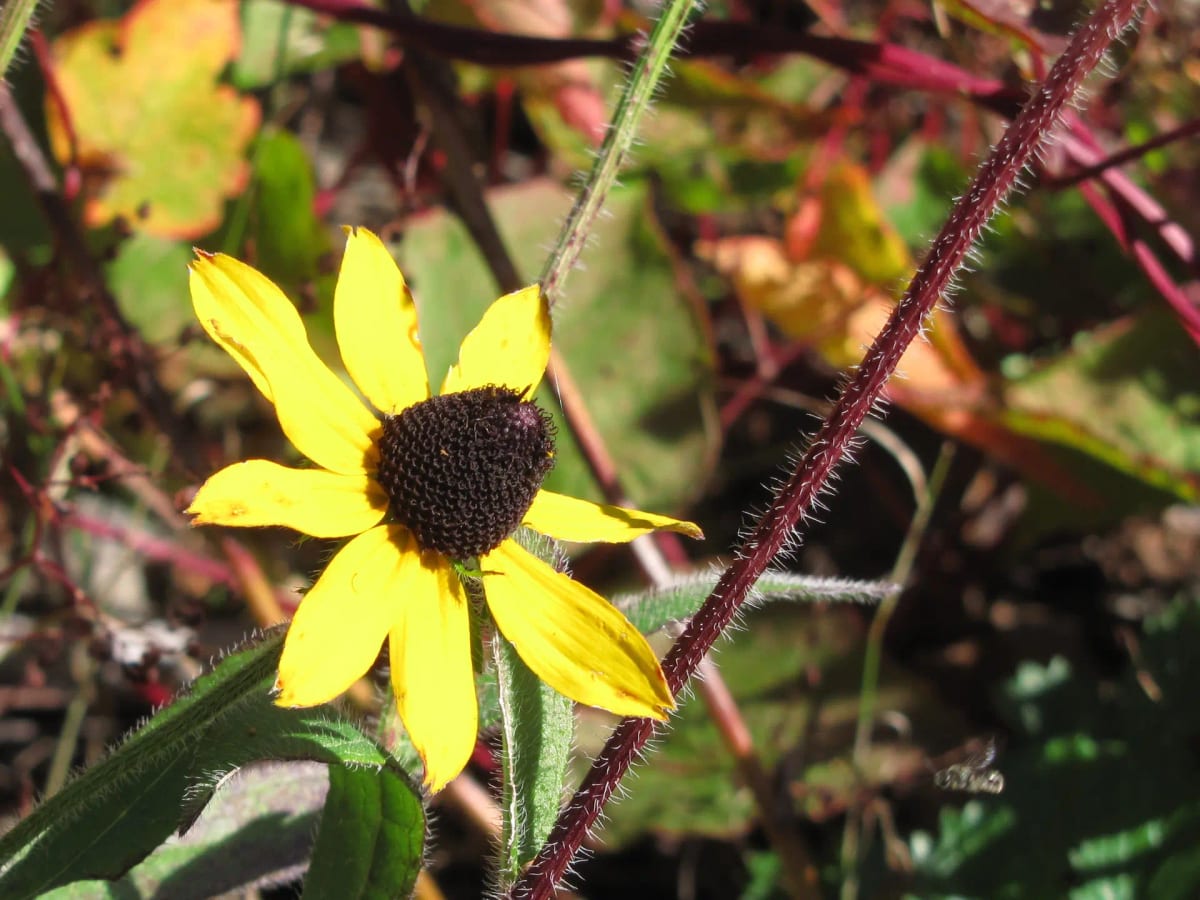
Cómo optimizar imágenes para la web
Abra el compresor de imágenes.
Haz clic en el botón de abajo para abrir el Compresor de imágenes gratuito de PicsSizer y agrega archivos JPG, PNG, WebP, BMP o GIF. No necesitas crear una cuenta.
Elige tamaño, formato y calidad
Configura el Modo de redimensión en Dimensión máxima (1920 px por defecto), elige WebP o JPG en Guardar imagen como, y deja la Calidad en 75 o ajústala. Si prefieres apuntar a un tamaño de archivo, ingresa un número en KB o MB en Tamaño de archivo objetivo.
Descargar imágenes optimizadas para la web
Presiona Comprimir. Cada fila muestra el tamaño resultante y cuánto se redujo. Guarda los archivos uno por uno o descárgalos todos en un ZIP.
Optimizador de imágenes para sitios web
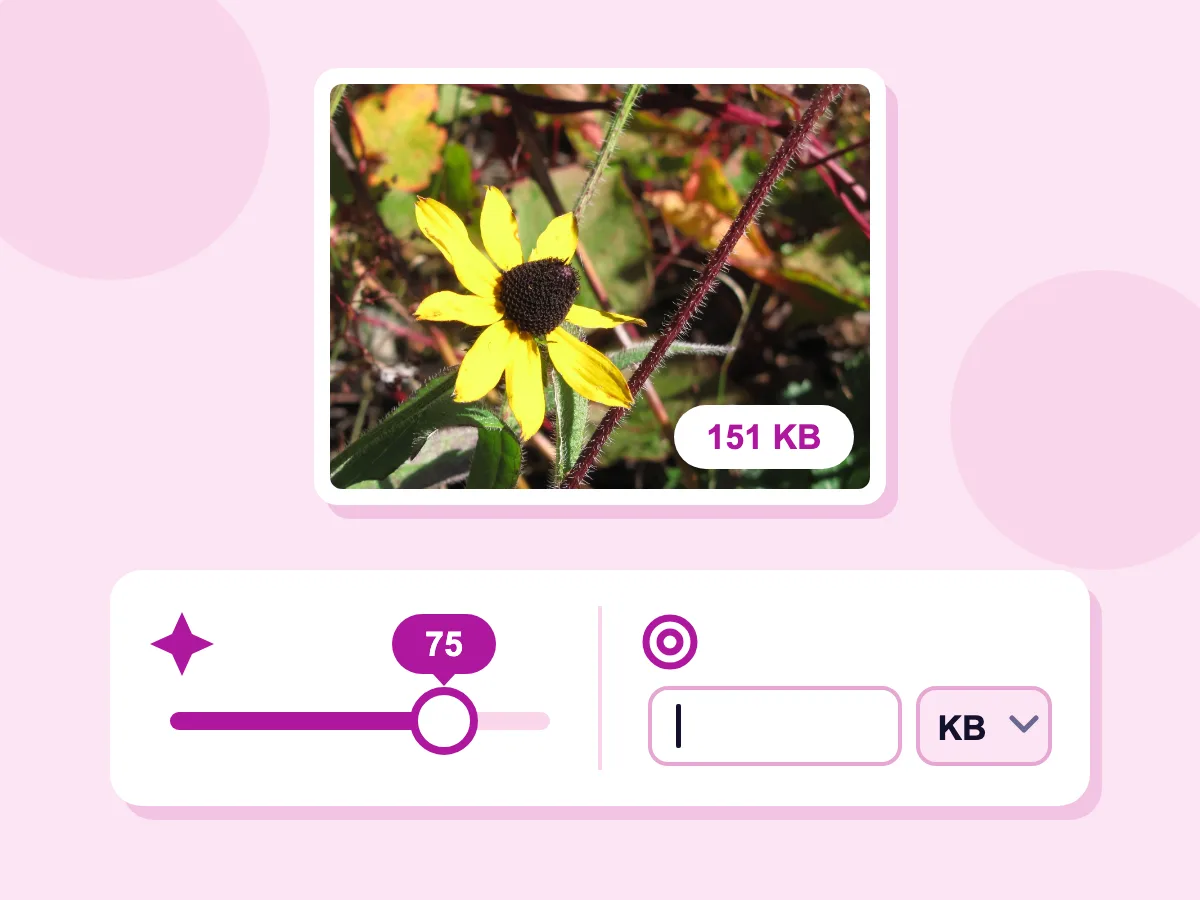
Control deslizante de calidad o tamaño objetivo en KB
Deja la Calidad en 75 o muévela: un número menor da un archivo más pequeño. Para apuntar a un tamaño específico, escribe un número en Tamaño objetivo del archivo y elige KB o MB. Ambas opciones se ocultan mientras un PNG se mantenga como PNG sin pérdida. Nuestra foto de equinácea, limitada a 1920 px y guardada como WebP con Calidad 75, quedó en 151 KB.
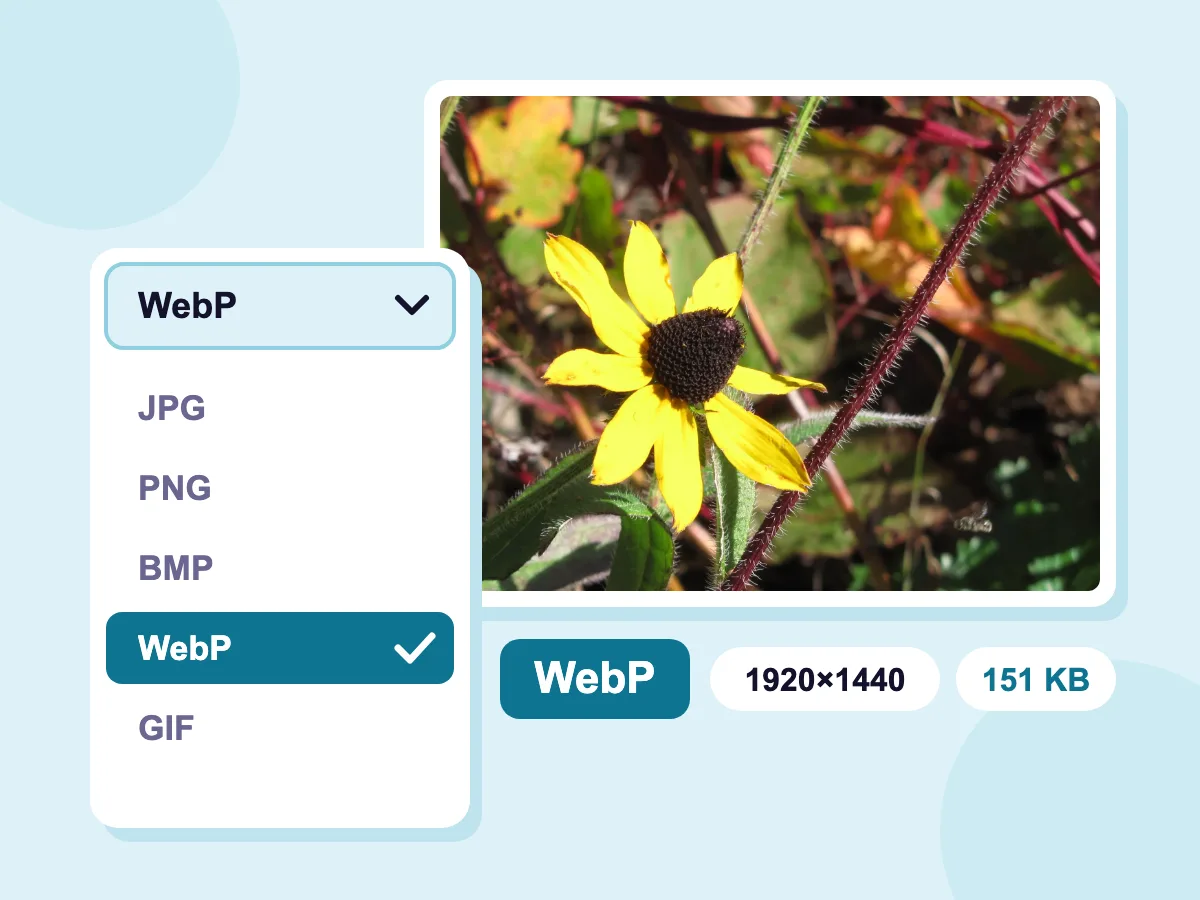
Guardar en WebP
Elige WebP en Guardar imagen como para convertir tus archivos JPG, PNG, BMP o GIF mientras se comprimen. Nuestro JPG de 1,0 MB quedó como un WebP de 151 KB, 85% más pequeño, con Dimensión máxima en 1920 px. Un GIF guardado como WebP mantiene su animación.
- 100 % privado, nada se sube a internet
- Completamente gratis, no se necesita cuenta.
- Varias imágenes a la vez, en un solo ZIP
Perfecto para cualquier proyecto web
Sitio web y blog
- Páginas que cargan más rápido
- Imágenes principales más livianas para mejorar el LCP
- Fotos de blog ajustadas al ancho de tu columna de texto
- Menos datos para visitantes desde el celular
Comercio electrónico
- Fotos de producto con un tamaño uniforme
- Páginas de categorías y colecciones más livianas
- Copias en WebP de las fotos de producto
- Archivos más livianos antes de subirlos a tu tienda
Contenido y CMS
- Imágenes listas para subir a WordPress
- Una biblioteca de medios más liviana
- Imágenes para compartir en redes sociales
- Datos de GPS y cámara eliminados antes de publicar
¿Qué es la optimización de imágenes?
Optimizar una imagen significa hacerla lo más liviana posible para el espacio que ocupa en la página: el ancho y alto correctos según el diseño, un formato compacto como WebP o AVIF, y un nivel de calidad que se vea bien. La compresión por sí sola solo cubre este último paso y mantiene el mismo tamaño en píxeles.
Cómo optimizar imágenes para el rendimiento web
Una imagen web carga rápido cuando tres cosas están bien ajustadas: su tamaño en píxeles, su formato y el peso del archivo. Las siguientes preguntas abordan cada una, además de las partes que depende de tu sitio web.
¿Qué tamaño deben tener las imágenes de un sitio web?
Ajusta cada imagen al ancho máximo en el que se muestra en tu página. Revisa las dimensiones de tu imagen y luego configura Dimensión máxima. Esta limita el lado más largo a 1920 px a menos que lo cambies, y nunca agranda una imagen más pequeña. Anchos recomendados para empezar:
- Banner o imagen principal a ancho completo: 1920 px de ancho.
- Imagen de blog o artículo: el ancho de tu columna de texto, normalmente entre 800 y 1200 px.
- Miniaturas y tarjetas de producto: entre 400 y 600 px.
- Pantallas de alta densidad en celulares y laptops: hasta el doble del ancho con el que se muestra la imagen.
¿WebP o AVIF: cuál formato usar?
Ambos generan archivos de fotos mucho más pequeños que JPG, y las versiones actuales de todos los navegadores principales los admiten. Elige según dónde se usará la imagen:
- WebP: según Google, los archivos WebP con pérdida son entre un 25 % y 34 % más pequeños que un JPG de la misma calidad. Elige WebP en Guardar imagen como, dentro del compresor.
- AVIF: suele ser aún más pequeño, pero toma más tiempo generarlo. Guarda como AVIF en el redimensionador de imágenes.
- JPG: se abre en cualquier lado, incluyendo correos electrónicos y apps antiguas. Úsalo cuando una plataforma no acepte WebP.
- PNG: logotipos, íconos y capturas de pantalla con bordes nítidos o áreas transparentes.
¿Cómo afectan las imágenes al LCP y a los Core Web Vitals?
El Largest Contentful Paint (LCP) mide cuándo termina de cargar el elemento más grande en pantalla, y en muchas páginas se trata de una foto. Google considera un LCP bueno en 2.5 segundos o menos. Un archivo más pequeño se descarga más rápido. Estos otros ajustes se hacen en el código de tu sitio, no en esta herramienta:
- No apliques carga diferida a la imagen principal de la parte superior de la página. Deja que cargue de inmediato.
- Define un ancho y alto para cada imagen en tu HTML, para que la página no salte mientras carga.
- Entrega copias más pequeñas a los celulares con srcset, o deja que tu creador de sitios lo haga por ti.
¿Cómo optimizar imágenes para SEO?
Los buscadores dependen del texto para entender una imagen. Esta herramienta se encarga del tamaño y el formato, y el resto ocurre donde publicas:
- Escribe un texto alternativo (alt) que describa lo que muestra la imagen.
- Usa nombres de archivo cortos y claros, como blue-running-shoe.webp. Desmarca Sufijo de nombre de archivo en Opciones avanzadas para conservar tus propios nombres.
- Aplica carga diferida a las imágenes más abajo en la página. Muchos creadores de sitios lo hacen automáticamente.
Más herramientas para mejorar el rendimiento web
Acelera tu sitio web con nuestras herramientas de imagen gratuitas.
Compresor WebP
Reduce el peso de archivos WebP que ya tienes, con o sin pérdida.
Redimensionador de imágenes
Redimensiona las imágenes a las dimensiones exactas en píxeles antes de subirlas.
Redimensionador de imágenes en lote
Dale a decenas de imágenes el mismo tamaño en un solo proceso.
Compresor PNG
Comprime archivos PNG conservando la transparencia y los bordes nítidos.
Preguntas frecuentes: optimización de imágenes para la web
Todo lo que necesitas saber sobre la optimización de imágenes web.
¿Cómo optimizo imágenes para un sitio web?
Abre el Compresor de imágenes y agrega tus archivos JPG, PNG, WebP, BMP o GIF. Configura el Modo de redimensión en Dimensión máxima y elige el ancho máximo con el que se muestra la imagen en tu página. Elige WebP o JPG en Guardar imagen como, mantén la Calidad cerca de 75, luego presiona Comprimir y descarga. Convierte primero las fotos HEIC del iPhone a JPG, ya que el compresor no las abre.
¿Cuál es el mejor tamaño de archivo para imágenes de un sitio web?
No hay una regla fija, pero mientras más liviano, más rápido carga. Un objetivo común es menos de 200 KB para una foto principal grande y menos de 100 KB para imágenes dentro de un artículo. Escribe un número en Tamaño de archivo objetivo. Con archivos JPG, WebP y PNG, el compresor primero baja la calidad y luego el ancho y alto hasta ajustarse al tamaño. Para un GIF, aumenta el nivel de pérdida y luego reduce los colores, pero nunca lo redimensiona. Los archivos PNG solo aceptan un tamaño objetivo cuando se desactiva PNG sin pérdida.
¿Optimizar imágenes reduce su calidad?
Depende de la configuración. Reducir una foto grande al tamaño en que se muestra en tu página mantiene su nitidez. La compresión JPG y WebP descarta algo de detalle, pero la mayoría de las fotos se ven igual con una calidad entre 85 y 95. El valor predeterminado de 75 reduce bastante el peso sin que se note demasiado. Por debajo de 50 pueden aparecer bloques visibles. PNG sin pérdida conserva cada píxel, y la vista de comparación te permite revisar antes de descargar.
¿Cómo afecta la optimización de imágenes al SEO?
Las páginas más rápidas ayudan, pero la velocidad es solo una señal entre muchas. Google usa los Core Web Vitals, incluido el LCP, en sus sistemas de clasificación, y una foto grande suele ser la parte más lenta de una página. Las imágenes más livianas también significan menos datos para los visitantes desde el celular. Un buen texto alternativo y nombres de archivo claros ayudan a los buscadores a entender tus imágenes.
¿Puedo optimizar varias imágenes a la vez?
Sí. Agrega varios archivos y una sola configuración de tamaño, formato, calidad, objetivo y metadatos se aplica a todos. Cada archivo tiene una fila que muestra su tamaño antes y después, y cuánto se redujo. Con dos o más archivos, la descarga es un único picssizer_compressed.zip.
¿Debo optimizar imágenes antes de subirlas a WordPress o Shopify?
Sí. Los creadores de sitios y tiendas suelen generar copias más pequeñas de lo que subes, pero parten de tu archivo original y a menudo también lo conservan. WordPress, por ejemplo, reduce por defecto las imágenes más anchas o altas de 2560 px. Redimensionar y comprimir primero hace que cada copia parta de un tamaño pequeño. Como la opción Eliminar metadatos viene activada por defecto, también se quitan la ubicación GPS y los datos de la cámara.