Redimensiona imágenes para email: fotos, newsletters y firmas
Reduce fotos antes de adjuntarlas, ajusta imágenes a una plantilla de newsletter de 600 px o dimensiona el logo de una firma. Elige el preset Email Header o escribe cualquier tamaño, y guarda como JPG o PNG. Gratis, sin cuenta.
Cambia el tamaño de las imágenes de tu correo electrónico ahora.
Abre el redimensionador de imágenes gratuito de PicsSizer para ajustar el tamaño correcto para un adjunto, un newsletter o una firma.
1600×1189 px
Desde 2400×1784
992 KB → 727 KB
Tamaño de archivo, 27% más pequeño
JPG
Guardado como
100% privado. No se sube nada.
Cómo redimensionar una foto para email: antes y después
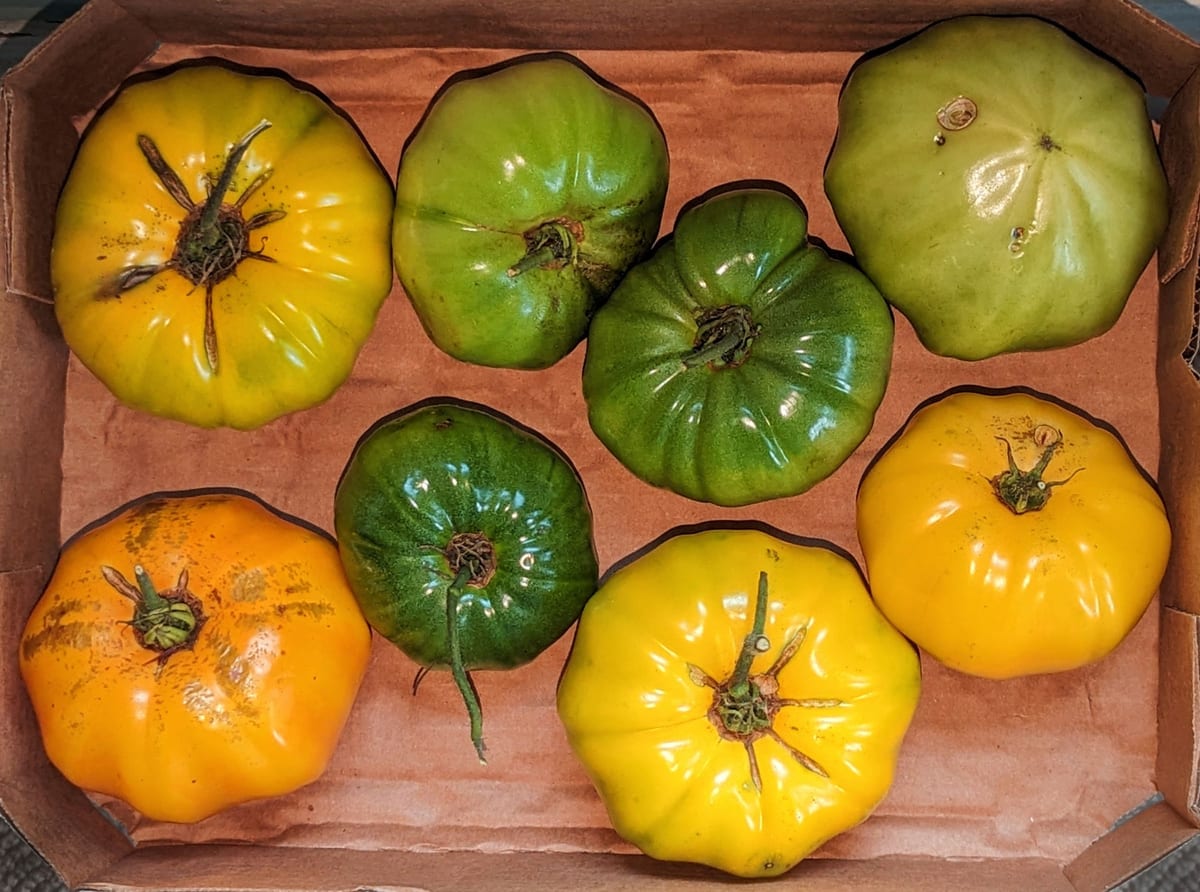
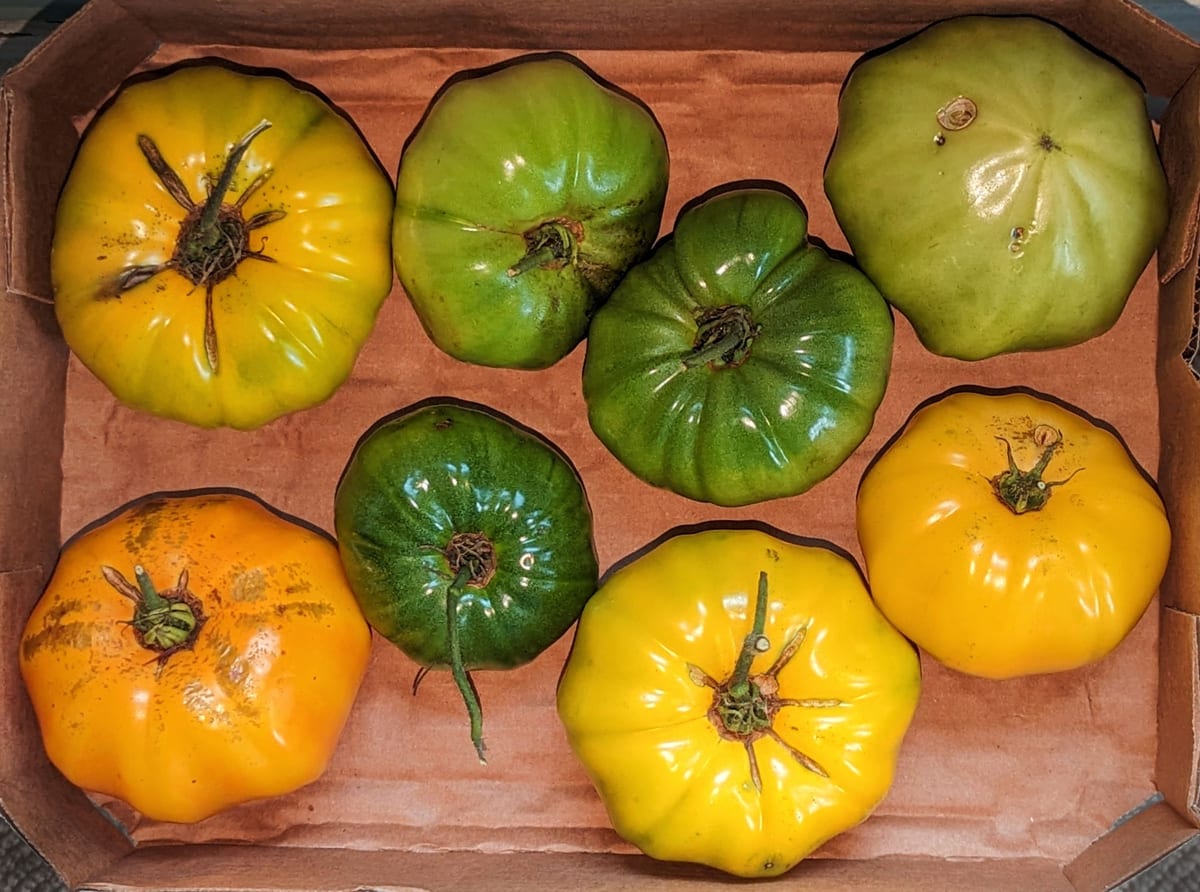
Cómo redimensionar una imagen para email
Abra el redimensionador de imágenes.
Presiona Abrir redimensionador de imágenes arriba, luego arrastra tu foto o logo. Acepta fotos HEIC de celular además de JPG, PNG y WebP.
Elige un tamaño para email
Escribe un ancho, como 1600 px para una foto o 600 px para una imagen de newsletter, y el alto se ajusta solo. Para un banner de 600×200, abre Presets de tamaño y elige Email Header. Llena el marco y recorta los bordes.
Guarda y envía
En Guardar como, elige JPG para fotos o PNG para logos. Presiona Redimensionar y descargar, luego adjunta el archivo o agrégalo a tu email.
Tamaños y formatos de imagen para email
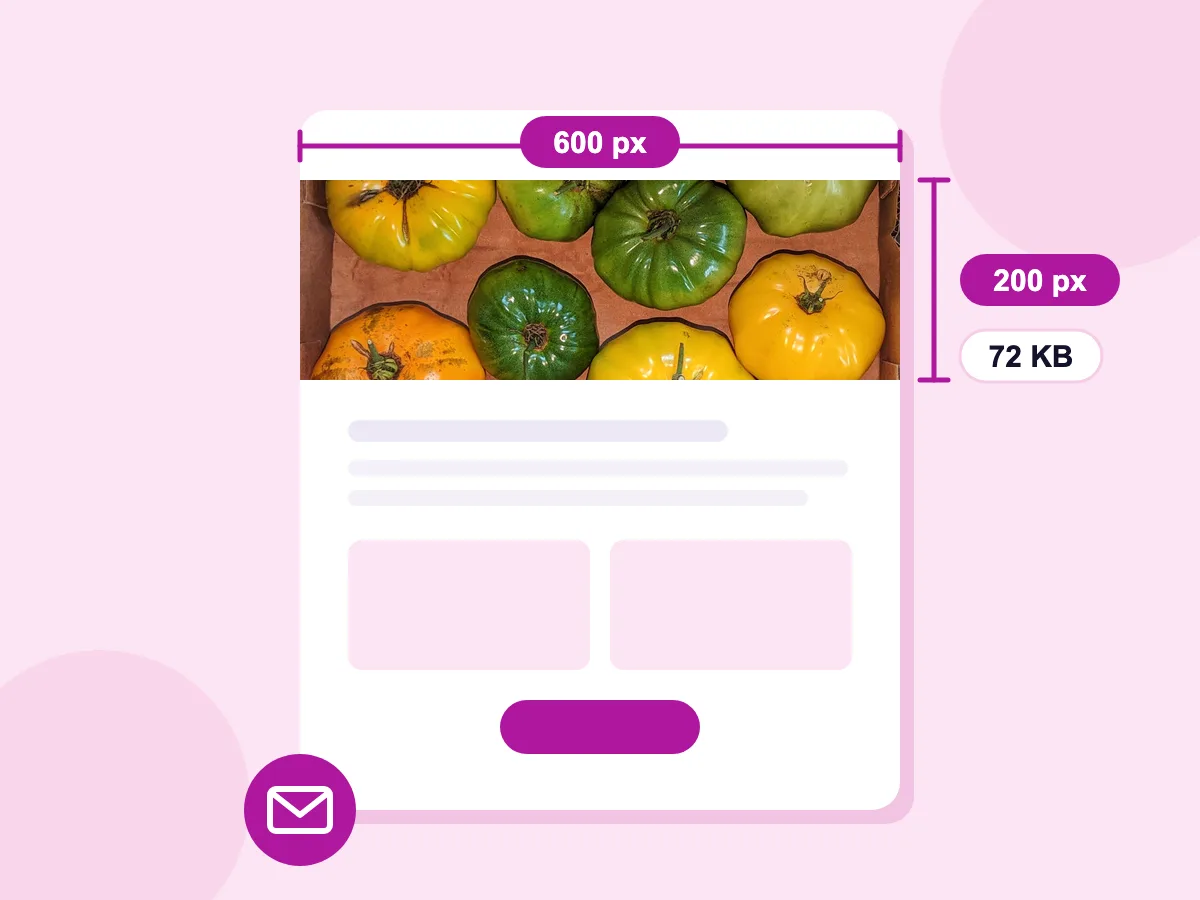
Preset Email Header: 600×200 px
Abre Preajustes de tamaño, elige Email, y luego selecciona Encabezado de email. Llena un banner de 600×200 y recorta los bordes para ajustarse, listo para una plantilla de boletín de 600 px. Nuestra foto de tomate se convirtió en un encabezado de 72 KB.
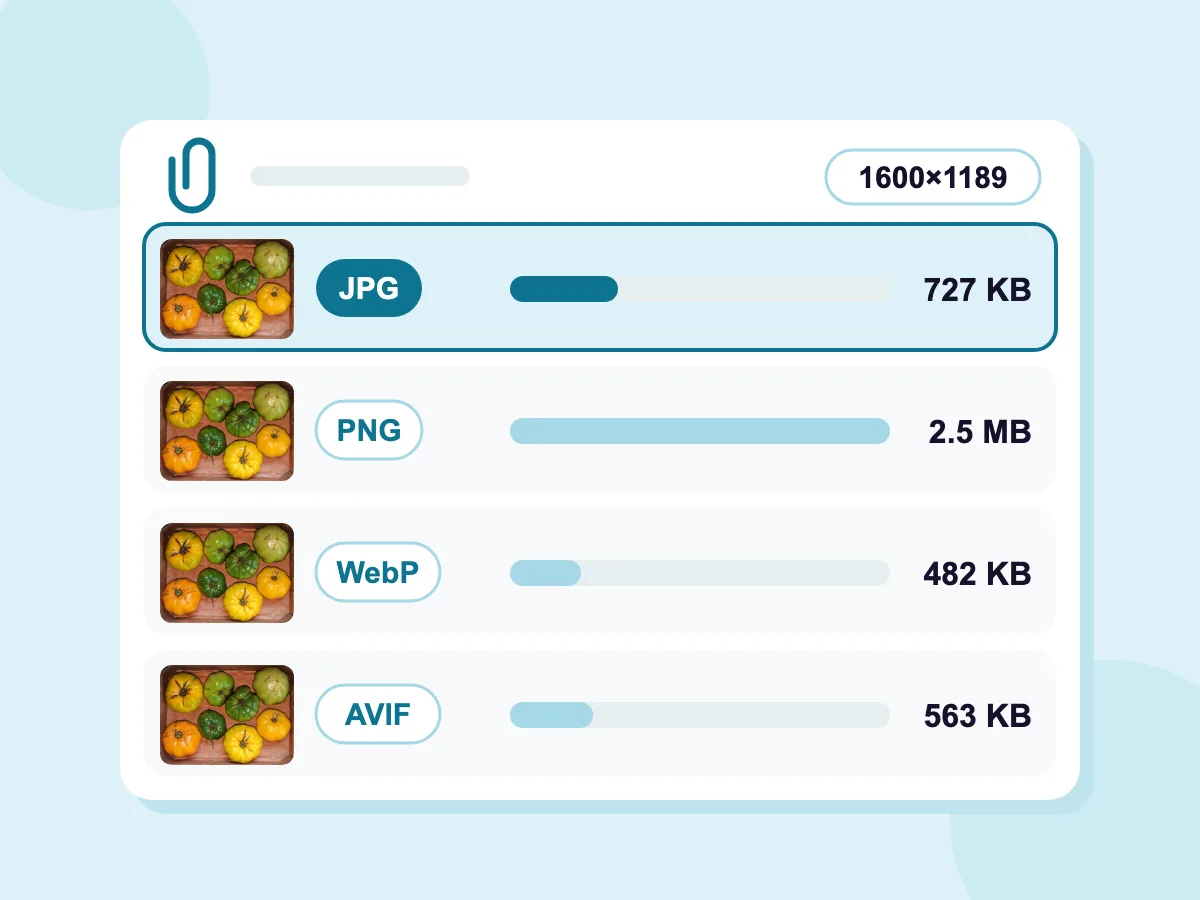
Guarda como JPG, PNG, WebP o AVIF
En Guardar como, elige JPG, PNG, WebP o AVIF. Para fotos, JPG es la opción segura: nuestra foto de prueba de 1600×1189 pesó 727 KB como JPG y 2,5 MB como PNG. Reserva el PNG para logos y capturas de pantalla con bordes definidos.
- Define un límite de tamaño en KB o MB
- No se permiten subidas de archivos — 100% privado
- Completamente gratis, sin necesidad de cuenta.
Imágenes de email que puedes redimensionar
Boletines informativos por correo electrónico
- Banners de encabezado para plantillas de 600 px
- Fotos para diseños de una, dos o tres columnas
- Imágenes de productos y eventos
- Logos de pie de página
Firmas de email
- Logos de empresa
- Fotos de perfil
- Banners promocionales bajo tu nombre
- Insignias pequeñas y logos de premios
Adjuntos
- Fotos de celular para familia y amigos
- Conjuntos de fotos para un cliente
- Fotos de recibos y documentos
- Muestras de portafolio
¿Qué significa redimensionar una imagen para email?
Redimensionar una imagen para email significa recortar sus dimensiones en píxeles para que encaje donde se verá: un adjunto, el cuerpo del mensaje, una columna de newsletter o una firma. El tamaño del archivo también se reduce. Comprimir es diferente, porque reduce el tamaño del archivo mientras el ancho y el alto se mantienen igual.
Mejor tamaño de imagen para email
El tamaño correcto depende de dónde se mostrará la imagen. Las respuestas a continuación cubren adjuntos, newsletters y firmas.
¿Adjunto o imagen incrustada? ¿Cuál deberías usar?
Adjunta una foto cuando el lector necesite guardarla, imprimirla o reenviarla. Pon una imagen en el cuerpo del mensaje cuando sea parte de lo que estás diciendo, como un gráfico, una foto de producto o un logo. Algunas apps de email ocultan las imágenes del cuerpo hasta que el lector las permite, así que mantén los detalles clave también en el texto.
¿Qué tamaño deben tener las fotos para enviarlas por email?
Unos 1600 px en el lado más largo se ve nítido en celulares y laptops. Una foto de celular de 4032×3024 redimensionada a 1600×1200 conserva cerca del 16% de sus píxeles, así que el archivo también se reduce bastante. Guárdala como JPG. Para redimensionar un conjunto completo a la vez, usa el redimensionador de imágenes por lotes.
¿Qué tan grande es demasiado grande para enviar por email?
La mayoría de los servicios de email tienen un límite de 20 a 25 MB por mensaje, adjuntos incluidos, y las cuentas laborales suelen tener límites más bajos. Gmail permite 25 MB en cuentas personales y convierte los archivos más grandes en un enlace de Google Drive. Los archivos también crecen cerca de un tercio al enviarse, así que apunta a quedar bien por debajo del límite. Para dejar una foto en menos de 1 MB, usa comprimir imagen a 1MB.
¿Cuál es el mejor tamaño de imagen para un newsletter por email?
La mayoría de las plantillas de newsletter tienen entre 600 y 660 px de ancho. Haz cada imagen tan ancha como el espacio que ocupa, o el doble para que se vea nítida en pantallas de alta resolución. El espaciado interno de la plantilla reduce un poco cada espacio, así que revisa los valores de tu editor. Muchos editores también recomiendan mantener cada imagen por debajo de 1 MB.
- Ancho completo: 600 px, o 1200 px para pantallas de alta resolución. El preset Email Header crea un banner de 600×200.
- Dos columnas: cerca de 300 px cada una, o 600 px para pantallas de alta resolución.
- Tres columnas: cerca de 200 px cada una, o 400 px para pantallas de alta resolución.
¿Qué tamaño debe tener la imagen de una firma de email?
Gmail recomienda entre 300 y 400 px de ancho y entre 70 y 100 px de alto, y permite hasta 1000×100 px. Es un buen punto de partida también para otras apps de email. Guarda los logos como PNG para conservar bordes nítidos y áreas transparentes. Luego guarda el tamaño en Presets de tamaño, para tenerlo listo la próxima vez en este navegador.
Más herramientas para imágenes de correo electrónico
Prepara tus imágenes para cualquier email
Compresor de imágenes
Reduce el tamaño de archivo de imágenes JPG, PNG, WebP, GIF y BMP en KB o MB.
Redimensionador de imágenes en lote
Redimensiona un conjunto completo de fotos de una vez y recíbelas en un solo archivo ZIP.
Agregar marca de agua
Agrega tu logo o nombre a las imágenes antes de enviarlas.
Visor de metadatos de imágenes
Revisa el tamaño y los detalles de un archivo antes de adjuntarlo.
Preguntas frecuentes — Tamaños de imágenes para correo electrónico
Preguntas frecuentes sobre cómo redimensionar imágenes para correo electrónico
¿Cómo redimensiono una foto para email?
Presiona Abrir redimensionador de imágenes cerca de la parte superior de esta página y arrastra tu foto. Escribe un nuevo ancho, como 1600, y el alto se ajusta para que la foto mantenga sus proporciones. En Guardar como, elige JPG. Luego presiona Redimensionar y descargar, y adjunta el archivo nuevo.
¿El email comprime las imágenes?
Normalmente no. La mayoría de las apps de email envían un adjunto exactamente como lo agregaste. Algunas apps ofrecen reducir fotos al enviar, y el Outlook clásico para Windows puede redimensionar imágenes grandes si activas esa opción. Para controlar tú mismo el tamaño y la calidad, redimensiona la foto antes de adjuntarla.
¿Qué formato de imagen debo usar para los correos electrónicos?
Usa JPG para fotos y PNG para logos, íconos y capturas de pantalla, ya que todas las apps de email muestran ambos formatos. No todas las apps de email pueden mostrar AVIF, y el soporte de WebP aún varía, así que JPG y PNG son las opciones seguras. El redimensionador de imágenes mantiene los archivos JPG y PNG en su formato por defecto y guarda las fotos HEIC como JPG.
¿Por qué mi imagen se ve demasiado grande en un email?
La imagen es más ancha que el espacio donde se muestra. Algunas apps de email muestran una imagen grande en su tamaño completo, así que los lectores tienen que desplazarse hacia los lados. Arrastrar las esquinas dentro de tu email cambia cómo se ve, pero no el tamaño del archivo. Redimensiónala al ancho que necesitas, como 600 px para un newsletter, antes de insertarla.
¿Cómo redimensiono fotos para email en iPhone o Android?
Abre esta página en Safari, Chrome o cualquier otro navegador de celular y toca Abrir redimensionador de imágenes, sin instalar nada. Las fotos HEIC del iPhone se abren directamente y se guardan como JPG por defecto, que todas las apps de email pueden mostrar. Escribe un ancho más pequeño, descarga la nueva copia y adjúntala a tu email.
¿Cómo envío muchas fotos por email a la vez?
Redúcelas todas primero con el redimensionador de imágenes por lotes gratuito, que acepta JPG, PNG, WebP, BMP y GIF. Elige Como porcentaje, configura cerca de 40% y presiona Redimensionar todo. Eso lleva una foto de celular de 4032×3024 a cerca de 1613×1210. Descargar todo guarda luego el conjunto en un solo archivo ZIP para adjuntar. Si aún supera el límite de tu email, divide las fotos en varios correos o comparte un enlace a la nube.