Compresor de imágenes online gratis
Comprime imágenes JPG, PNG, WebP, GIF y BMP por calidad o a un peso exacto en KB o MB. Procesamiento 100% privado en tu dispositivo, sin subir archivos.
Suelta tu imagen aquí
- JPG
- JPEG
- PNG
- WEBP
- +2
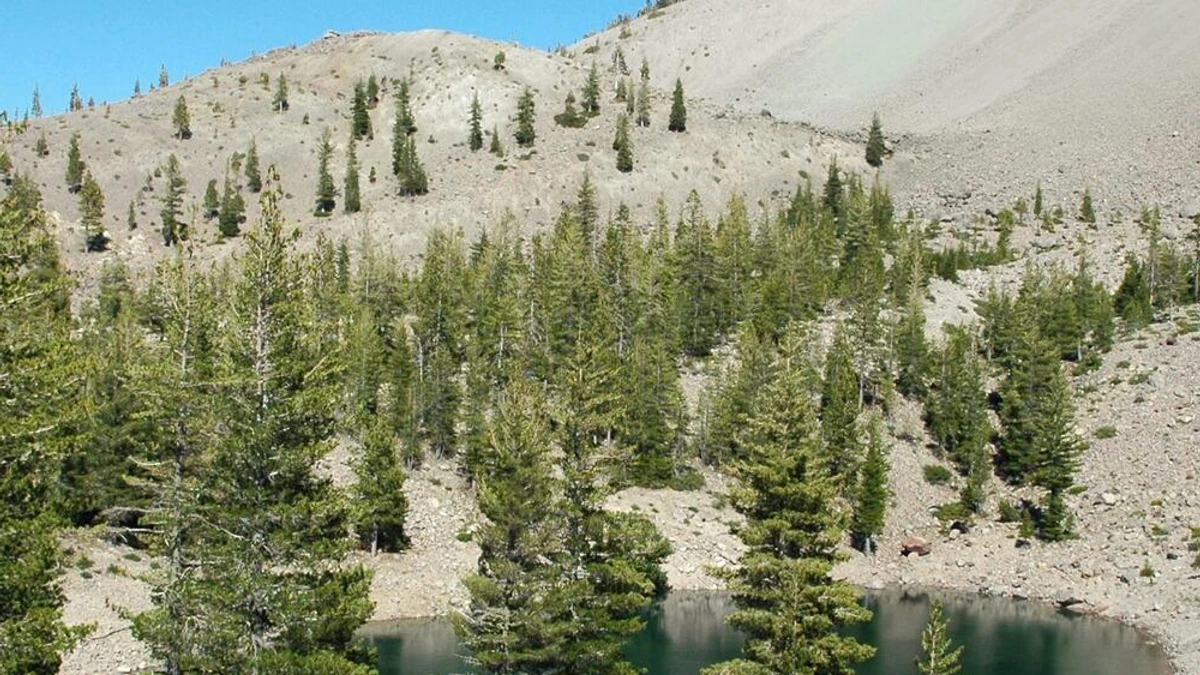
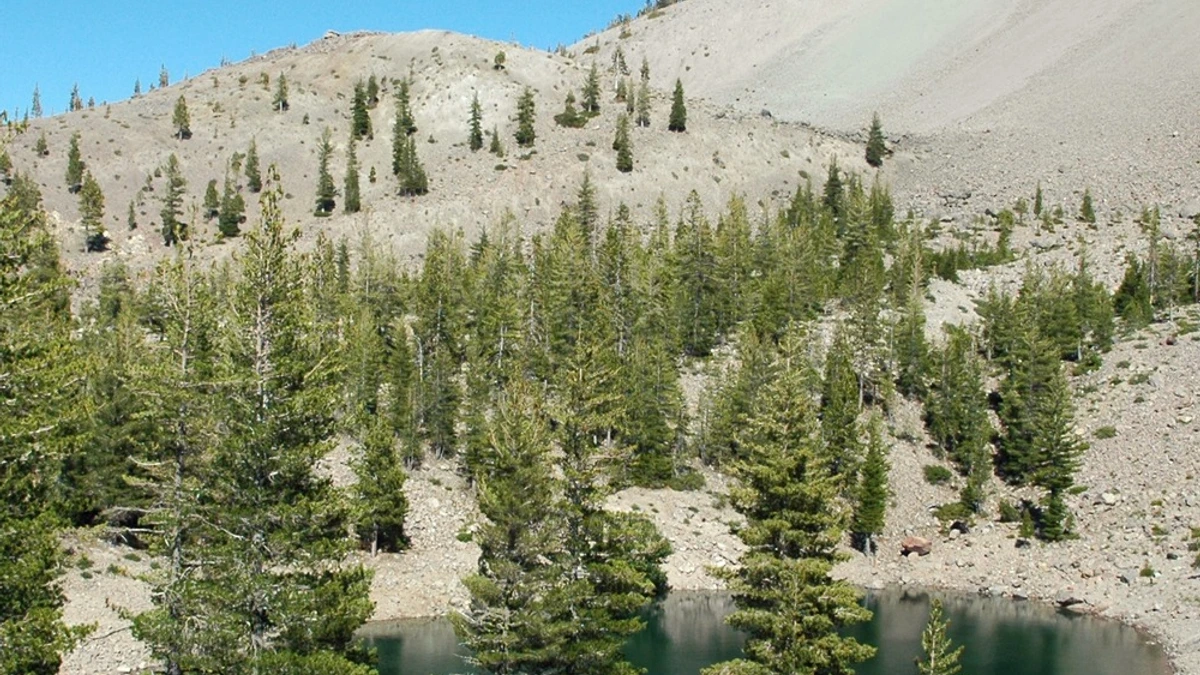
1.1 MB → 559 KB
Tamaño del archivo, 48% más pequeño
2000×1330 px
Mismo ancho y alto
JPG
Mismo formato
100% privado. No se sube nada.
Ejemplo de compresión de imagen: antes y después
Cómo funciona el compresor de imágenes
Añade tus imágenes
Arrastra y suelta tus archivos o selecciónalos desde tu dispositivo. El compresor acepta archivos JPG, JPEG, PNG, WebP, BMP y GIF, ya sea individualmente o en lotes.
Calidad de conjunto o tamaño objetivo
Mueva el control deslizante de calidad entre 10 y 100, o introduzca el tamaño de archivo deseado en KB o MB. También puede cambiar el tamaño, seleccionar un formato de salida, eliminar los metadatos EXIF y elegir un color de fondo para las áreas transparentes.
Descarga el archivo más pequeño
Cada archivo muestra su tamaño anterior, su nuevo tamaño y el porcentaje ahorrado. Abre la vista previa en paralelo para comparar y luego descarga. Cada archivo se guarda individualmente y los archivos en lote se guardan como un único archivo ZIP.
Todas las formas de reducir el tamaño de una imagen
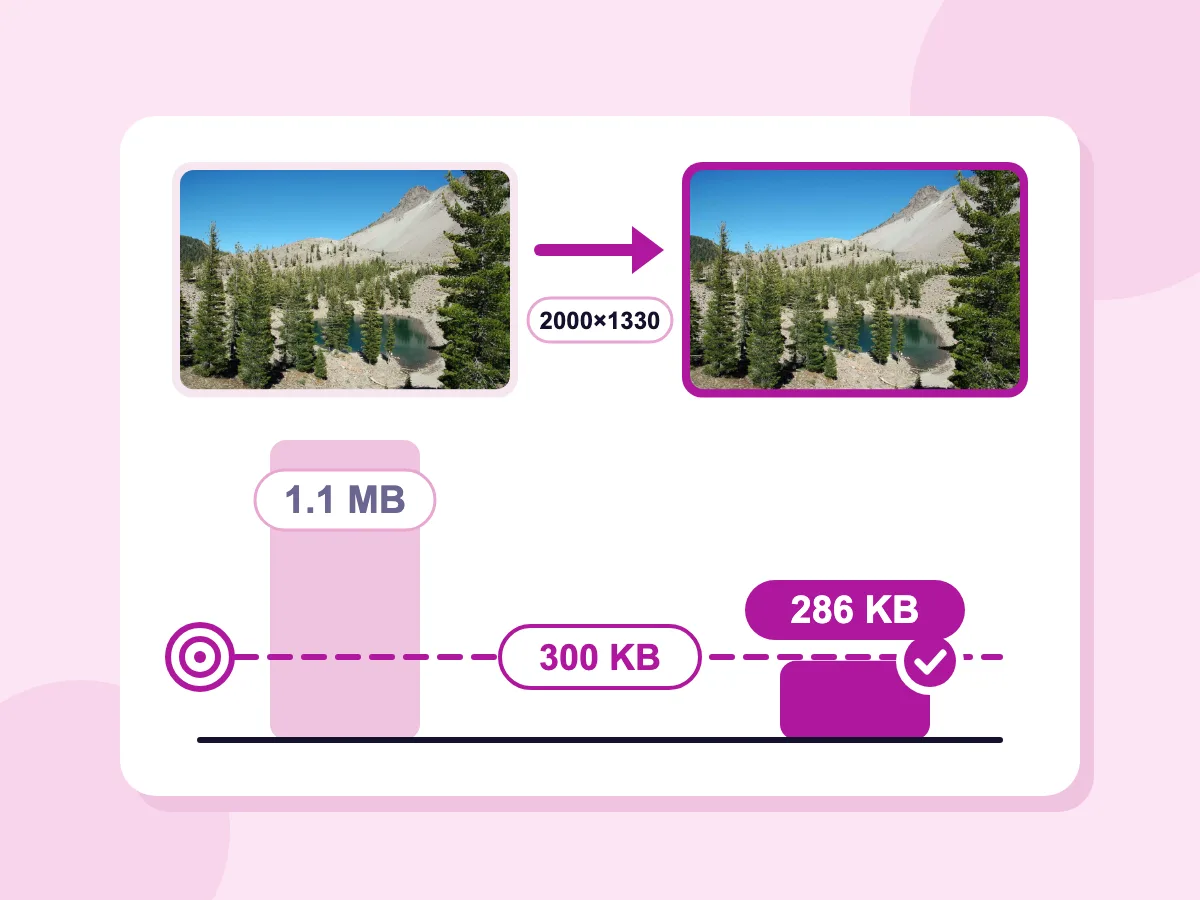
Comprimir a un tamaño de destino en KB o MB.
Escribe un número en Tamaño de archivo objetivo, elige KB o MB y presiona Comprimir. Primero baja la calidad, y si no es suficiente, también se reducen el ancho y el alto. Nuestra foto del lago de 1.1 MB quedó en 286 KB con un objetivo de 300 KB, manteniendo 2000×1330.
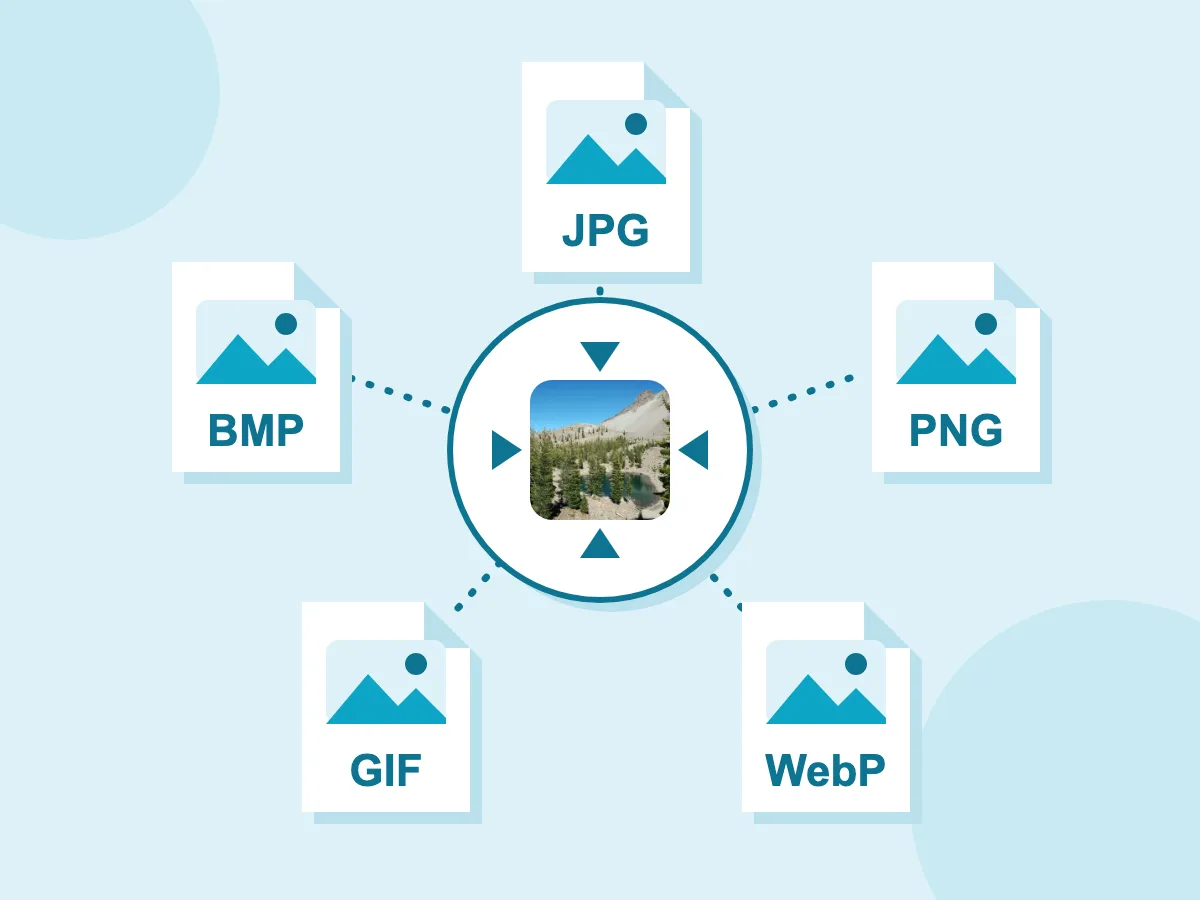
JPG, PNG, WebP, GIF y BMP
Agrega archivos JPG, PNG, WebP, GIF o BMP, incluso mezclados en un mismo lote. Cada archivo conserva su formato a menos que cambies Guardar imagen como. Elige ahí JPG, PNG, BMP, WebP o GIF para convertir mientras comprimes.
- Cambiar tamaño por dimensión máxima o porcentaje
- Control deslizante de calidad de 10 a 100
- Extraer datos EXIF, GPS y marcas de tiempo
- Color de fondo para imágenes PNG transparentes
- Salida JPEG progresiva
- Los archivos permanecen privados en tu dispositivo.
- No se permiten subidas ni registro.
¿Para qué se comprimen las imágenes?
Velocidad del sitio web
- Imágenes de héroes de gorra de 1920px en el lado más largo
- Consigue fotos para tu blog de menos de 200 KB para que las páginas vayan más rápido.
- Convierte las capturas de pantalla PNG a WebP para obtener archivos más pequeños.
- Mejorar Largest Contentful Paint en páginas con muchas imágenes
Redes sociales y subidas de contenido
- Reduzca el tamaño de las fotos a 1080 píxeles para las publicaciones del feed.
- Cumplir con el límite de 100 KB o 1 MB en un formulario de carga
- Guarda una imagen PNG transparente como JPG sobre un fondo blanco.
- Elimina los datos de ubicación GPS antes de compartir una foto.
Fotos del producto
- Comprime las imágenes del producto a un tamaño fijo en KB.
- Comprime por lotes un catálogo completo en un único archivo ZIP.
- Convierta imágenes PNG de productos a WebP o JPG.
- Añade el sufijo _compressed para que los originales permanezcan intactos.
¿Qué es la compresión de imágenes?
La compresión de imágenes reduce el tamaño de un archivo de imagen en KB o MB almacenando sus píxeles de forma más eficiente. La compresión sin pérdida conserva cada píxel exactamente igual. La compresión con pérdida elimina detalles finos difíciles de notar, logrando un archivo mucho más pequeño. Redimensionar es distinto: cambia el ancho y el alto en píxeles, mientras que la compresión puede mantenerlos iguales.
Cómo reducir el tamaño de una imagen sin perder calidad
Un archivo más pequeño depende de tres decisiones: el tipo de compresión, el formato en que se guarda y el tamaño en píxeles. Las respuestas a continuación te ayudan a elegir cada una para que la imagen siga viéndose bien.
¿Compresión con o sin pérdida: cuál deberías usar?
La compresión sin pérdida conserva cada píxel igual, así que no se pierde nada, pero el archivo se reduce menos. La compresión con pérdida elimina detalles difíciles de notar y genera un archivo mucho más pequeño. Cada formato funciona un poco distinto en esto:
- JPG y WebP: con pérdida. Ajusta la calidad de 10 a 100. Valores más altos conservan más detalle y generan archivos más grandes.
- PNG: sin pérdida por defecto. Desactiva PNG sin pérdida para reducir los colores hasta 2 y lograr un archivo mucho más pequeño.
- GIF: ajusta el número de colores de 2 a 256. Menos colores generan un archivo más pequeño.
¿Qué formato de imagen genera el archivo más pequeño?
Depende de qué contenga la imagen. Elige el formato en Guardar imagen como:
- Fotos: WebP o JPG. Una foto guardada como PNG suele ser mucho más pesada que la misma foto en JPG o WebP.
- Logotipos, iconos y capturas de pantalla: PNG conserva bordes nítidos y zonas transparentes. WebP también puede conservar zonas transparentes.
- Animaciones: mantén GIF y reduce los colores, o guarda como WebP, que conserva la animación.
- BMP: sin compresión alguna, así que úsalo solo cuando un programa lo exija.
¿Se puede comprimir una imagen sin cambiar sus dimensiones?
Sí. Deja Redimensionar en Original y solo cambiará el tamaño del archivo. Si sigue siendo demasiado grande, redúcela con Dimensión máxima o Porcentaje: reducir a la mitad el ancho y el alto deja una cuarta parte de los píxeles. Para un ancho y alto exactos en píxeles, usa el redimensionador de imágenes.
¿Cómo deberías comprimir imágenes para un sitio web o un correo electrónico?
Unos pocos ajustes cubren la mayoría de las fotos:
- Sitio web: establece Dimensión máxima en 1920 px y guarda como WebP o JPG con calidad de 75 a 85.
- Correo electrónico: establece Porcentaje en 50 % y guarda como JPG, que cualquier app de correo puede abrir.
- Formularios con límite de tamaño: escribe el límite en Tamaño de archivo objetivo, o comprime una imagen a 100 KB con el objetivo ya configurado.
Más herramientas de imagen
Herramientas gratuitas basadas en el navegador para redimensionar, convertir y comprimir imágenes.
Redimensionador de imágenes
Establezca las dimensiones exactas en píxeles o aplique una escala porcentual.
Compresor JPEG
Comprime fotos JPG con controles de calidad y progresivos.
Compresor PNG
Comprime archivos PNG con control de paleta y conserva la transparencia.
Convertidor de imágenes
Convierte entre JPG, PNG, WebP, BMP, GIF y más.
Comprimir a 100 KB
Admite cualquier foto de menos de 100 KB para formularios y solicitudes.
Comprimir a 200 KB
Adapta cualquier foto a un tamaño inferior a 200 KB para miniaturas web y correo electrónico.
Comprimir a 500 KB
Admite cualquier foto de menos de 500 KB para imágenes de producto y prensa.
Comprimir a 1 MB
Adapta cualquier foto de menos de 1 MB manteniendo la nitidez de los detalles.
Preguntas frecuentes sobre compresores de imágenes
Respuestas sobre la configuración, los formatos compatibles y el aspecto de los archivos de salida.
¿Qué es un compresor de imágenes y cómo funciona?
Un compresor de imágenes vuelve a guardar una imagen para que el archivo ocupe menos espacio. La compresión con pérdida, usada por JPG y WebP, elimina detalles finos difíciles de notar. La compresión sin pérdida, usada por PNG, guarda los mismos píxeles de forma más eficiente. Esta herramienta te permite ajustar la calidad de 10 a 100, mantener PNG sin pérdida o reducir sus colores, o escribir un tamaño objetivo en KB o MB y dejar que trabaje hasta alcanzarlo.
¿Cómo puedo comprimir una imagen para que ocupe exactamente 100 KB o 1 MB?
Escribe tu número en Tamaño de archivo objetivo dentro de la sección de Compresión y elige KB o MB. El compresor reduce la calidad en hasta 8 pasos, comprobando el tamaño en cada uno. Si no es suficiente, reduce el ancho y el alto en hasta 6 pasos más. Si aun así no se alcanza el objetivo, obtienes el archivo más pequeño que pudo generar. Para GIF, reduce calidad y colores en lugar del tamaño. El tamaño objetivo funciona con JPG, WebP y GIF, y con PNG una vez desactivado PNG sin pérdida. Los archivos WebP animados lo ignoran. Tamaños comunes como 100 KB, 200 KB, 500 KB y 1 MB también tienen sus propias páginas con el objetivo ya configurado.
¿Qué formatos de imagen admite el compresor de imágenes?
JPG, JPEG, PNG, WebP, BMP y GIF funcionan tanto como entrada como salida. JPG usa el control deslizante de calidad de 10 a 100, además de una opción progresiva. PNG comienza sin pérdida, con un límite de colores opcional de 2 a 256 y tramado. WebP usa el control de calidad y puede conservar zonas transparentes y animación. GIF obtiene un límite de colores de 2 a 256. La salida BMP no tiene compresión, así que úsala solo cuando un programa la necesite. Deja Guardar imagen como en Original para conservar el formato, o elige otro para comprimir y convertir en un solo paso.
¿Comprimir una imagen reduce su calidad?
Depende del modo. PNG sin pérdida conserva cada píxel igual, así que no hay pérdida de calidad. JPG y WebP tienen pérdida, pero tú eliges cuánta. Con calidad de 85 a 95, una foto suele verse igual que el original en pantalla. Por debajo de unos 50, puedes notar manchas pixeladas en áreas suaves como cielos y piel. Abre la vista de comparación para revisar el resultado antes de descargar.
¿Cuánto puedo reducir el tamaño de mi archivo de imagen?
Depende de la imagen, por eso cada fila muestra tu ahorro real en porcentaje. Las mayores reducciones vienen de guardar una foto PNG como JPG o WebP, de reducir el ancho y el alto, y de recortar colores en archivos PNG y GIF. Un archivo que ya está bien comprimido puede reducirse muy poco. Si Eliminar metadatos está desactivado, no has fijado un tamaño objetivo, mantuviste el mismo formato y el archivo nuevo sería más grande, recuperas el original.
¿Mis archivos se suben a un servidor?
No. Tus imágenes se comprimen en tu propio dispositivo. Nunca se envían a un servidor ni las almacenamos nosotros. Puedes comprobarlo tú mismo: abre las herramientas de desarrollador de tu navegador, ve a la pestaña Red y comprime una imagen. No verás ninguna subida de archivo. Eso hace que la herramienta sea ideal para fotos de clientes, documentos de identidad y fotos de productos aún no lanzados.
¿Puedo comprimir varias imágenes a la vez?
Sí. Añade varios archivos y tus ajustes de calidad, tamaño objetivo, formato, redimensión, metadatos y sufijo de nombre se aplican a todos. Cada archivo obtiene su propia fila con el tamaño anterior, el nuevo tamaño y el porcentaje ahorrado. Un solo archivo se descarga por su cuenta. Dos o más se descargan juntos como picssizer_compressed.zip, cada nombre termina en _compressed a menos que lo cambies en Avanzado. Para listas largas, el compresor de imágenes por lotes ofrece los mismos controles.
¿Existe un límite de tamaño de archivo para la compresión de imágenes?
No hay un límite fijo de tamaño de archivo, ni un límite de cuántas imágenes comprimes. Tu propio dispositivo hace el trabajo, así que fotos muy grandes o lotes grandes usan más memoria y pueden ir más lentos en teléfonos antiguos. Si un lote se siente lento, divídelo en grupos más pequeños.
¿Necesito una cuenta para usar el compresor de imágenes?
No. No es necesario registrarse, ni usar correo electrónico, ni iniciar sesión, ni realizar ningún pago. No hay restricciones de planes. Obtienes acceso inmediato a todos los controles. Esto incluye el control deslizante de calidad, el tamaño de archivo objetivo, el redimensionamiento con cuatro modos de ajuste y la configuración de paletas PNG y GIF. También incluye conversión de formato, un color de fondo para imágenes transparentes, eliminación de metadatos, JPEG progresivo y la opción de añadir un sufijo al nombre del archivo. Los archivos comprimidos se descargan sin marca de agua y no hay límite en la cantidad de imágenes que puedes comprimir.
¿Qué configuración de calidad debo elegir?
El control deslizante de calidad va de 10 a 100 y comienza en 75, lo que se adapta a la mayoría de las imágenes web. Para imágenes principales y fotos de portafolio, pruebe con 85 a 90. Para imágenes de blog y miniaturas de productos, 75 a 85 mantiene los archivos pequeños con poco cambio visible. Para una foto que solo necesita ajustarse a un límite de tamaño, omita el control deslizante y use el campo de tamaño de archivo objetivo, ya que la herramienta encontrará el nivel de calidad por usted. Para iconos, logotipos y capturas de pantalla, mantenga activado el modo PNG sin pérdidas y desactívelo solo si necesita un archivo mucho más pequeño. Compare un par de configuraciones en la vista previa antes de confirmar el lote.
¿Puedo cambiar el tamaño de una imagen mientras la comprimo?
Sí. La sección Redimensionar tiene tres modos. Original mantiene el ancho y el alto. Dimensión máxima limita el lado más largo a un valor en píxeles, 1920 px por defecto, y deja las imágenes más pequeñas como están. Porcentaje reduce proporcionalmente con cualquier valor de 1 % a 100 %. Cuando la redimensión está activada, también eliges un modo de ajuste: Ajustar mantiene la forma, Contener agrega barras para llenar el recuadro, Cubrir llena el recuadro y recorta los bordes, y Estirar ignora la forma. Combinar un tamaño menor con un tamaño de archivo objetivo da la mayor reducción.
¿Un archivo PNG transparente perderá su transparencia al guardarlo como JPG?
JPG no puede almacenar transparencia, por lo que los píxeles transparentes deben rellenarse con algún color. Al configurar el formato de salida a JPG, aparece un selector de color de fondo en la sección Compresión. El blanco es el color predeterminado, y puede introducir cualquier código hexadecimal o elegir uno preestablecido. Las áreas transparentes se mostrarán con ese color y el resto de la imagen permanecerá sin cambios. Si necesita transparencia en la salida, elija PNG o WebP, ya que ambos conservan el canal alfa.
¿El compresor de imágenes elimina los datos EXIF y GPS de las fotos?
Sí. La opción Eliminar metadatos se encuentra en la sección Avanzado y está activada por defecto, por lo que los campos EXIF se eliminan al comprimir el archivo. Esto incluye las coordenadas GPS, la marca y el modelo de la cámara, los detalles del objetivo y la fecha y hora de captura. También elimina el perfil de color integrado, por lo que el archivo resultante es ligeramente más pequeño. Desactive esta opción cuando necesite conservar esos datos, por ejemplo, si un cliente necesita los detalles de la toma o si el flujo de trabajo de impresión depende del perfil de color. No se añade nada posteriormente, por lo que el archivo descargado coincide exactamente con la configuración de la opción.
¿Puedo comprimir un GIF animado y conservar la animación?
Sí, de dos formas. Mantén Guardar imagen como en GIF u Original y reduce los colores GIF, de 2 a 256. Menos colores generan un archivo más pequeño, y cada fotograma se conserva. O guarda como WebP, que conserva la animación y a menudo genera un archivo más pequeño que GIF. Guardar como JPG, PNG o BMP conserva solo un fotograma, y el panel de ajustes muestra una advertencia al elegir uno de esos.
¿Cómo comprimo una imagen en mi teléfono?
Abre esta página en el navegador de tu teléfono, toca para elegir una foto, y se abre el mismo editor. Ajusta una calidad o un tamaño objetivo, presiona Comprimir y luego descarga. Funciona igual en iPhone y Android, sin necesidad de instalar ninguna app. El compresor acepta archivos JPG, PNG, WebP, BMP y GIF, así que convierte primero una foto HEIC de iPhone a JPG.