Redimensionador de imágenes: cambia el tamaño de tus fotos a cualquier tamaño gratis.
Redimensiona JPG, PNG, WebP, AVIF y HEIC a píxeles exactos, un porcentaje o un tamaño predefinido. Guarda como JPG, PNG, WebP o AVIF. Sin subidas, sin registro.
Suelta tu imagen aquí
- JPG
- JPEG
- PNG
- WEBP
- +11
1200×800 px
Desde 1920×1280
1,0 MB → 558 KB
Tamaño del archivo, 46% más pequeño
JPG → WebP
Formato
100% privado. No se sube nada.
Ejemplo de redimensionar imagen: antes y después
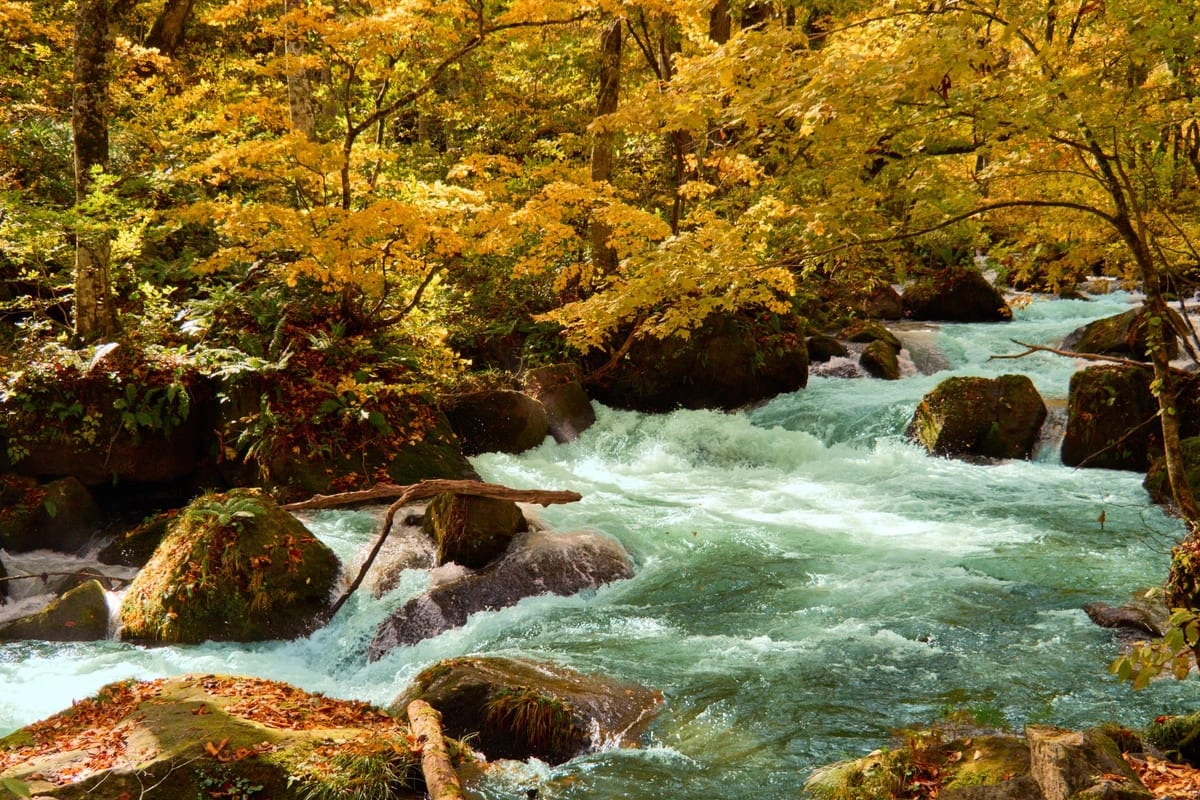
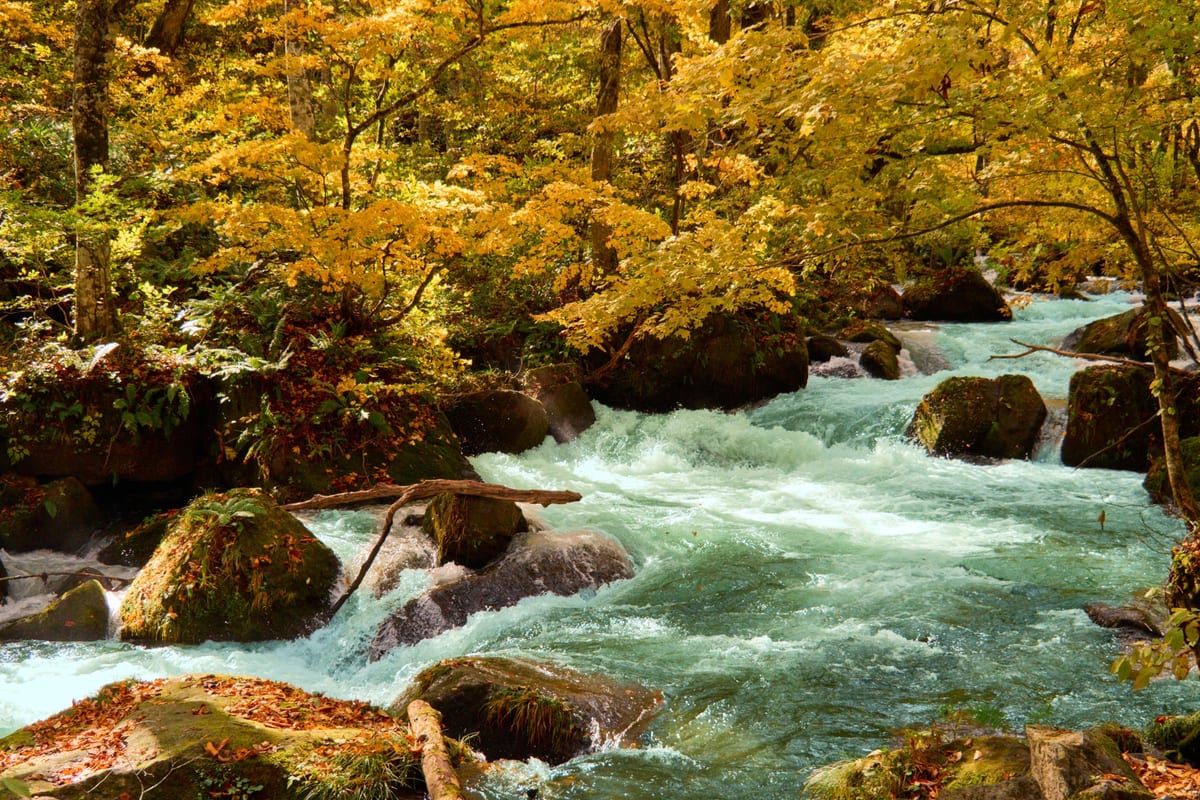
Cómo cambiar el tamaño de una imagen en línea
Sube tu imagen
Arrastra y suelta o haz clic para subir la imagen que deseas redimensionar. Admite formatos JPG, PNG, WebP y AVIF.
Seleccione la configuración de tamaño
Establece las dimensiones deseadas en píxeles o porcentaje. Utiliza las plantillas predefinidas para redes sociales como Instagram, Facebook o Twitter.
Descargar imagen redimensionada
Haz clic en descargar para guardar la imagen redimensionada al instante. Sin marcas de agua, sin necesidad de registro.
Redimensionar imagen online: qué obtienes
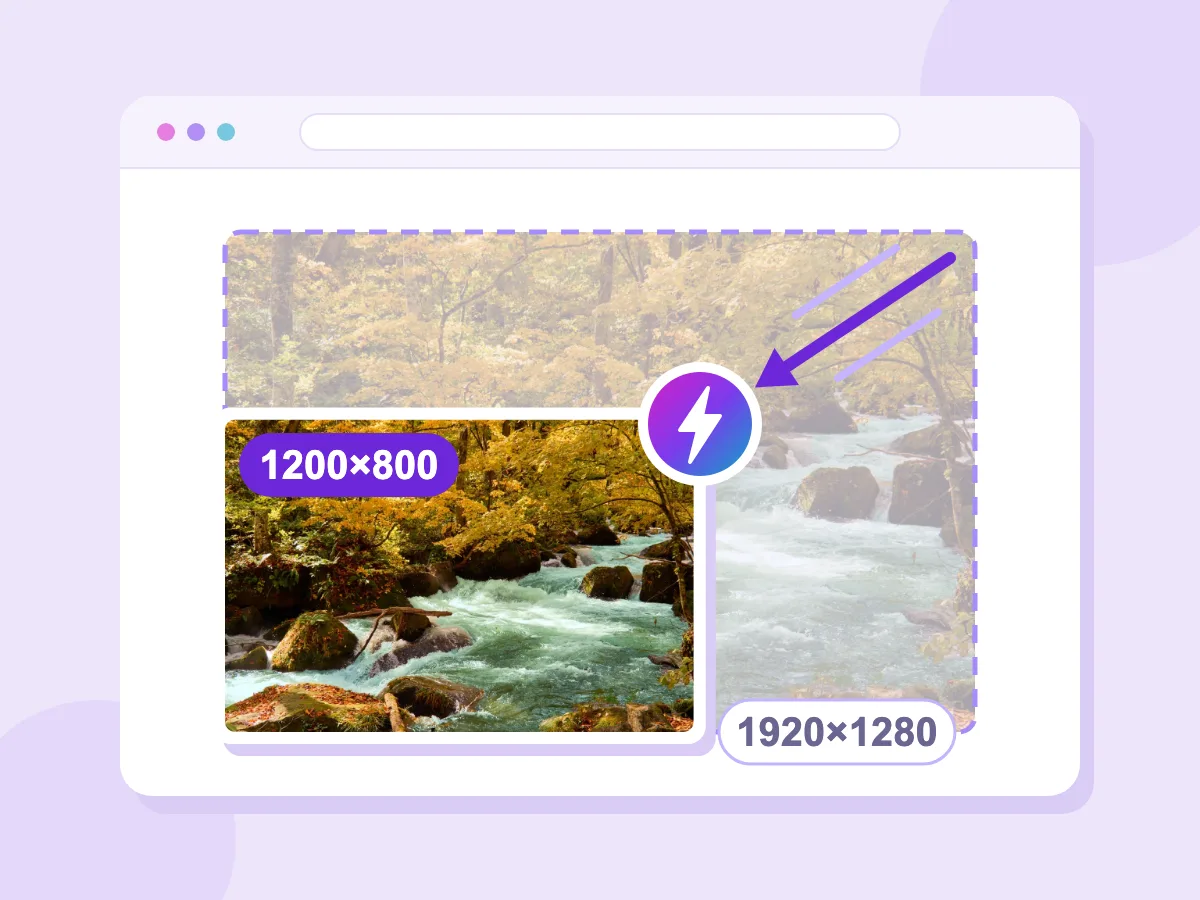
Procesamiento ultrarrápido
El redimensionado se ejecuta en tu propio dispositivo, así que no hay subida ni espera en cola. Escribe un nuevo ancho y el alto se ajusta para mantener la proporción. Luego elige un formato y pulsa Redimensionar y descargar. Nuestra foto de prueba pasó de 1920×1280 a 1200×800.
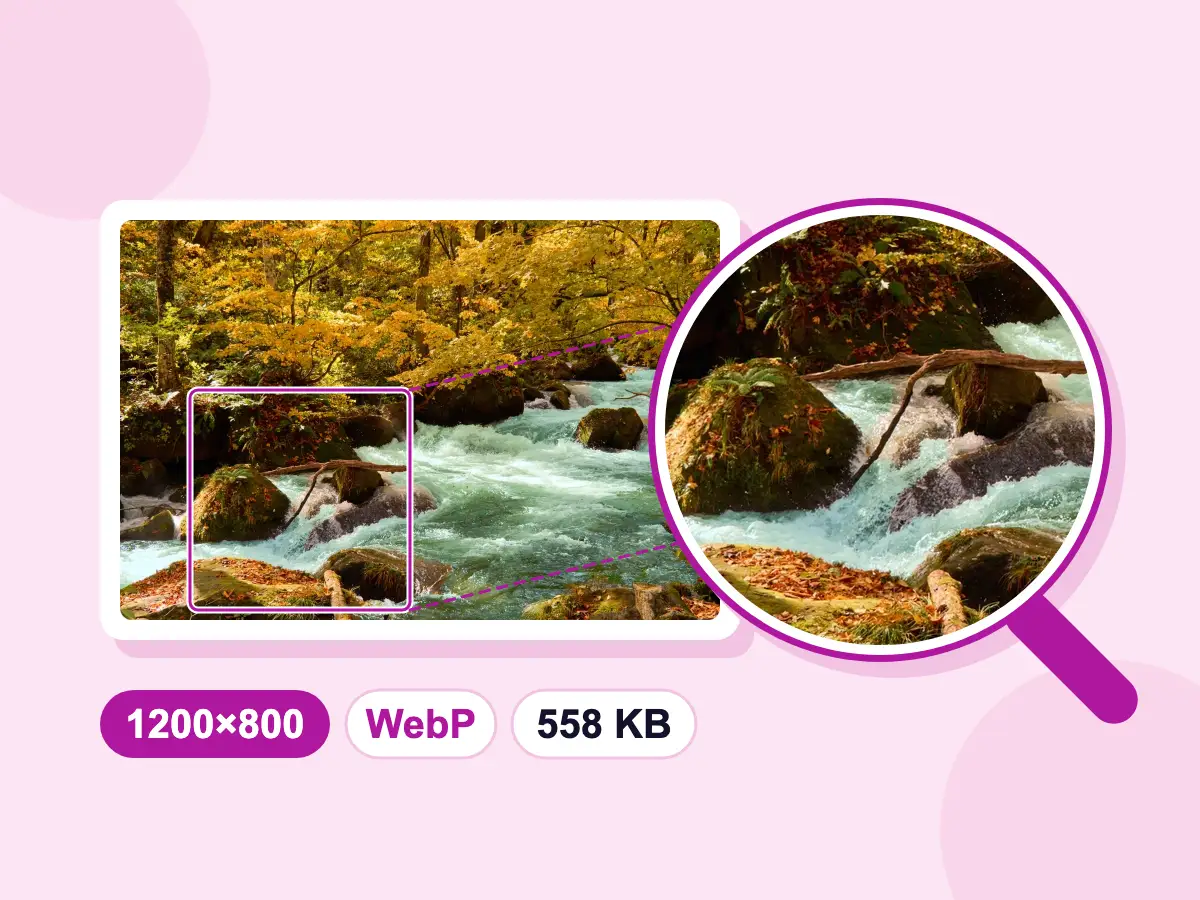
Resultados de calidad superior
El redimensionador elige un filtro nítido por ti al reducir una foto, así que el detalle fino se mantiene. La lupa muestra nuestro archivo de prueba de 1200×800 a tamaño completo. También puedes ajustar la calidad, agregar nitidez o elegir tú mismo el filtro.
- Ajustes predefinidos para redes sociales
- 100% privado y seguro
- Completamente gratis
- Sin límite de tamaño de archivo
Cambiar el tamaño de las imágenes para cualquier propósito.
Fotografía e impresión
- Redimensiona las fotos para impresión profesional a 300 ppp.
- Crea imágenes de portafolio con dimensiones exactas.
- Mantener la relación de aspecto para los diseños de la galería.
- Redimensionar sesiones fotográficas completas por lotes
Redes sociales
- Publicaciones de Instagram (1080×1080) e historias (1080×1920)
- Portadas de Facebook (1200×630) y fotos de perfil
- Banners de LinkedIn (1584×396) e imágenes de publicaciones
- Encabezados y miniaturas de Twitter
Comercio electrónico y web
- Imágenes de productos para Shopify, Amazon y Etsy.
- Optimiza las imágenes para tiempos de carga de página más rápidos.
- Crear tamaños de miniaturas uniformes
- Imágenes adaptables para dispositivos móviles y ordenadores de sobremesa
¿Qué es el redimensionamiento de imágenes?
Redimensionar una imagen cambia su ancho y alto en píxeles, haciendo que toda la imagen sea más grande o más pequeña. Recortar es diferente: elimina los bordes para cambiar lo que aparece en el encuadre. Comprimir también es distinto: reduce el tamaño del archivo en KB o MB pero mantiene el mismo ancho y alto.
Redimensionar una imagen a un tamaño específico
La mayoría de los sitios, formularios e impresoras piden un ancho y alto exactos. Las respuestas a continuación te ayudan a elegir la configuración correcta, mantener la forma de la imagen y no superar un límite de tamaño de archivo.
¿Píxeles, porcentaje o preajuste: cuál debes usar?
Usa píxeles para un tamaño exacto, porcentaje para escalar toda la imagen y un preajuste para un objetivo común.
- Píxeles: escribe el ancho y alto que te hayan indicado, por ejemplo 1200×800.
- Porcentaje: mueve el control deslizante de 1% a 200%. Al 50%, ambos lados se reducen a la mitad.
- Preajuste: elige un tamaño listo para redes sociales, favicons, avatares, cabeceras de email o impresión. También puedes guardar tus propios tamaños.
¿Cómo redimensiono una imagen sin deformarla?
Mantén activado el bloqueo de proporción. Así, un nuevo ancho define automáticamente el alto, manteniendo la forma de la imagen. Para un tamaño que no coincida con esa forma, desbloquéalo y elige cómo se ajusta la imagen al marco:
- Ajustar: conserva la forma dentro de tu tamaño. Un lado puede quedar más corto.
- Contener: conserva toda la imagen y rellena el espacio con un color. PNG y WebP pueden dejar el espacio transparente.
- Cubrir: llena todo el marco y recorta el exceso de los bordes. Los preajustes de tamaño usan este modo.
- Estirar: fuerza el tamaño exacto, lo que puede deformar o estirar la imagen.
¿Cómo redimensiono una imagen a un tamaño de archivo menor en KB?
Guarda como JPG, WebP o AVIF e ingresa un tamaño de archivo objetivo en KB o MB. El redimensionador baja la calidad hasta que el archivo encaje, y luego reduce el ancho y el alto si aún no cabe. Para reducir un lote completo a un límite en KB, usa el compresor de imágenes.
¿Redimensionar una imagen reduce su calidad?
Reducir una imagen suele mantenerla nítida, pero ampliarla más allá de su tamaño original la vuelve más borrosa. Esto sucede porque los nuevos píxeles se calculan a partir de los anteriores. Los archivos SVG son la excepción: se redibujan en el nuevo tamaño y quedan igual de nítidos. Empieza siempre desde la copia más grande que tengas.
¿Cambiar el DPI cambia el tamaño de la imagen?
No. El DPI solo le indica a la impresora cuántos píxeles colocar por pulgada, así que el tamaño en píxeles no cambia. Para una impresión a 300 DPI, multiplica las pulgadas por 300: una foto de 4×6 pulgadas necesita 1200×1800 píxeles. Ajusta el DPI en Opciones avanzadas. Los preajustes A4, A5 y Carta ya están configurados a 300 DPI.
Más herramientas de imagen gratuitas
Explore nuestra completa gama de herramientas de imagen basadas en el navegador.
Compresor de imágenes
Reduce el tamaño del archivo sin pérdida de calidad visible.
Convertidor de imágenes
Convierte entre JPG, PNG, WebP, AVIF y más.
Recortador de imágenes
Recorta las imágenes a cualquier relación de aspecto o selección personalizada.
Agregar marca de agua
Proteja las imágenes con marcas de agua de texto o logotipo.
Comprobar dimensiones de imagen
Consulta el ancho y alto de una imagen en px, cm o pulgadas antes de elegir un nuevo tamaño.
Preguntas frecuentes sobre el redimensionamiento de imágenes: todo lo que necesitas saber.
Respuestas claras a preguntas comunes sobre redimensionar imágenes con PicsSizer.
¿Qué es el redimensionador de imágenes online gratuito de PicsSizer?
Es una herramienta gratuita que cambia el ancho y el alto de una imagen en tu navegador. Redimensiona por píxeles, por porcentaje o con un preset para publicaciones en redes, favicons, avatares, encabezados de correo e impresión. Abre archivos JPG, PNG, WebP, AVIF, HEIC, GIF, SVG, BMP, TIFF, PSD y más. Guarda como JPG, PNG, WebP o AVIF, sin cuenta y sin marca de agua.
¿Cómo puedo cambiar el tamaño de las imágenes en línea usando PicsSizer?
Redimensionar toma tres pasos. Primero, arrastra tu imagen al cuadro de subida, búscala en tus archivos o pégala con Ctrl+V (Cmd+V en Mac). Luego, escribe un nuevo ancho y alto, mueve el control deslizante de porcentaje o elige un preset. Deja el bloqueo activado para mantener la forma de la imagen. Después elige JPG, PNG, WebP o AVIF y presiona Redimensionar y descargar. No hay un límite de tamaño de archivo fijo, pero los archivos muy grandes usan más memoria y pueden ir lentos en teléfonos antiguos.
¿Qué formatos de imagen admite el redimensionador de imágenes de PicsSizer?
Puedes abrir archivos JPG, PNG, WebP, AVIF, HEIC, HEIF, GIF, SVG, BMP, TIFF, HDR, JP2, PSD y Fujifilm RAF. Puedes guardar el resultado como JPG, PNG, WebP o AVIF. JPG, WebP y AVIF dan archivos pequeños para fotos. PNG mantiene bordes nítidos y zonas transparentes en logos y capturas de pantalla. WebP y AVIF también pueden conservar zonas transparentes. Los archivos de origen JPG, PNG, WebP y AVIF mantienen su formato por defecto; otros formatos se convierten a JPG por defecto, y SVG se convierte a PNG.
¿El redimensionador de imágenes de PicsSizer es completamente gratuito?
Sí. El redimensionador es gratuito, sin cuenta, sin marca de agua y sin límite diario. Incluye todas las opciones: tamaños por píxel, porcentaje y preset, el bloqueo de proporción, modos de ajuste, Tamaño de archivo objetivo, calidad, DPI, nitidez y el filtro de remuestreo. Para redimensionar muchas imágenes a la vez, usa el redimensionador masivo de imágenes gratuito.
¿Necesito registrarme o crear una cuenta para cambiar el tamaño de las imágenes?
No. Abre la página, arrastra una imagen, define el tamaño y descárgala. No hay registro, ni correo, ni inicio de sesión. Tu imagen se redimensiona en tu propio dispositivo, así que nunca se envía a nuestros servidores. Por defecto, el redimensionador también elimina los datos EXIF, como detalles de la cámara y la ubicación GPS, del nuevo archivo. Puedes desactivar esto en Opciones avanzadas.
¿Cómo mantiene PicsSizer la calidad de la imagen al redimensionarla?
El redimensionador usa los filtros de remuestreo de ImageMagick. En modo Automático, usa Lanczos cuando reduces una imagen, lo que mantiene nítidos los detalles finos, y Mitchell cuando la amplías, para bordes más suaves. En Opciones avanzadas puedes elegir Lanczos, Mitchell, Bilineal o Vecino más cercano tú mismo. Vecino más cercano mantiene bordes de píxel duros, ideal para pixel art. También puedes ajustar la calidad para JPG, WebP y AVIF y añadir nitidez. Ampliar por encima del tamaño original siempre suaviza una foto, así que empieza desde la copia más grande que tengas.
¿Cuáles son los tamaños de imagen recomendados para las plataformas de redes sociales?
Los tamaños más comunes son 1080×1080 px para una publicación cuadrada en Instagram, 1080×1350 px para una publicación vertical y 1080×1920 px para Historias y Reels. Las publicaciones con enlace en Facebook usan 1200×630 px y las portadas 820×312 px. Las publicaciones en X usan 1600×900 px y los encabezados 1500×500 px. Las publicaciones en LinkedIn usan 1200×627 px y las portadas 1584×396 px. Los pines de Pinterest usan 1000×1500 px. El redimensionador tiene un preset para cada uno de estos, además de YouTube y TikTok. Un preset llena el encuadre y recorta el sobrante de los bordes.
¿Puedo cambiar el tamaño de las imágenes para imprimirlas profesionalmente?
Sí. Para una impresión nítida, apunta a 300 píxeles por pulgada. Multiplica cada lado en pulgadas por 300: una foto de 4×6 pulgadas necesita 1200×1800 px, y una impresión de 8×10 pulgadas necesita 2400×3000 px. Los presets A4, A5 y Carta ya tienen tamaños de 300 DPI. También puedes ajustar el valor de DPI en Opciones avanzadas, que le indica a la impresora el tamaño de impresión sin cambiar los píxeles. Guarda como PNG para no perder calidad, o como JPG con alta calidad para un archivo más pequeño.