Convertir HEIC a JPG online gratis
Convierte fotos HEIC de iPhone y iPad a JPG universalmente compatible. Convierte varias fotos a la vez en calidad completa con procesamiento 100% privado.
Convierta HEIC a JPG ahora
Abre el convertidor gratuito de HEIC a JPG de PicsSizer: funciona en tu navegador, sin necesidad de subir archivos.
HEIC → JPG
Formato
1920×1280 px
Sin cambio de tamaño
1.1 MB → 1.5 MB
El JPG es más grande
100% privado. No se sube nada.
HEIC vs JPG: ¿Qué formato deberías usar?
Usa JPG cuando una foto deba abrirse en cualquier dispositivo, sitio o app. Conserva HEIC en dispositivos Apple, donde sus archivos más pequeños ahorran espacio.
| Función | HEIC | JPG |
|---|---|---|
| Compatibilidad | Integrado en dispositivos Apple. Windows puede necesitar complementos, y en la web solo Safari lo muestra. | Se abre casi en todas partes: teléfonos, computadoras, navegadores y apps. |
| Tamaño del archivo (nuestra foto de prueba) | Más liviana. Nuestra foto de prueba pesaba 1.1 MB como HEIC. | Más pesada. La misma foto pesaba 1.5 MB como JPG al 90% de calidad. |
| Calidad | Con pérdida, pero logra una calidad similar en menos espacio. Admite color de 10 bits. | Con pérdida. Mayor calidad genera archivos más grandes. El JPG estándar admite color de 8 bits. |
| Transparencia | Compatible, aunque las fotos de teléfono rara vez la usan. | No compatible. PicsSizer rellena las áreas transparentes con blanco o un color que elijas. |
| Soporte de edición | Apple Fotos y Vista Previa pueden editarlo. Otros editores varían. | Todos los editores de fotos comunes lo abren y lo guardan. |
Cómo convertir HEIC a JPG
Abra el convertidor HEIC
Haz clic en Abrir conversor HEIC. Funciona en tu navegador, sin cuenta ni instalación.
Seleccione sus archivos HEIC
Arrastra tus fotos HEIC o HEIF al conversor, o búscalas en tu dispositivo. Añade las que necesites y pulsa Convertir todo.
Descargar como JPG
Cada foto se guarda como JPG con 90% de calidad a menos que lo cambies. Descarga las fotos una a una, o pulsa Descargar todo para obtener un archivo ZIP.
Conversión masiva de HEIC a JPG en alta calidad
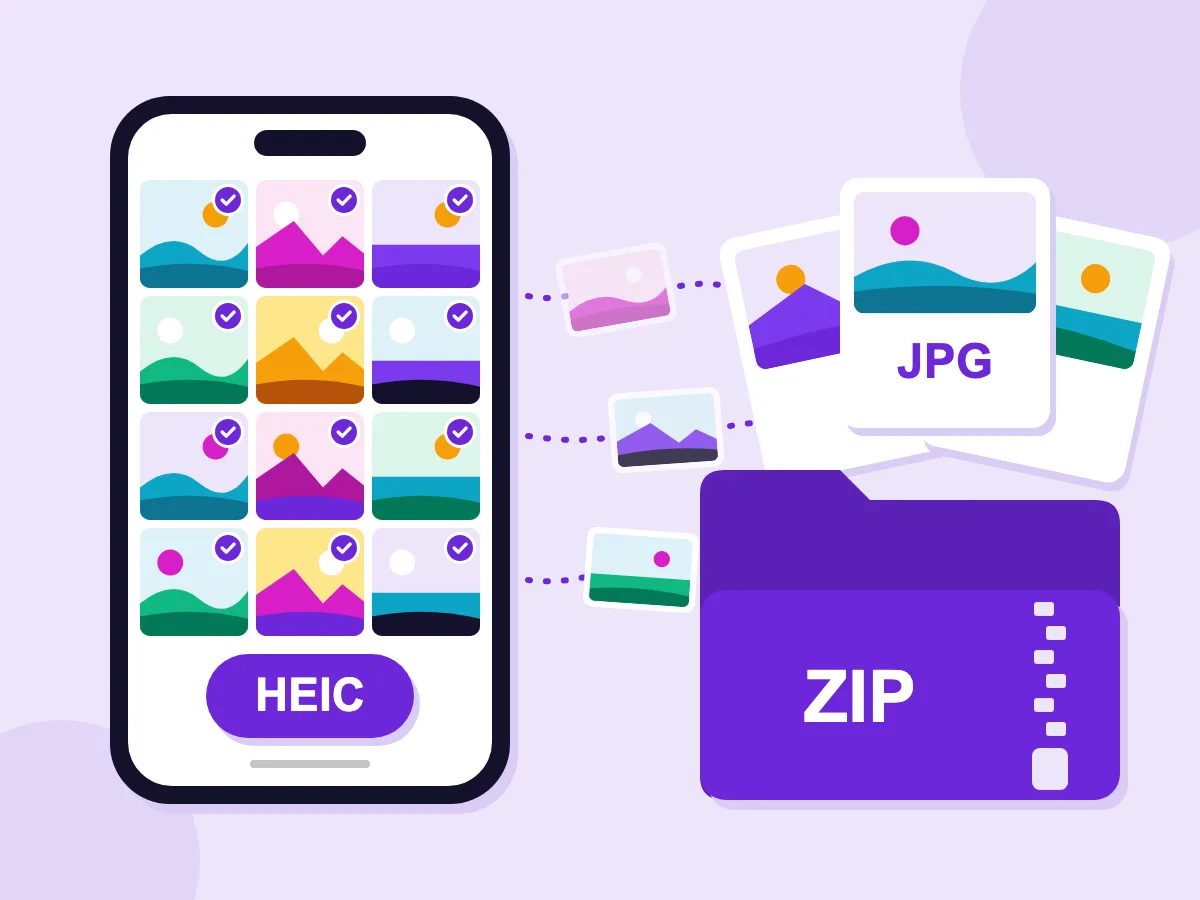
convertir por lotes de varios archivos HEIC
Agrega tantas fotos HEIC como quieras y pulsa Convertir todo. Una sola foto se descarga como JPG. Dos o más vienen en un solo archivo ZIP, así que un lote completo es una sola descarga.
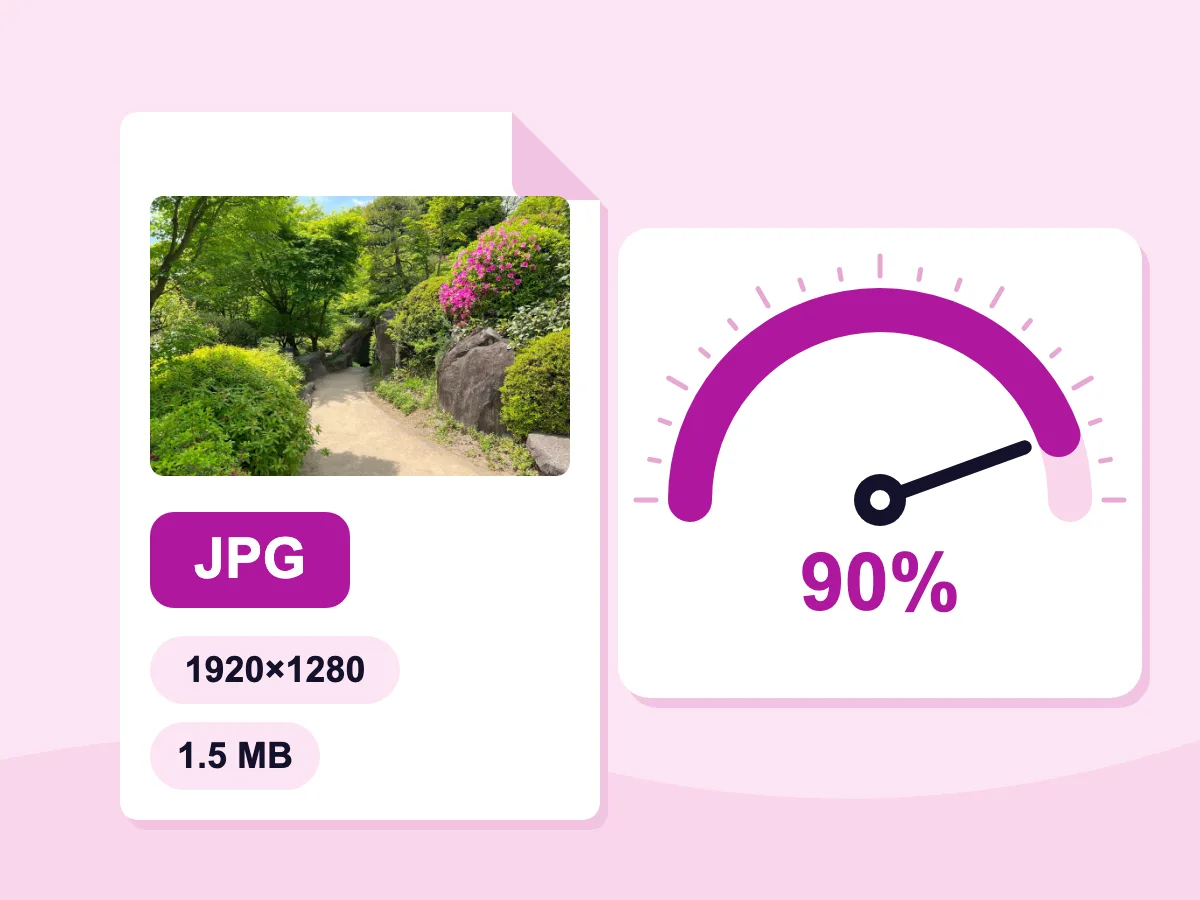
JPG a tamaño completo y alta calidad
Tu foto conserva exactamente su ancho y alto: nuestro HEIC de 1920×1280 se convirtió en un JPG de 1920×1280. La calidad empieza en 90%. Sube el control deslizante para más detalle o bájalo para un archivo más pequeño.
- 100% privado: tus archivos permanecen en tu dispositivo
- 100% gratis, no se necesita cuenta.
- Conversión rápida en el navegador
Cuando necesite convertir archivos HEIC
Compatibilidad
- Compartir con usuarios de Android
- Subir a sitios web y aplicaciones
- Abrir en PCs con Windows
- Uso en software antiguo
Redes sociales
- Publicaciones de Instagram
- publicaciones de fotos de Facebook
- Twitter / Publicaciones de imágenes X
- Compartir fotos por WhatsApp
Profesional
- Archivos adjuntos de fotos por correo electrónico
- Flujos de trabajo de diseño gráfico
- Fotos de productos de comercio electrónico
- Envíos al laboratorio de impresión
¿Qué es un archivo HEIC?
Un archivo HEIC es una foto en el formato High Efficiency Image Container, que usan por defecto los iPhone y iPad. Ocupa menos espacio que un JPG, pero muchos PC con Windows, sitios web y apps no pueden abrirlo. Convertir HEIC a JPG vuelve a guardar la foto como un JPG real. Renombrar el archivo a .jpg no logra eso.
Cómo convertir HEIC a JPG sin perder calidad
Todo JPG se guarda con algo de compresión, así que ningún conversor de HEIC a JPG es totalmente libre de pérdida. Estas respuestas te ayudan a mantener bien la foto y a elegir qué conservar.
¿Qué ajuste de calidad debería usar?
La calidad empieza en 90%, difícil de distinguir del HEIC en tamaños normales. Usa 95–100% si piensas editar o imprimir la foto, o baja el valor para un archivo más pequeño. Ni siquiera el 100% está libre de pérdida. El JPG suele ser más grande que el HEIC, porque JPG comprime las fotos de forma menos eficiente.
¿Puedo conservar la fecha y la ubicación?
Sí. Por defecto el conversor elimina los metadatos, lo que borra la fecha de captura, los datos de la cámara y la ubicación GPS. Para conservarlos, desactiva «Eliminar metadatos (EXIF / IPTC / GPS)» en Privacidad antes de convertir. Puedes comprobar el resultado con el visor de metadatos de imagen.
¿Qué pasa con las Live Photos, las ráfagas y las fotos HDR?
Cada archivo HEIC se convierte en un único JPG fijo.
- Live Photos: el JPG conserva solo la foto fija, sin movimiento ni sonido.
- Ráfagas: cada toma que conserves es una foto independiente, así que añádelas todas y conviértelas en un mismo lote.
- Fotos HDR y de 10 bits: JPG almacena color de 8 bits, así que obtienes una foto estándar. El brillo HDR adicional no se conserva.
¿Debería convertir HEIC a JPG o a PNG?
Elige JPG para compartir, subir archivos y enviar por correo, ya que sus archivos son más pequeños y se abren en cualquier parte. Elige PNG en la lista «Convertir a» cuando no quieras más pérdida de calidad, por ejemplo antes de editar, pero espera un archivo mucho más grande. Si un JPG sigue siendo demasiado pesado para subir, redúcelo con el compresor de imágenes.
Más herramientas de conversión de imágenes
Convierte, comprime y optimiza tus imágenes para cualquier plataforma.
Convertidor de imágenes
Convierte entre formatos JPEG, PNG, WebP, GIF y muchos más.
Compresor de imágenes
Comprime los archivos JPG convertidos para reducir su tamaño y facilitar su compartición.
Redimensionador de imágenes
Cambia el tamaño de tus fotos convertidas a cualquier dimensión.
Visor de metadatos de imágenes
Visualiza y comprueba los datos EXIF de tus fotos convertidas.
Preguntas frecuentes: Conversión de HEIC a JPG
Todo lo que necesitas saber sobre cómo convertir archivos HEIC a JPG.
¿Qué es un archivo HEIC y por qué no puedo abrirlo?
HEIC es el formato de foto que usan por defecto los iPhone y iPad desde iOS 11. Ahorra espacio, pero su compatibilidad fuera de Apple es irregular. Windows puede necesitar dos complementos de la Microsoft Store, uno de pago, y la mayoría de navegadores que no son Safari no pueden mostrarlo. Convertirlo a JPG hace que la foto se abra en cualquier parte.
¿La conversión de imágenes HEIC a JPG reduce la calidad de la imagen?
Un poco. JPG es un formato con pérdida, así que la foto se comprime de nuevo al guardarla. Con la calidad por defecto del 90%, el cambio es difícil de notar en tamaños de visualización normales. Sube el control de calidad para más detalle, o elige PNG en la lista «Convertir a» para no tener más pérdida.
¿Puedo convertir varios archivos HEIC a la vez?
Sí. Añade tantos archivos HEIC o HEIF como quieras y pulsa Convertir todo. Descarga cada JPG por separado, o pulsa Descargar todo para obtenerlos en un solo ZIP. No hay un límite fijo de archivos, pero los lotes muy grandes dependen de la memoria de tu dispositivo.
¿Cómo convierto HEIC a JPG en Windows sin instalar software?
Abre esta página en un navegador moderno como Chrome, Edge o Firefox, y arrastra tus archivos HEIC. El conversor funciona en el navegador, así que no hay nada que instalar ni cuenta que crear. Funciona igual en Mac, Chromebook o un teléfono Android.
¿Es seguro convertir HEIC a JPG en línea?
Sí. Tus archivos HEIC se convierten en tu propio dispositivo y nunca se suben, así que nadie más ve tus fotos. Por defecto, el conversor también elimina la ubicación GPS y los datos de la cámara de cada JPG.
¿Cómo puedo evitar que mi iPhone tome fotos en formato HEIC?
Ve a Ajustes → Cámara → Formatos en tu iPhone y elige Más compatible. Las fotos nuevas se guardarán entonces como JPG en lugar de HEIC. Las fotos que ya tomaste siguen en HEIC, así que conviértelas aquí en un solo lote.