Bild online kostenlos drehen: 90° oder beliebiger Winkel
Drehen Sie Fotos um 90° im Uhrzeigersinn, 180° oder passen Sie den Winkel individuell an. Korrigieren Sie seitliche Ausrichtung und begradigen Sie Horizonte mit 100% privater Verarbeitung auf Ihrem Gerät.
100 % privat. Nichts wird hochgeladen.
So drehen Sie ein Bild online
Laden Sie Ihr Bild hoch
Ziehen Sie ein Bild hinein oder klicken Sie, um eines auszuwählen. JPG, PNG, WebP und GIF werden geöffnet, ebenso andere Formate, die Ihr Browser lesen kann.
Drehwinkel einstellen
Klicken Sie auf „90° links" oder „90° rechts" für eine Vierteldrehung. Für jeden anderen Winkel ziehen Sie den Schieberegler „Benutzerdefinierter Winkel" von 0° bis 359°.
Das gedrehte Bild herunterladen
Klicken Sie auf „Gedrehtes Bild herunterladen", um das Bild als JPG zu speichern. Kein Wasserzeichen, kein Konto.
Hauptfunktionen
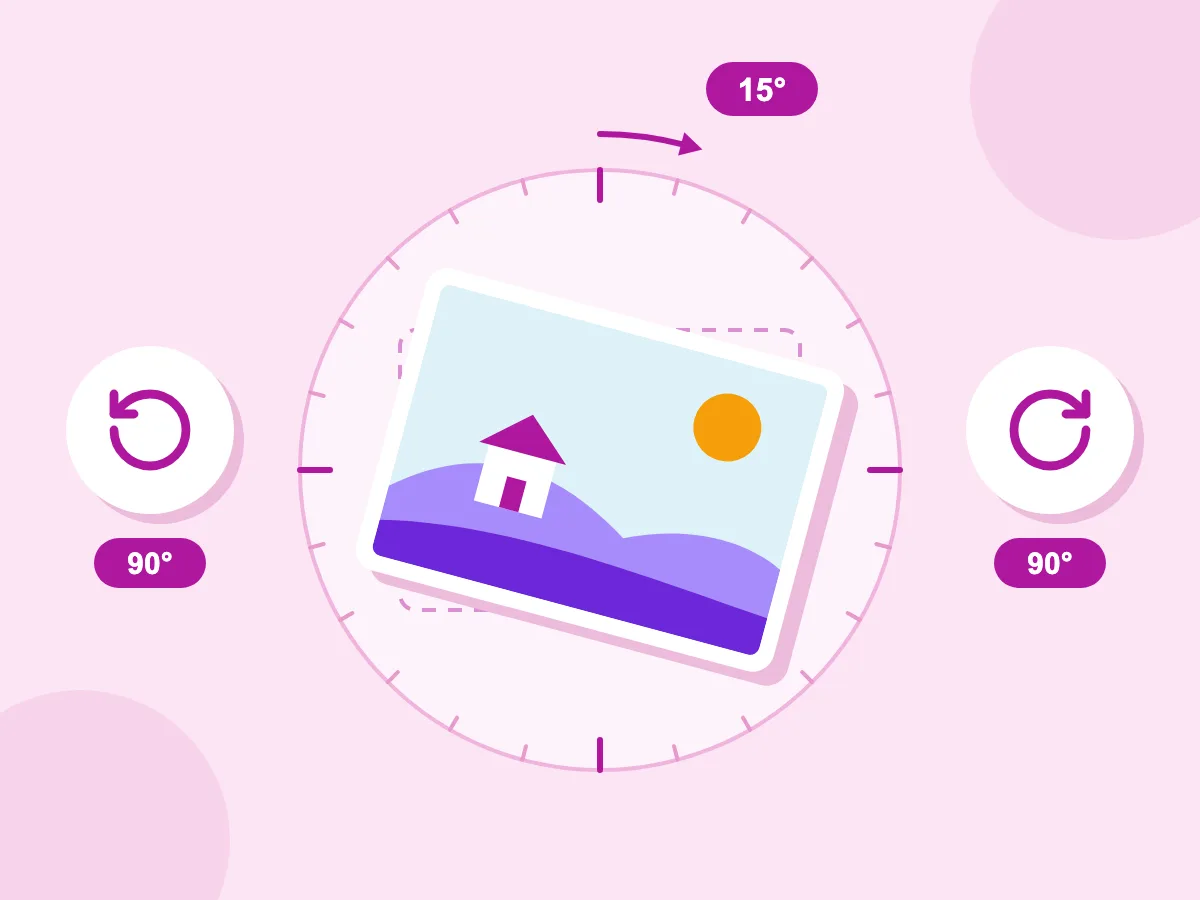
90° links, 90° rechts oder beliebiger Winkel
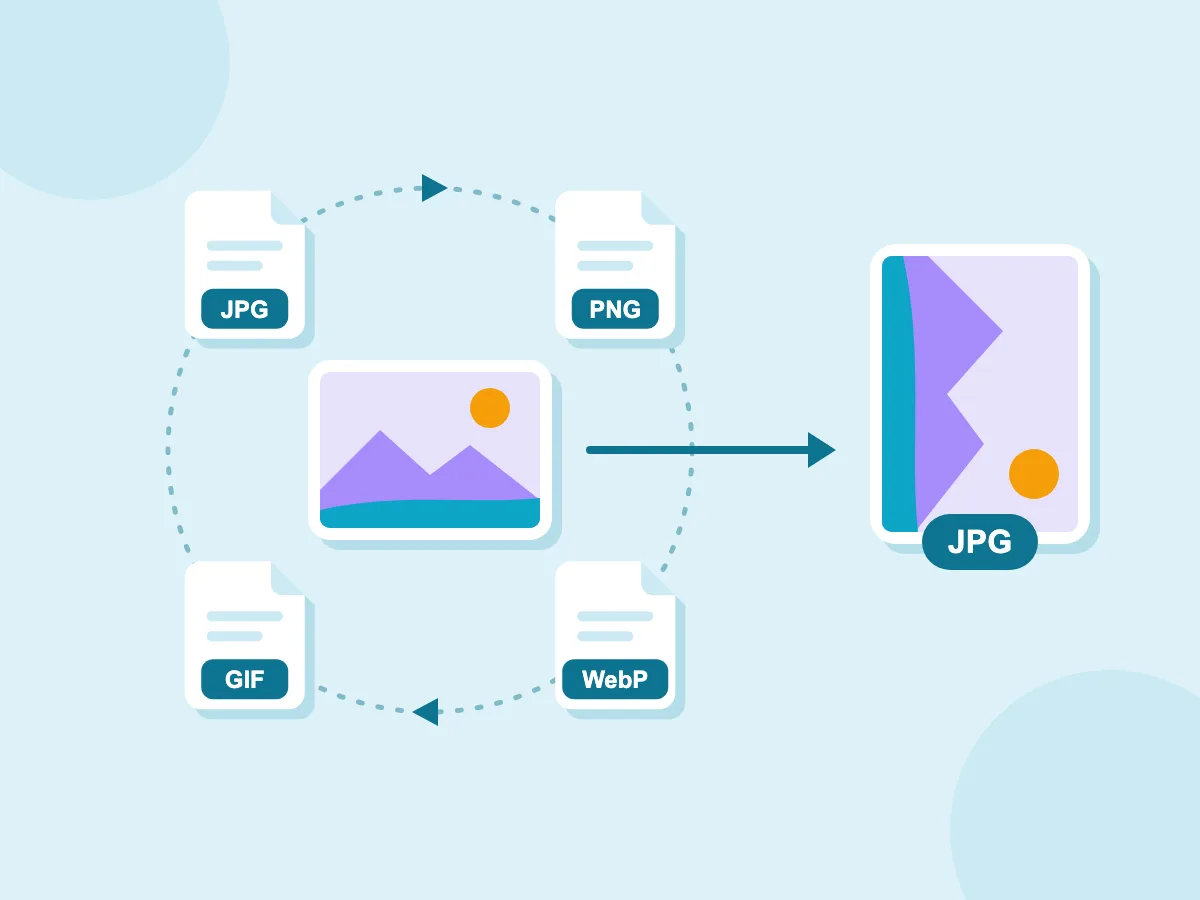
Öffnet JPG, PNG, WebP und GIF
- Dateien bleiben auf Ihrem Gerät
- Vorschau vor dem Download
- Kostenlos ohne Wasserzeichen
Wann sollte man ein Bild drehen?
Handyfotos
- Ein seitlich oder kopfüber aufgenommenes Foto aufrecht stellen
- Ein Foto korrigieren, das in manchen Apps seitlich, in anderen aufrecht erscheint
- Einen schiefen Horizont um wenige Grad begradigen
- Ein Foto aufrichten, bevor Sie es zuschneiden oder skalieren
Scans und Dokumente
- Eine seitlich eingescannte Seite drehen
- Eine leicht schief gescannte Quittung oder ein Formular begradigen
- Ein Foto eines Dokuments drehen, bevor Sie es in ein PDF einfügen
- Ein breites Diagramm drehen, damit es auf eine hohe Seite passt
Social Media und Web
- Ein Profilbild korrigieren, das seitlich hochgeladen wird
- Einen Querformat-Screenshot für einen vertikalen Post oder eine Story drehen
- Ein Produktfoto begradigen, damit es gerade auf Ihrer Shop-Seite steht
- Ein Foto speichern, das in jeder App aufrecht angezeigt wird
Was bedeutet Bilddrehung?
Bei der Bilddrehung wird ein ganzes Bild um seinen Mittelpunkt gedreht, etwa um 90° im Uhrzeigersinn oder um wenige Grad, um einen Horizont zu begradigen. Nichts wird gespiegelt, Text bleibt also richtig lesbar. Spiegeln ist anders: es erzeugt eine Spiegelkopie, bei der links und rechts (oder oben und unten) die Plätze tauschen.
Ein Bild um jeden Grad drehen
Die meisten Korrekturen brauchen eine Vierteldrehung, aber ein krummer Scan oder ein schiefer Horizont braucht nur wenige Grad. Diese Antworten helfen Ihnen, den richtigen Winkel zu wählen und zu wissen, wie die neue Datei aussehen wird.
Welchen Drehwinkel benötige ich?
Der Winkel auf dem Bildschirm wird immer im Uhrzeigersinn vom Original aus gemessen. Wählen Sie den passenden zur Korrektur:
- 90°: eine Vierteldrehung im Uhrzeigersinn, entspricht einmal „90° rechts".
- 180°: stellt das Bild auf den Kopf. Klicken Sie zweimal auf „90° rechts".
- 270°: eine Vierteldrehung gegen den Uhrzeigersinn, entspricht einmal „90° links".
- 1° bis 10° oder 350° bis 359°: kleine Korrekturen für einen schiefen Horizont oder einen krummen Scan. Um 3° nach links zu neigen, stellen Sie 357° ein.
Wie drehe ich ein Bild leicht, ohne es zuzuschneiden?
Ziehen Sie den Schieberegler „Benutzerdefinierter Winkel" oder klicken Sie darauf und nutzen Sie die Pfeiltasten für 1°-Schritte. Das Bild wächst, um das gedrehte Motiv vollständig aufzunehmen, sodass nichts abgeschnitten wird. Die dabei entstehenden leeren Ecken werden schwarz gefüllt. Öffnen Sie das Ergebnis im Zuschneide-Tool, um sie wegzuschneiden.
Ändert das Drehen die Bildgröße?
Breite und Höhe ändern sich bei jedem Winkel außer 0° und 180°.
- 90° und 270°: Breite und Höhe tauschen, aus 4000×3000 wird also 3000×4000.
- 180°: die Größe bleibt gleich.
- Jeder andere Winkel: das Bild wird größer, um die Ecken aufzunehmen. Ein 1000×1000-Bild, um 45° gedreht, wird zu 1414×1414.
Welche Datei erhalte ich nach dem Drehen?
Jeder Download ist ein JPG mit 92 % Qualität, dessen Name um „-rotated" und den Winkel ergänzt wird, etwa photo-rotated-90deg.jpg. JPG kennt keine Transparenz, daher erhält ein transparentes PNG einen schwarzen Hintergrund. Ein animiertes GIF wird als einzelnes Standbild gespeichert. Lässt sich ein iPhone-HEIC-Foto nicht öffnen, konvertieren Sie es zuerst in JPG.
Weitere Bildbearbeitungswerkzeuge
Mehr kostenlose Tools zum Bearbeiten, Skalieren und konvertieren. von Bildern in Ihrem Browser.
Bild umdrehen
Spiegeln Sie ein Bild horizontal oder vertikal.
Bild zuschneiden
Auf Seitenverhältnis Seitenverhältnis oder benutzerdefinierte Abmessungen zuschneiden.
Bildgröße ändern
Auf exakte Pixelabmessungen oder Prozentwerte skalieren.
Bildkompressor
Machen Sie die gedrehte Datei kleiner in KB oder MB.
FAQ zum Bild drehen
Häufig gestellte Fragen zum Drehen von Bildern online
Wie drehe ich ein Bild um 90 oder 180 Grad?
Klicken Sie auf „90° rechts", um das Bild im Uhrzeigersinn um eine Vierteldrehung zu drehen, oder auf „90° links" für gegen den Uhrzeigersinn. Klicken Sie zweimal auf eine der Schaltflächen für 180°. Der Winkel wird zwischen beiden Schaltflächen angezeigt, und die Vorschau dreht sich mit jedem Klick mit. Wenn es passt, klicken Sie auf „Gedrehtes Bild herunterladen".
Kann ich ein Bild um einen benutzerdefinierten Winkel wie 45 Grad drehen?
Ja. Ziehen Sie den Schieberegler „Benutzerdefinierter Winkel" auf jeden ganzen Grad von 0° bis 359°, etwa 45°. Höhere Werte drehen das Bild weiter im Uhrzeigersinn. Für feine Kontrolle klicken Sie auf den Regler und nutzen die Pfeiltasten für 1°-Schritte.
Beeinflusst das Drehen die Bildqualität?
Ein wenig. Jeder Download wird als neues JPG mit 92 % Qualität gespeichert, es handelt sich also nicht um eine verlustfreie Drehung. Bei dieser Einstellung wirken die meisten Fotos auf dem Bildschirm wie das Original. Winkel außer 90°, 180° und 270° mischen zudem benachbarte Pixel, wodurch feine Linien etwas weicher wirken können. Starten Sie mit Ihrer Originaldatei, nicht mit einer bereits gedrehten und gespeicherten Kopie.
Wie drehe ich ein Bild auf meinem iPhone oder Android-Handy?
Öffnen Sie diese Seite im Browser Ihres Handys und tippen Sie auf das Upload-Feld. Wählen Sie das Foto aus Ihrer Bibliothek, dann tippen Sie auf „90° rechts" oder „90° links", bis es aufrecht steht. Tippen Sie auf „Gedrehtes Bild herunterladen", um das neue JPG zu speichern. Keine App-Installation nötig.
Warum wird mein Foto immer wieder seitlich angezeigt?
Viele Handys speichern ein Foto so, wie es auf den Kamerasensor traf, und fügen eine Markierung hinzu, die anzeigt, welche Seite oben ist. Manche Apps und Websites ignorieren diese Markierung, sodass das Foto dort seitlich erscheint. Wenn Sie es hier öffnen, liest Ihr Browser die Markierung und zeigt das Foto aufrecht an. Die heruntergeladene Datei wird aufrecht ohne die Markierung gespeichert, sodass sie überall gleich angezeigt wird. Erscheint es hier dennoch seitlich, klicken Sie zuerst auf „90° links" oder „90° rechts".