HEIC online in JPG konvertieren – kostenlos
Wandeln Sie HEIC-Fotos von iPhone und iPad in JPGs um, die auf jedem Gerät geöffnet werden können. Konvertieren Sie ein Foto oder einen ganzen Stapel in voller Größe und laden Sie ein JPG oder eine ZIP-Datei herunter. Ihre Fotos verlassen nie Ihr Gerät.
HEIC jetzt in JPG konvertieren
Öffnen Sie den kostenlosen HEIC-zu-JPG- Bildkonverter von PicsSizer – funktioniert in Ihrem Browser, kein Upload erforderlich.
HEIC → JPG
Format
1920×1280 px
Nicht verändert
1,1 MB → 1,5 MB
JPG ist größer
100 % privat. Nichts wird hochgeladen.
HEIC vs. JPG: Welches Format sollten Sie verwenden?
Nutzen Sie JPG, wenn ein Foto auf jedem Gerät, jeder Website oder App geöffnet werden muss. Behalten Sie HEIC auf Apple-Geräten bei, wo kleinere Dateien Speicherplatz sparen.
| Funktion | HEIC | JPG |
|---|---|---|
| Kompatibilität | In Apple-Geräte integriert. Windows benötigt eventuell Add-ons, und im Web zeigt es nur Safari an. | Öffnet sich fast überall: auf Smartphones, Computern, in Browsern und Apps. |
| Dateigröße (unser Testfoto) | Kleiner. Unser Testfoto war als HEIC 1,1 MB groß. | Größer. Dasselbe Foto war als JPG bei 90 % Qualität 1,5 MB groß. |
| Qualität | Verlustbehaftet, bringt aber ähnliche Qualität auf weniger Speicherplatz. Kann 10-Bit-Farbe speichern. | Verlustbehaftet. Höhere Qualitätseinstellungen ergeben größere Dateien. Standard-JPG speichert 8-Bit-Farbe. |
| Transparenz | Unterstützt, wird bei Handyfotos aber selten genutzt. | Nicht unterstützt. PicsSizer füllt durchsichtige Bereiche mit Weiß oder einer von Ihnen gewählten Farbe. |
| Bearbeitungsunterstützung | Apple Fotos und Vorschau können es bearbeiten. Andere Editoren variieren. | Jeder gängige Fotoeditor öffnet und speichert es. |
Wie man HEIC in JPG konvertiert
Öffnen Sie den HEIC-Konverter
Klicken Sie auf „HEIC-Konverter öffnen". Er läuft im Browser, ohne Konto und ohne Installation.
Wählen Sie Ihre HEIC-Dateien aus
Ziehen Sie Ihre HEIC- oder HEIF-Fotos per Drag & Drop in den Konverter oder suchen Sie sie aus. Fügen Sie so viele hinzu, wie Sie brauchen, und klicken Sie dann auf „Alle umwandeln".
Als JPG herunterladen
Jedes Foto wird standardmäßig mit 90% Qualität als JPG gespeichert, sofern Sie nichts ändern. Laden Sie Fotos einzeln herunter oder klicken Sie auf „Alle herunterladen" für eine ZIP-Datei.
HEIC zu JPG im Bulk, in hoher Qualität
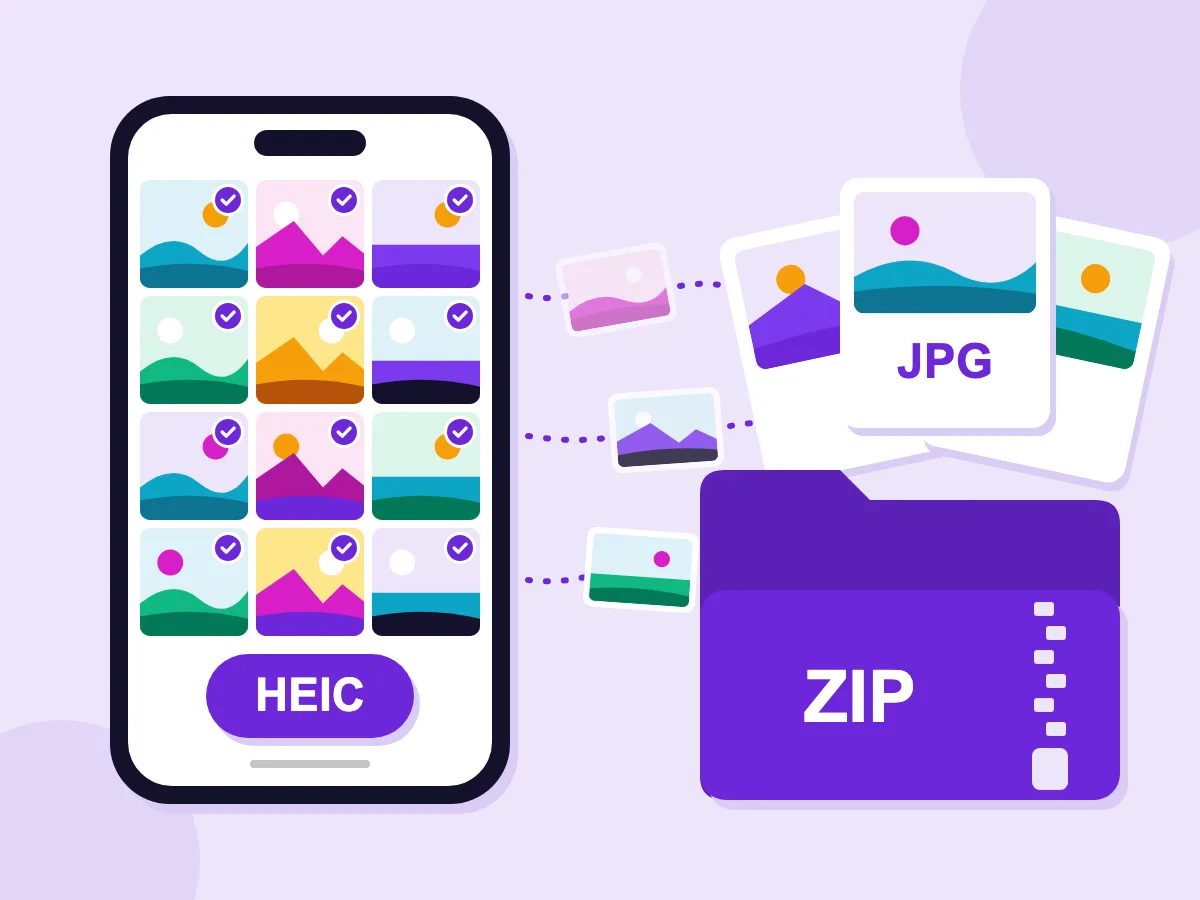
konvertieren. mehrerer HEIC-Dateien
Fügen Sie so viele HEIC-Fotos hinzu, wie Sie möchten, und drücken Sie dann „Alle konvertieren". Ein Foto wird als JPG heruntergeladen. Zwei oder mehr kommen in einer einzigen ZIP-Datei, sodass ein ganzer Stapel ein Download ist.
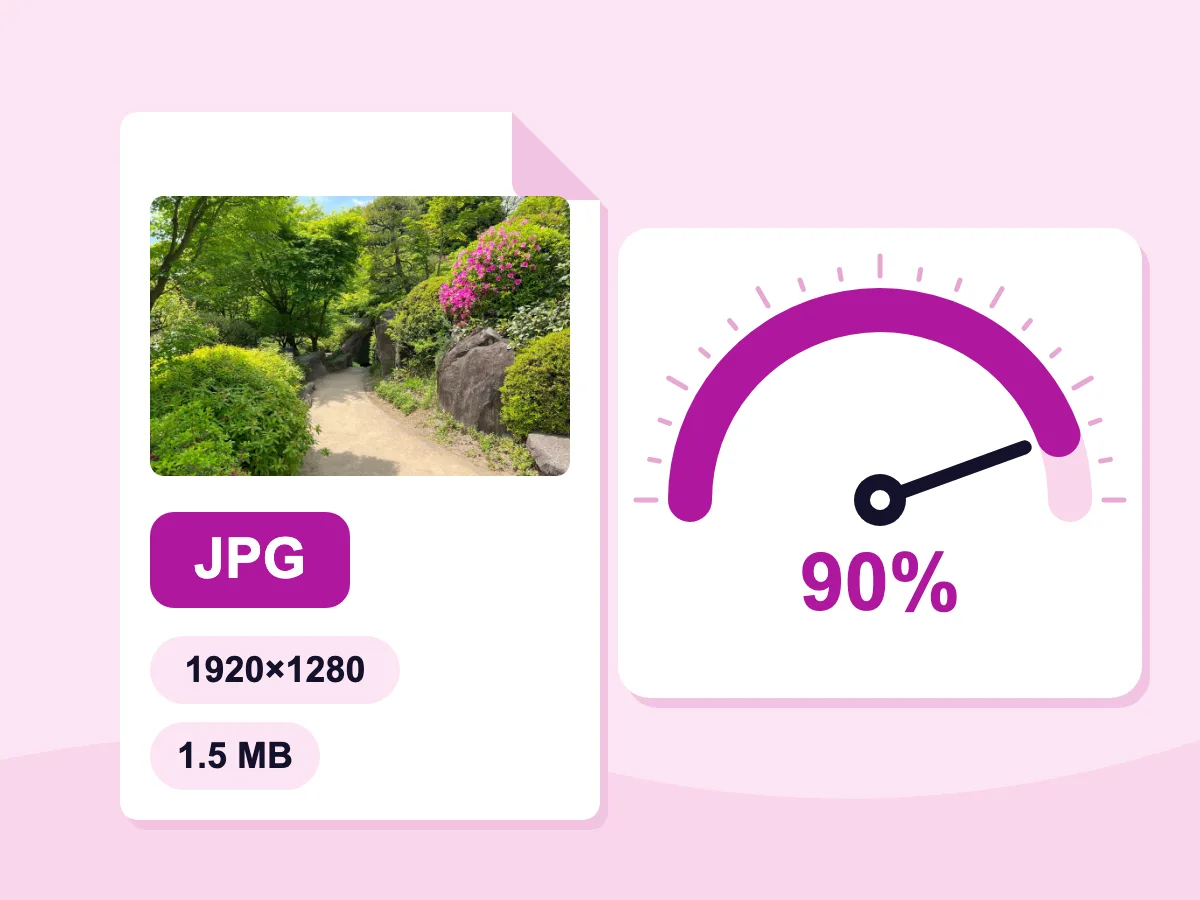
Vollformat-JPGs in hoher Qualität
Ihr Foto behält genau seine Breite und Höhe: Unser 1920×1280-HEIC wurde zu einem 1920×1280-JPG. Die Qualität startet bei 90 %. Schieben Sie den Regler nach oben für mehr Detail oder nach unten für eine kleinere Datei.
- 100 % privat — Dateien bleiben auf Ihrem Gerät
- 100 % kostenlos, kein Konto erforderlich
- Schnelle Konvertierung im Browser
Wenn Sie HEIC-Dateien konvertieren müssen
Kompatibilität
- Mit Android-Nutzern teilen
- Auf Websites und Apps hochladen
- Auf Windows-PCs öffnen
- Verwendung in älterer Software
Soziale Medien
- Instagram-Uploads
- Facebook-Fotobeiträge
- Twitter / X Bildbeiträge
- WhatsApp-Fotofreigabe
Professional
- E-Mail-Fotoanhänge
- Arbeitsabläufe im Grafikdesign
- Produktfotos für den E-Commerce
- Einreichungen im Drucklabor
Was ist eine HEIC-Datei?
Eine HEIC-Datei ist ein Foto im High-Efficiency-Image-Container-Format, das iPhones und iPads standardmäßig verwenden. Es benötigt weniger Speicherplatz als ein JPG, aber viele Windows-PCs, Websites und Apps können es nicht öffnen. Die Umwandlung von HEIC zu JPG speichert das Foto erneut als echtes JPG. Das Umbenennen der Datei in .jpg bewirkt das nicht.
So wandeln Sie HEIC ohne Qualitätsverlust in JPG um
Jedes JPG wird mit etwas Kompression gespeichert, daher ist kein HEIC-zu-JPG-Konverter vollständig verlustfrei. Diese Antworten helfen Ihnen, das Foto gut aussehen zu lassen und zu entscheiden, was Sie behalten möchten.
Welche Qualitätseinstellung sollte ich verwenden?
Die Qualität startet bei 90%, was bei normaler Ansichtsgröße kaum vom HEIC zu unterscheiden ist. Verwenden Sie 95–100%, wenn Sie das Foto bearbeiten oder drucken möchten, oder wählen Sie einen niedrigeren Wert für eine kleinere Datei. Selbst 100% ist nicht verlustfrei. Das JPG ist meist größer als das HEIC, da JPG Fotos weniger dicht packt.
Kann ich Datum und Standort behalten?
Ja. Standardmäßig entfernt der Konverter Metadaten, also Aufnahmedatum, Kameradetails und GPS-Standort. Um sie zu behalten, deaktivieren Sie vor der Umwandlung „Metadaten entfernen (EXIF / IPTC / GPS)" unter Datenschutz. Das Ergebnis können Sie mit dem Metadaten-Viewer für Bilder prüfen.
Was passiert mit Live-Fotos, Serienbildern und HDR-Fotos?
Jede HEIC-Datei wird zu einem einzelnen Standbild-JPG.
- Live-Fotos: Das JPG enthält nur das Standbild, ohne Bewegung oder Ton.
- Serienbilder: Jede behaltene Aufnahme ist ein eigenes Foto, also fügen Sie alle hinzu und wandeln Sie sie in einem Stapel um.
- HDR- und 10-Bit-Fotos: JPG speichert 8-Bit-Farben, Sie erhalten also ein Standardfoto. Die zusätzliche HDR-Helligkeit geht dabei verloren.
Sollte ich HEIC zu JPG oder PNG umwandeln?
Wählen Sie JPG zum Teilen, Hochladen und für E-Mails, da die Dateien kleiner sind und überall geöffnet werden können. Wählen Sie PNG in der Liste „Umwandeln in", wenn Sie keinen weiteren Qualitätsverlust wollen, etwa vor der Bearbeitung – rechnen Sie aber mit einer deutlich größeren Datei. Ist ein JPG immer noch zu groß zum Hochladen, verkleinern Sie es mit dem Bildkompressor.
Weitere Bildkonvertierungstools
Konvertieren, komprimieren und optimieren Sie Ihre Bilder für jede Plattform.
Bildkonverter
Konvertieren Sie zwischen JPEG, PNG, WebP, GIF und weiteren Formaten.
Bildkompressor
Komprimieren Sie konvertierte JPG-Dateien, um die Dateigröße für die Weitergabe zu reduzieren.
Bildskalierung
Passen Sie die Größe Ihrer konvertierten Fotos an beliebige Abmessungen an.
Bildmetadaten-Viewer
EXIF-Daten in Ihren konvertierten Fotos ansehen und prüfen.
Häufig gestellte Fragen – HEIC-zu-JPG-Konvertierung
Alles, was Sie über die Konvertierung von HEIC-Dateien in JPG wissen müssen
Was ist eine HEIC-Datei und warum kann ich sie nicht öffnen?
HEIC ist das Fotoformat, das iPhones und iPads seit iOS 11 standardmäßig verwenden. Es spart Speicherplatz, aber die Unterstützung außerhalb von Apple ist lückenhaft. Windows benötigt möglicherweise zwei Add-ons aus dem Microsoft Store, eines davon kostenpflichtig, und die meisten Browser außer Safari können es nicht anzeigen. Die Umwandlung in JPG macht das Foto überall nutzbar.
Wird die Bildqualität durch die Konvertierung von HEIC in JPG verringert?
Ein wenig. JPG ist ein verlustbehaftetes Format, daher wird das Foto beim Speichern erneut komprimiert. Bei der Standardqualität von 90% ist der Unterschied bei normaler Ansichtsgröße kaum zu erkennen. Schieben Sie den Qualitätsregler für mehr Details nach oben, oder wählen Sie PNG in der Liste „Umwandeln in" für keinen weiteren Verlust.
Kann ich mehrere HEIC-Dateien gleichzeitig konvertieren. ?
Ja. Fügen Sie so viele HEIC- oder HEIF-Dateien hinzu, wie Sie möchten, und klicken Sie auf „Alle umwandeln". Laden Sie jedes JPG einzeln herunter, oder klicken Sie auf „Alle herunterladen" für eine ZIP-Datei. Es gibt kein festes Limit für die Dateianzahl, aber sehr große Stapel hängen vom Speicher Ihres Geräts ab.
Wie wandle ich HEIC ohne Software in JPG um unter Windows?
Öffnen Sie diese Seite in einem modernen Browser wie Chrome, Edge oder Firefox und legen Sie Ihre HEIC-Dateien hinein. Der Konverter läuft im Browser, es gibt also nichts zu installieren und kein Konto zu erstellen. Er funktioniert ebenso auf einem Mac, einem Chromebook oder einem Android-Handy.
Ist es sicher, HEIC online in JPG umzuwandeln?
Ja. Ihre HEIC-Dateien werden auf Ihrem eigenen Gerät umgewandelt und nie hochgeladen, sodass niemand sonst Ihre Fotos sieht. Standardmäßig entfernt der Konverter zudem den GPS-Standort und die Kameradetails aus jedem JPG.
Wie kann ich verhindern, dass mein iPhone Fotos im HEIC-Format aufnimmt?
Gehen Sie auf Ihrem iPhone zu Einstellungen → Kamera → Formate und wählen Sie „Max. Kompatibilität". Neue Fotos werden dann als JPG statt HEIC gespeichert. Bereits aufgenommene Fotos bleiben HEIC, wandeln Sie diese hier in einem Stapel um.