Bild auf 1 MB komprimieren – online & kostenlos
Reduzieren Sie große Handy- und Kamerafotos auf unter 1 MB für E-Mail-Anhänge und Upload-Limits im Web, ohne an Qualität einzubüßen. 100 % privat.
Hier können Sie Ihr Bild einfügen.
- JPG
- JPEG
- PNG
- WEBP
- +2
1,9 MB → 357 KB
Unter dem 1-MB-Ziel
2400×1800 px
Nicht skaliert
JPG
Format beibehalten
100 % privat. Nichts wird hochgeladen.
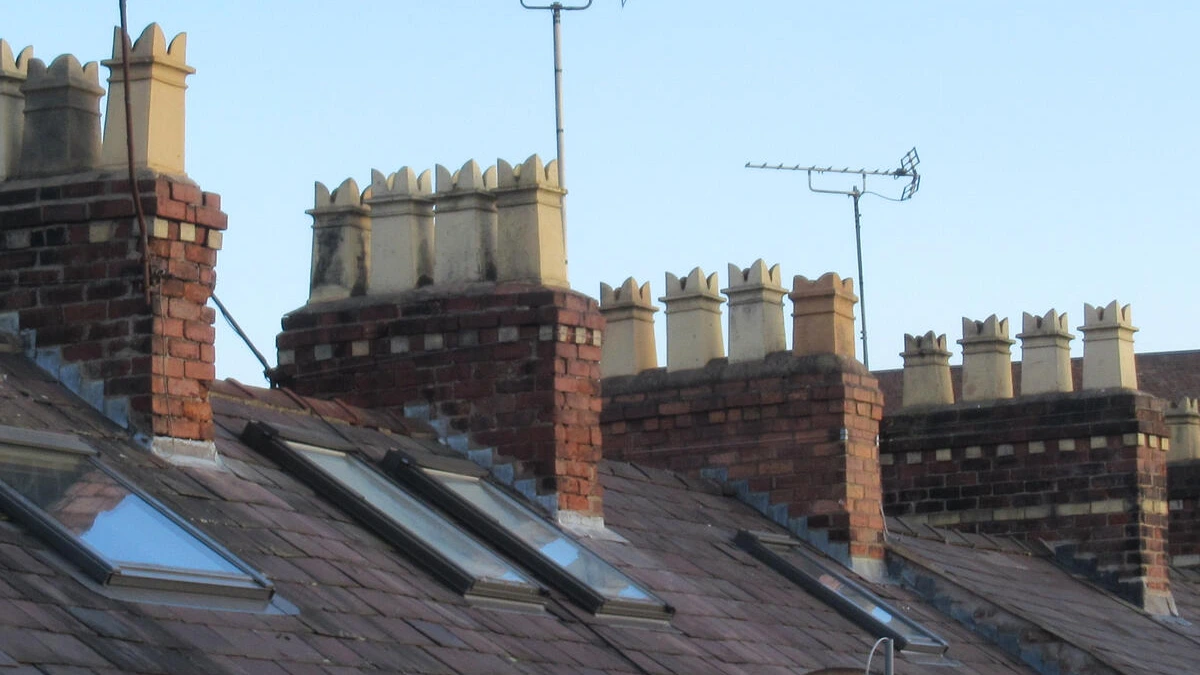
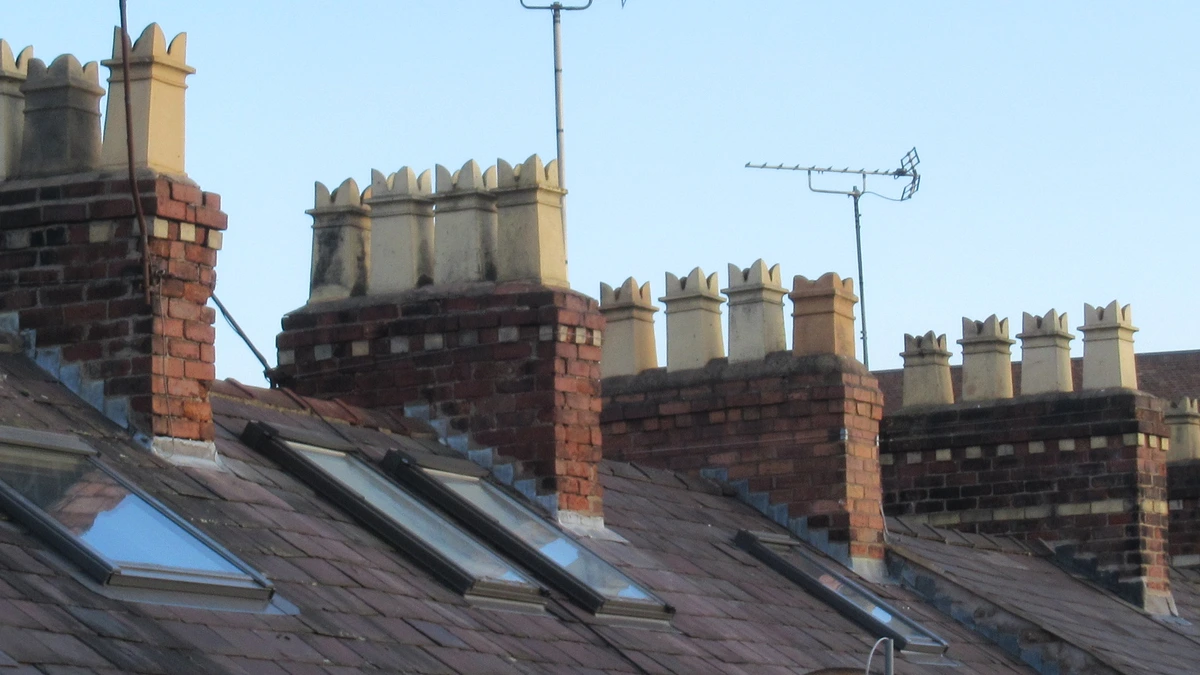
Bild auf 1 MB komprimieren: Vorher und Nachher
So komprimieren Sie ein Bild auf 1 MB – 3 Schritte
Fotos hinzufügen
Ziehen Sie JPG-, PNG-, WebP-, GIF- oder BMP-Dateien hinein oder wählen Sie sie aus – einzeln oder mehrere. Starten Sie mit dem Original in voller Größe, nicht mit einer bereits verkleinerten Kopie.
1-MB-Ziel prüfen
1 MB ist bereits als Ziel eingetragen. Wählen Sie JPG oder WebP als Format für ein Foto und starten Sie die Komprimierung.
Unter 1 MB herunterladen
Prüfen Sie die neue Größe in jeder Zeile und speichern Sie Ihr Foto. Mehrere Fotos werden gemeinsam in einer ZIP-Datei gebündelt. Das Ergebnis erhält keinerlei Wasserzeichen.
Jedes Foto unter 1 MB bringen
Erst Qualität, dann bei Bedarf Pixel
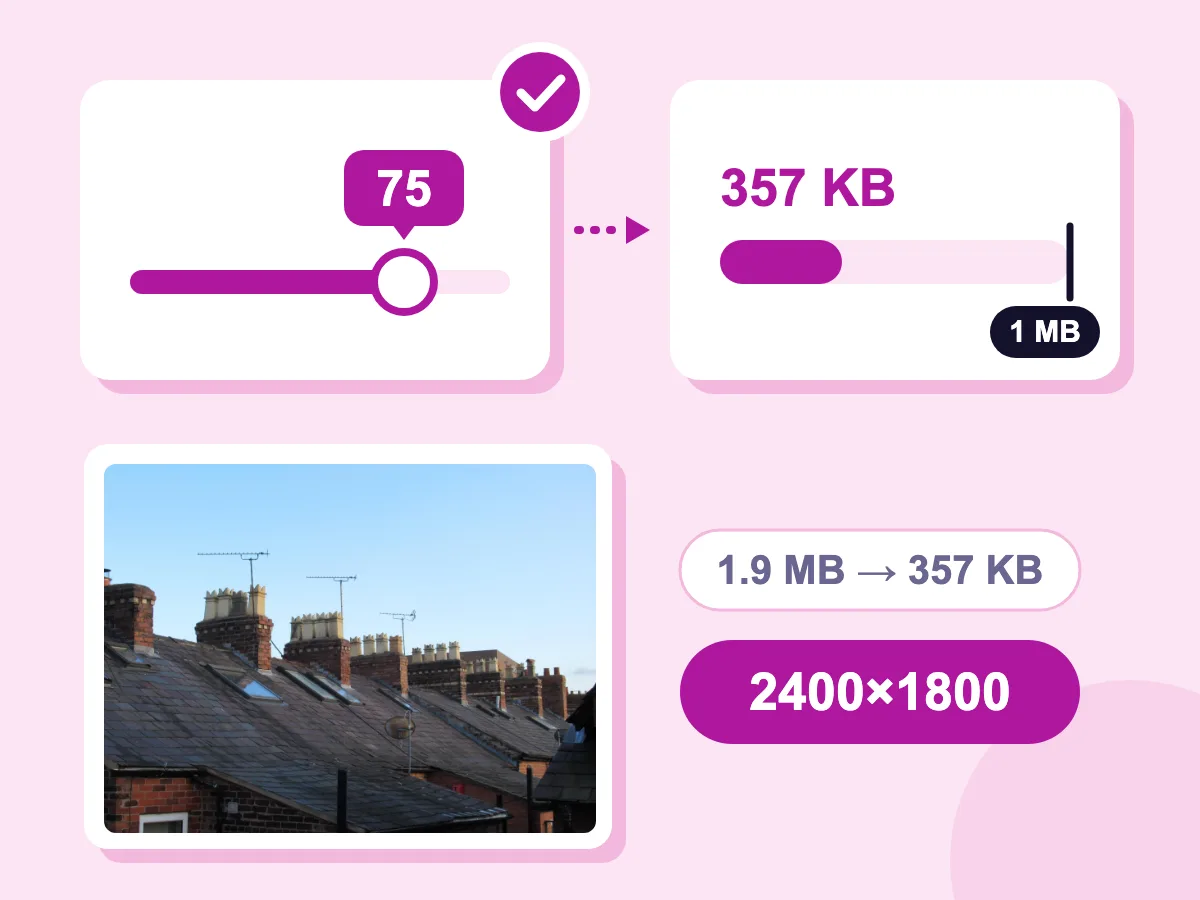
Das Tool speichert Ihr Foto zuerst mit Ihrer Qualitätseinstellung, standardmäßig 75, und senkt sie nur, solange die Datei über 1 MB liegt. Reicht Qualität allein nicht aus, verkleinert es Breite und Höhe Schritt für Schritt. Unser 1,9-MB-Dachfoto passte bereits beim ersten Speichern mit Qualität 75, ohne Größenänderung: 357 KB, weiterhin 2400×1800.
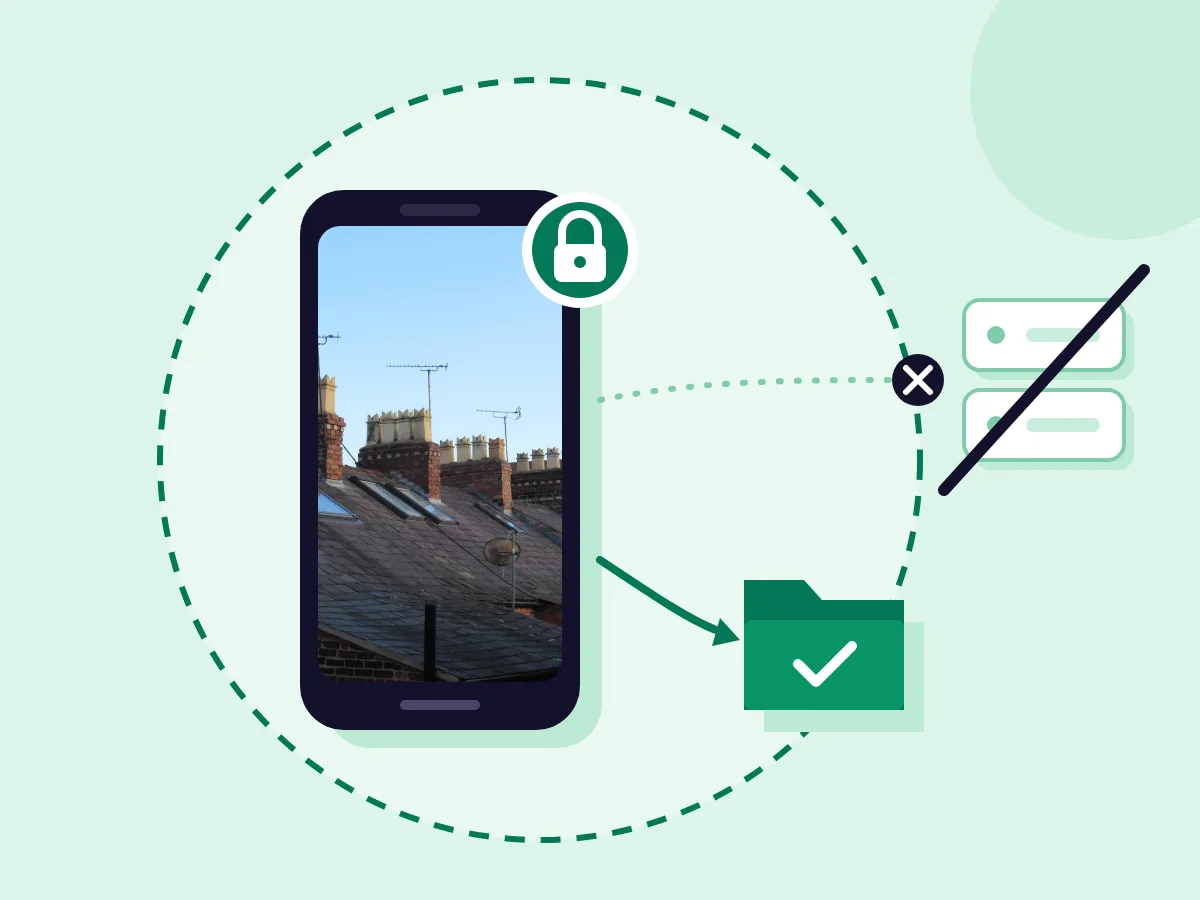
100 % privat – Dateien bleiben auf Ihrem Gerät
Metadaten entfernen ist standardmäßig aktiviert, sodass GPS-Standort und Kameradetails aus der neuen Datei entfernt werden. Die Datei wird anschließend direkt auf Ihr Telefon oder Ihren Computer heruntergeladen. Um diese Daten zu behalten, deaktivieren Sie Metadaten entfernen unter Erweitert.
- 1-MB-Ziel bereits eingestellt
- JPG, PNG, WebP, GIF und BMP
- Kostenlos – Keine Registrierung erforderlich
Wenn Sie ein Bild unter 1 MB benötigen
E-Mail & Teilen
- Mehrere Handyfotos in eine E-Mail packen, ohne das Anhanglimit zu sprengen
- Kamerafotos an Kunden senden, ohne dass diese einen großen Download brauchen
- Reise- und Eventfotos schneller in Gruppenchats teilen
- Newsletter-Fotos leicht halten, damit E-Mails schnell öffnen
Formulare & Bewerbungen
- Fotos für Bewerbungen, Schule und Mietanträge mit 1-MB-Limit hochladen
- Fotos von Belegen oder Schäden an Versicherungs- und Garantieansprüche anhängen
- Screenshots und Fotos zu Support-Tickets und Helpdesk-Formularen hinzufügen
- Wettbewerbs- und Portfolio-Einreichungen mit 1-MB-Dateilimit einreichen
Websites & Shops
- Fotos in ein CMS oder einen Website-Baukasten hochladen, der Dateien über 1 MB ablehnt
- Blog- und Bannerfotos leicht halten, damit Seiten schneller laden
- Produkt- und Anzeigenfotos für Marktplätze mit Upload-Limit vorbereiten
- Fotos in Foren und Community-Seiten mit 1-MB-Limit posten
Was ist ein 1-MB-Foto?
Ein 1-MB-Foto ist eine Bilddatei von einem Megabyte oder weniger – dieses Tool rechnet mit 1.024 KB. Auf 1 MB komprimieren heißt, ein größeres Foto so lange neu zu speichern, bis es unter diese Grenze fällt. Die Größe ändern ist eine verwandte Aufgabe: Dabei werden Breite und Höhe in Pixeln festgelegt, während bei einem 1-MB-Limit nur die Dateigröße zählt.
So reduzieren Sie die Größe eines Fotos auf 1 MB
Handy- und Kamerafotos sind oft mehrere Megabyte groß, daher lässt 1 MB deutlich mehr Spielraum als ein Limit von 100 KB oder 200 KB. Diese Antworten erklären, wie viel Qualität Sie einbüßen, wann Sie die Pixel verkleinern sollten und wie Sie ein striktes Limit einhalten.
Kommt man ohne Qualitätsverlust unter 1 MB?
Etwas Detail geht immer verloren, aber bei 1 MB ist die Veränderung auf dem Bildschirm oft kaum zu sehen. Es hängt vom Foto ab und davon, wie stark es schrumpfen muss. Das Tool startet mit Ihrer Qualitätseinstellung und senkt sie nur so lange, wie die Datei noch zu groß ist. Nutzen Sie die Vergleichsansicht in der Zeile, um Gesichter und Text vor dem Versenden zu prüfen.
Wann sollte man stattdessen die Pixel verkleinern?
Verkleinern Sie die Pixel, wenn das Foto um ein Vielfaches größer als 1 MB ist, etwa eine 10-MB-Kameradatei. So viel allein über die Qualität herauszuholen, kann zu blockigem Himmel und verschmierten Details führen. Wählen Sie vor dem Komprimieren die maximale Abmessung (standardmäßig 1920 px), damit sich weniger Pixel das 1-MB-Limit teilen. Für eine genaue Breite und Höhe nutzen Sie den Bildgrößenänderer.
Welche Pixelgröße hat ein 1-MB-Bild?
Es gibt keine feste Antwort, da die Dateigröße vom Format, den Bilddetails und der Qualität abhängt. Unkomprimiert gespeichert, fasst 1 MB nur etwa 350.000 Farbpixel, also rund 680×510. JPG und WebP passen um ein Vielfaches mehr, und ein schlichter Himmel braucht deutlich weniger Bytes als eine belebte Straße. Wenn ein Formular sowohl Pixelgröße als auch 1 MB verlangt, legen Sie zuerst die Pixelgröße fest.
Wie schafft man ein striktes 1-MB-Uploadlimit?
Dieses Tool rechnet 1 MB als 1.048.576 Bytes. Manche Websites rechnen 1 MB als 1.000.000 Bytes, sodass eine hier passende Datei dort trotzdem abgelehnt werden kann. Setzen Sie in diesem Fall die Zielgröße auf 950 KB und komprimieren Sie erneut. Das Ergebnis liegt immer bei oder unter dem Ziel; es wird nie künstlich auf genau 1 MB aufgefüllt.
Weitere Kompressionsoptionen für die Zielgröße
Verschiedene Plattformen haben unterschiedliche Beschränkungen – wählen Sie das richtige Ziel.
Auf 100 KB komprimieren
Für Passfotos, amtliche Formulare und strenge Upload-Beschränkungen von 100 KB.
Auf 200 KB komprimieren
Für Bewerbungen, Prüfungen und Visumanträge mit 200-KB-Limit.
Auf 500 KB komprimieren
Für E-Commerce-Produktfotos und Pressebilder unter 500 KB.
Bildkompressor
Nur nach Qualität komprimieren, ohne festgelegte Zielgröße.
Bild auf 1 MB komprimieren – FAQ
Häufig gestellte Fragen zum Reduzieren von Bildern auf unter 1 Megabyte
Wie komprimiere ich ein Bild auf 1 MB?
Fügen Sie das Foto hinzu. 1 MB steht bereits als Zielgröße fest – wählen Sie also JPG oder WebP als Format und klicken Sie auf Komprimieren. Sobald die Zeile eine Größe unter 1 MB zeigt, klicken Sie auf Datei herunterladen.
Wie reduziere ich ein Foto auf iPhone oder Android auf 1 MB?
Öffnen Sie diese Seite im Browser Ihres Handys und wählen Sie das Foto aus Ihrer Galerie. Das 1-MB-Limit ist bereits eingestellt. Klicken Sie auf Komprimieren, dann auf Datei herunterladen. Liefert Ihr Handy eine HEIC-Datei, akzeptiert das Uploadfeld sie nicht – konvertieren Sie sie zuerst in JPG.
Wie komprimiere ich ein JPEG auf unter 1 MB?
Lassen Sie das Format auf Original oder JPG stehen und behalten Sie das 1-MB-Limit bei. Das JPEG wird erneut mit Ihrer Qualitätseinstellung gespeichert, standardmäßig 75, und die Qualität sinkt schrittweise, bis die Datei passt. Bei einer sehr großen Kameradatei können auch Breite und Höhe etwas abnehmen. Erreicht nichts 1 MB, erhalten Sie das beste mögliche Ergebnis.
Welches Format sollte ich für ein 1-MB-Bild verwenden?
Für Fotos nutzen Sie JPG oder WebP. WebP ist bei gleicher Optik oft kleiner als JPG, aber manche Formulare und E-Mail-Programme akzeptieren nur JPG – das ist also die sicherere Wahl. Für Screenshots und Grafiken bleiben Sie bei PNG. PNG startet im verlustfreien Modus, der das 1-MB-Ziel ignoriert, bis Sie „Verlustfreies PNG" ausschalten. Transparente Bereiche in einer JPG-Kopie werden mit der von Ihnen gewählten Hintergrundfarbe gefüllt.
Kann ich ein HEIC- oder RAW-Foto auf 1 MB komprimieren?
Nicht direkt. Diese Seite akzeptiert JPG-, PNG-, WebP-, GIF- und BMP-Dateien. Bei einem iPhone-HEIC-Foto konvertieren Sie es zuerst in JPG und komprimieren dann das JPG hier. Bei einer Kamera-RAW-Datei exportieren Sie zuerst ein JPG aus Ihrer Kamera-App oder Ihrem Bildbearbeitungsprogramm.
Kann ich ein Bild stattdessen auf 2 MB oder 500 KB komprimieren?
Ja. Ändern Sie die Zielgröße auf eine beliebige Zahl und wählen Sie KB oder MB als Einheit. Geben Sie 2 mit MB für ein 2-MB-Limit ein, oder 1,5 für 1,5 MB. Für ein kleineres Limit wechseln Sie die Einheit zu KB und geben 500 ein. Jedes Ziel funktioniert gleich: Zuerst sinkt die Qualität, die Pixel schrumpfen nur bei Bedarf.
Kann ich Bilder stapelweise auf 1 MB komprimieren?
Ja. Ein ganzes Album kann auf einmal verarbeitet werden, und jedes Foto erhält sein eigenes 1-MB-Ergebnis. „Alle herunterladen" bündelt sie in einer ZIP-Datei. Wirkt eines zu weich, passen Sie die Einstellungen an und komprimieren Sie nur diese Zeile erneut.