Bild online kostenlos pixelieren: Mosaik-Effekt-Tool
Wenden Sie pixelierte Mosaik-Effekte auf Fotos und animierte GIFs direkt in Ihrem Browser an. Wählen Sie Blockgrößen von 2 bis 64 px mit Live-Vorschau und 100% Privatsphäre.
100 % privat. Nichts wird hochgeladen.
So pixelieren Sie ein Bild in 3 Schritten
Laden Sie Ihr Bild hoch
Fügen Sie eine JPG-, PNG-, WebP- oder GIF-Datei hinzu, indem Sie sie hierher ziehen oder von Ihrem Gerät auswählen. Die Pixelierung läuft auf Ihrem Gerät, die Datei wird also nie hochgeladen.
Pixelblockgröße einstellen
Ziehen Sie den Regler für die Pixelblockgröße von 2 bis 64 px. Er startet bei 12 px, und größere Blöcke verbergen mehr Details.
Ihr Bild herunterladen
Klicken Sie auf Herunterladen. Die Datei behält das hochgeladene Format bei, mit -pixelated im Dateinamen. Animierte GIFs behalten jeden Frame.
Hauptfunktionen
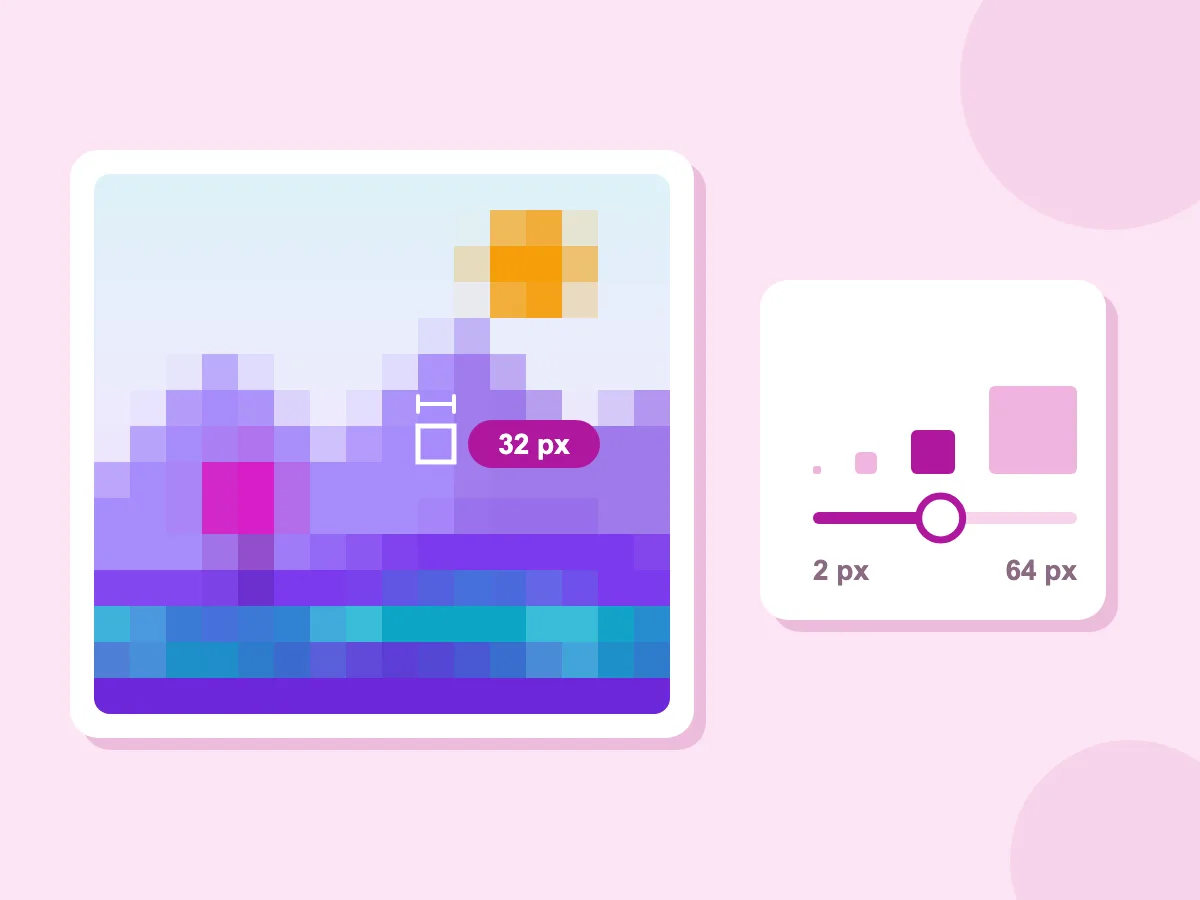
Blockgröße von 2 bis 64 px
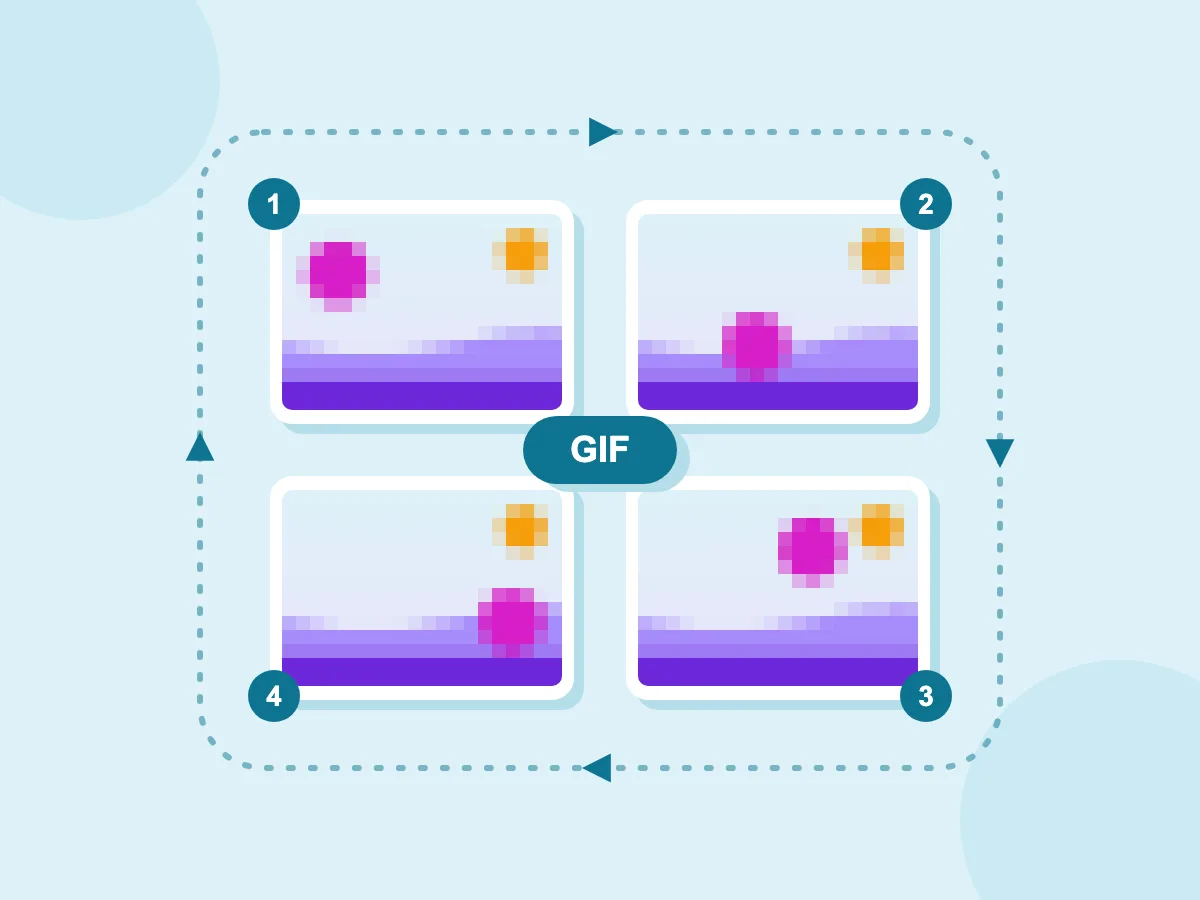
Animierte GIFs bleiben animiert
- Dateien bleiben auf Ihrem Gerät
- Vorschau aktualisiert sich beim Ziehen
- Behält JPG, PNG, WebP oder GIF
- Kostenlos, ohne Wasserzeichen
Wann sollte man ein ganzes Bild pixelieren?
Verbergen & Zensieren
- Ein ganzes Foto verbergen, etwa eine Nahaufnahme eines Gesichts oder eines Autokennzeichens
- Einen ganzen Screenshot in Blöcke verwandeln, um das Layout zu zeigen, nicht den Inhalt
- Eine zensierte Version eines Bildes für ein Thumbnail oder eine Vorschau erstellen
- Ein Spoiler-Bild hinter einem Mosaik verbergen
Pixel-Art & Handarbeiten
- Einem Foto einen Retro-Pixel-Art-Look verleihen
- Eine blockige Vorlage für Häkel- oder Kreuzstichmuster erstellen
- Pixelierte Avatare und Profilbilder erstellen
- Blockige Hintergründe für Poster und Folien erstellen
GIFs & Social-Media-Beiträge
- Jeden Frame eines animierten GIFs pixelieren
- Ein animiertes WebP pixelieren und in Bewegung halten
- Memes und Reaktionsbilder im Pixel-Stil erstellen
- Ein „Rate das Bild"-Mosaik posten und es später enthüllen
Was ist ein pixeliertes Bild?
Ein pixeliertes Bild zeigt Bereiche als große, quadratische Blöcke, die jeweils mit einer einzigen Farbe gefüllt sind, sodass Gesichter, Text und andere feine Details kaum zu erkennen sind. Pixelierung geschieht absichtlich. Sie kann aber auch versehentlich auftreten, wenn ein kleines Bild zu stark vergrößert wird. Unschärfe ist anders: Sie verschmiert Details zu weichen Farbverläufen, nicht zu Quadraten.
Bild kostenlos pixelieren: Blockgröße, Bereiche und Formate
Der Regler für die Blockgröße erledigt den Großteil der Arbeit, aber Bildgröße und Dateityp beeinflussen das Ergebnis ebenfalls. Diese Antworten decken die häufigsten Fragen ab.
Welche Blockgröße sollte ich wählen?
Die Blockgröße wird in Pixeln angegeben, daher hängt der Effekt von der Bildbreite ab. Bei einem 1200 px breiten Foto ergeben 12 px etwa 100 Blöcke in der Breite, bei 48 px etwa 25. Als Ausgangspunkt:
- 2–6 px: eine feine Körnung. Gesichter und großer Text können noch erkennbar sein.
- 8–20 px: der klassische Mosaik-Look. Bei den meisten Fotos sind Formen erkennbar, Details jedoch nicht. Der Regler startet bei 12 px.
- 24–64 px: große Blöcke, die kaum mehr als Farbe übrig lassen.
Kann ich nur einen Teil eines Bildes pixelieren?
Nein. Dieses Tool pixeliert das gesamte Bild gleichmäßig. Für ein einzelnes Gesicht oder einen Namen bietet das Redact-Image-Tool die Möglichkeit, nur über diese Stelle einen soliden Kasten zu zeichnen. Wenn Sie nur den pixelierten Teil benötigen, schneiden Sie das Bild zuerst zu und pixelieren es anschließend.
Kann ein pixeliertes Bild wieder entpixelt werden?
Nicht zurück zum Original. Die gespeicherte Datei behält pro Block nur eine Farbe, und die Details darin gehen verloren. Dennoch ist Pixelierung nicht für jedes Geheimnis sicher. Kurzer Text wie eine PIN lässt sich manchmal erraten, indem man Kandidaten testet, bis die Blöcke übereinstimmen. Verdecken Sie Passwörter und Kontonummern daher besser mit einem soliden Kasten.
Wie pixeliere ich ein Bild für Häkel- oder Kreuzstichmuster?
Wählen Sie eine Blockgröße, bei der ein Block pro Stich entsteht: Teilen Sie die Bildbreite durch die gewünschte Anzahl der Stiche in der Breite. Für 60 Stiche bei einem 1200 px breiten Bild verwenden Sie 20 px. Blöcke gehen bis 64 px, also verkleinern Sie ein großes Bild zuerst, wenn Sie weniger Stiche benötigen. Die Farben werden nicht reduziert, Sie müssen also weiterhin jeden Block einer Garn- oder Fadenfarbe zuordnen.
Welche Formate kann ich pixelieren?
Sie können JPG-, PNG-, WebP- und GIF-Dateien pixelieren, und der Download behält das hochgeladene Format bei:
- Standbild-JPGs und -WebPs werden mit 92 % Qualität gespeichert. PNG wird ohne Qualitätsverlust gespeichert.
- Animierte GIF- und WebP-Dateien werden Frame für Frame pixeliert und bleiben animiert. Die Vorschau zeigt nur den ersten Frame.
- Manche Browser können WebP nicht speichern. Dort wird ein Standbild-WebP als PNG heruntergeladen, und ein Hinweis informiert Sie vor dem Download.
- Andere Dateien, wie HEIC oder AVIF, werden mit einer Meldung abgelehnt. Konvertieren Sie diese zuerst in JPG.
Weitere Datenschutz- und Bildwerkzeuge
Unschärfe, Schwärzung und Metadaten entfernen – alles im Browser.
Unscharfes Bild
Ein ganzes Foto mit Gaußscher Unschärfe von 1 bis 25 px weichzeichnen.
Bild schwärzen
Namen, Nummern und Gesichter mit soliden schwarzen Kästen verdecken.
EXIF-Stripper in großen Mengen
GPS- und Kamera-Metadaten aus mehreren Bildern in einem Arbeitsgang entfernen.
Bildmetadaten-Viewer
Sehen Sie nach, welche GPS-, Kamera- und Autorendaten in Ihren Bildern eingebettet sind.
Pixeliertes Bild – Häufig gestellte Fragen
Häufig gestellte Fragen zum Verpixeln von Bildern im Internet
Wie kann ich ein Gesicht auf einem Foto verpixeln?
Dieses Tool pixeliert das gesamte Foto, es eignet sich also, wenn das Gesicht den Großteil des Bildes einnimmt, wie bei einer Nahaufnahme. Für ein einzelnes Gesicht in einem Gruppenfoto verdecken Sie es stattdessen im Redact-Image-Tool. Wenn Sie doch ein Gesicht pixelieren, verbergen größere Blöcke mehr. Kleine Blöcke können ein bekanntes Gesicht erkennbar lassen.
Wie kann ich ein Bild kostenlos pixelieren?
Wählen Sie eine JPG-, PNG-, WebP- oder GIF-Datei und stellen Sie dann eine Pixelblockgröße zwischen 2 und 64 px ein. Größere Blöcke ergeben ein gröberes, weniger erkennbares Bild. Der Download behält das hochgeladene Format bei, und animierte GIFs bleiben animiert. Es gibt kein Konto und kein Wasserzeichen.
Worin besteht der Unterschied zwischen Pixelierung und Unschärfe im Hinblick auf den Datenschutz?
Pixelierung verwandelt Bereiche in harte, quadratische Blöcke, was klar als zensiert erkennbar ist. Unschärfe verschmiert Details zu weichen Farbverläufen, was natürlicher wirkt und sich für Hintergründe eignet. Keines von beiden ist so sicher wie ein solider schwarzer Kasten für Text, da beide eine gewisse Spur des Inhalts behalten. Für einen weichen Effekt verwenden Sie das Blur-Image-Tool.
Werden durch die Pixelierung EXIF-Daten aus meinem Bild entfernt?
Ja. JPG-, PNG- und Standbild-WebP-Dateien werden von Ihrem Browser in eine neue Datei umgewandelt, sodass EXIF-Daten nicht kopiert werden. GIF- und animierte WebP-Dateien werden ohne ihre Metadaten neu aufgebaut. In beiden Fällen bleiben GPS-Standort, Kameramodell und Aufnahmedatum außen vor.
Wie pixeliere ich Text in einem Bild?
Dieses Tool pixeliert das gesamte Bild, verwenden Sie es für Text also nur, wenn der Text das ganze Bild füllt, etwa bei einem zugeschnittenen Screenshot. Wählen Sie große Blöcke, denn kleine Blöcke über kurzem Text, wie einer PIN, lassen sich manchmal entschlüsseln. Für Passwörter, Kontonummern und Adressen ist ein solider schwarzer Kasten aus dem Redact-Tool die sicherere Wahl.
Kann ich ein Bild auf meinem Smartphone pixelieren?
Ja. Es funktioniert in Safari und Chrome auf Smartphones. Wählen Sie ein Foto, stellen Sie die Blockgröße mit dem Finger ein und speichern Sie. HEIC-Dateien werden nicht akzeptiert. Wird ein Foto abgelehnt, konvertieren Sie es zuerst in JPG.